
Come usare questo manuale
Il manuale segue l'ordine in cui si lavora: accesso, aziende clienti, archivio, progetti, scadenze, registri, idoneità tecnico-professionale, sistemi di gestione, sopralluoghi, conversazioni con gli agent, documenti, disegni, pratiche sui portali, emissione. Ogni capitolo indica il video che mostra la stessa funzione in circa un minuto: i video A spiegano la piattaforma funzione per funzione, i video B costruiscono un DVR da zero, un passo per video, i video N mostrano i documenti degli agent (progetti per categoria, indice, capitoli, planimetrie, pendenze, Template Pack), i video S mostrano in breve le funzioni in evidenza, i video M mostrano come Gea, i percorsi guidati e gli avvisi ti accompagnano in ogni passo, i video C sono i primi passi in breve.
- I testi tra caporali, come «Nuovo cliente», sono quelli che trovi a schermo.
- Il simbolo › indica un percorso: «menu personale › I miei consumi», «Azienda › Persone › Sorveglianza sanitaria».
- Dove si trovano le cose. La barra a sinistra ha i moduli generali (Home, Azienda, Scadenze, Esperto, Chat libere). Scelta un'azienda, la sua pagina è divisa in moduli (Panoramica, Progetti, Azienda e registri, Persone, ITP e soggetti esterni, Adempimenti, Scadenze, Piano di miglioramento, Archivio), ognuno con le sue sezioni a sinistra. Ogni documento ha la sua area di lavoro, con le schede Lavoro, Archivio del documento, Stampa ed emissione, Modelli e Opzioni e indice.
- Le schermate vengono dall'ambiente dimostrativo, con clienti di esempio (Fonderia Bianchi S.p.A., Hotel Belvedere S.r.l., Studio Dentistico Sorriso, Edil Toscana Costruzioni).
Cosa ti serve: un computer con Chrome, Edge, Firefox o Safari aggiornato (schermo da almeno 1366 × 768); l'indirizzo app.pangeahse.it; le credenziali ricevute; uno smartphone con un'app di autenticazione (Google Authenticator, Microsoft Authenticator o simili). Per modificare i disegni serve un programma CAD che apre i DXF (AutoCAD, BricsCAD, DraftSight).
Il percorso tipico di un lavoro
- Crei il cliente dalla Home con «Nuovo cliente», descrivi la sua attività e attivi i progetti per categoria con i loro documenti (capitoli 4 e 6).
- Carichi i documenti del cliente nel modulo Archivio: la piattaforma li smista e ne ricava le scadenze (capitoli 5 e 7).
- Fai i sopralluoghi con le check list (capitolo 14) e tieni aggiornate sorveglianza sanitaria e statistiche infortuni nel modulo Persone (capitoli 8 e 9).
- Nell'area del documento approvi l'indice, fai scrivere i capitoli dall'agent, li rileggi e li congeli (capitolo 18).
- Alleghi le planimetrie ai capitoli e prepari le tavole (capitoli 19 e 20); tieni aggiornati i registri e le tabelle dell'archivio che entrano nel DVR (capitolo 10).
- Emetti il documento e carichi firmato e data certa (capitolo 22).
- Nei cantieri e negli appalti gestisci l'idoneità tecnico-professionale (capitolo 11) e compili le pratiche sui portali con l'estensione Chrome (capitolo 21).
- Per i rifiuti tieni sotto controllo formulari, Albo gestori e RENTRI (capitolo 12); per un dubbio veloce chiedi a Esperto Risponde (capitolo 17); i sistemi di gestione ISO e SGSL hanno la loro sezione (capitolo 13).
Il capitolo 25 ripercorre tutto il percorso su un esempio completo: il DVR di una fonderia.
1. Accesso e sicurezza
Si entra con email, password e un codice a 6 cifre generato dal telefono: senza il codice nessuno può entrare, anche conoscendo la password.
Entrare
Le credenziali le crea l'amministratore della tua azienda: arrivano per email («Invia credenziali» accanto al tuo nome, nell'area dell'azienda), con l'indirizzo, il nome utente e una password temporanea.
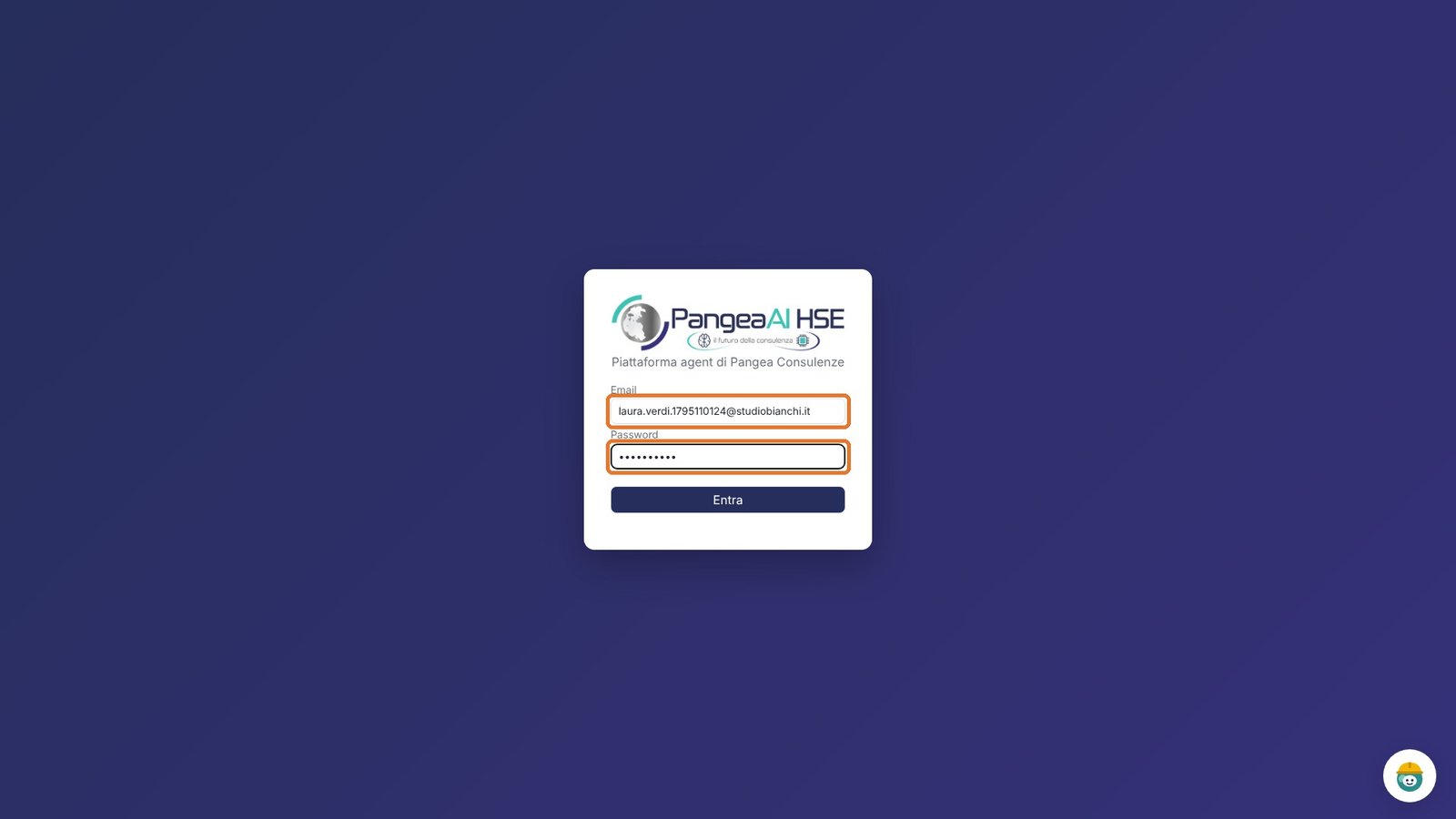
- Vai su app.pangeahse.it, scrivi Email e Password e premi «Entra».
- Apri l'app di autenticazione sul telefono e scrivi il codice di PangeaAI HSE nel campo «Codice a 6 cifre». Il codice cambia ogni 30 secondi: se scade, usa quello nuovo.
Il primo accesso
Al primo accesso la piattaforma mostra un codice QR: inquadralo con l'app di autenticazione e scrivi il codice a 6 cifre. Lo fai una volta sola.
Subito dopo compare il codice di recupero. Scaricalo con «Scarica come file di testo», conservalo in un posto sicuro (un gestore di password o una cassaforte) e spunta «Ho salvato il codice di recupero». È l'unico modo per riaprire le chat cifrate se la password viene reimpostata.
Se sei entrato con la password temporanea, la piattaforma ti chiede infine di sceglierne una tua. Poi si apre la Home.

Chi legge le tue chat
Chat, allegati e archivi sono cifrati. Una chat la leggono solo il suo autore, l'amministratore della sua azienda e i colleghi a cui viene condivisa; nemmeno Pangea può leggerla. Un collega appena creato vede i clienti dello studio dopo il primo accesso di un amministratore.
Password e uscita
Il menu personale si apre dalle tue iniziali in fondo alla barra dei moduli.
- Menu personale › «Cambia password»: scrivi la password attuale e quella nuova. Le chat cifrate restano leggibili.
- Menu personale › «Esci» chiude la sessione: fallo sempre quando lasci il computer.
Regole da ricordare
- Ognuno ha il suo accesso: non usare mai le credenziali di un collega.
- Non comunicare a nessuno il codice a 6 cifre, nemmeno a chi dice di chiamare per conto di Pangea.
- Se cambi o perdi il telefono, o dimentichi la password, contatta l'amministratore della tua azienda o Pangea Consulenze: non creare un nuovo account.
2. La schermata principale: Home, Gea e percorsi guidati
La piattaforma è fatta per non lasciarti mai solo: in ogni schermata c'è Gea, l'assistente; dalla Home partono i percorsi guidati; gli avvisi ti dicono cosa aggiornare e cosa firmare; accanto ai comandi principali c'è la spiegazione.
▶ M01 — Gea: l'assistente sempre accanto a te ▶ M02 — Percorsi guidati ▶ M03 — La doppia Home ▶ M06 — Mai soli: spiegazioni, avanzamento e risultati
La barra dei moduli
A sinistra c'è la barra dei moduli: Home, Clienti (o Azienda, quando ne hai scelta una), Scadenze, Esperto, Chat libere. In fondo trovi i crediti residui, lo spazio usato e le tue iniziali, che aprono il menu personale. La freccia ← in alto a sinistra di ogni pagina riporta alla pagina precedente.
- Azienda apre la pagina dell'azienda scelta, divisa in moduli (vedi capitolo 4).
- Scadenze, senza un'azienda scelta, mostra le scadenze di tutti i clienti insieme (capitolo 7).
- Esperto apre Esperto Risponde (capitolo 17); Chat libere le conversazioni con gli agent fuori dai progetti (capitolo 16).
La doppia Home
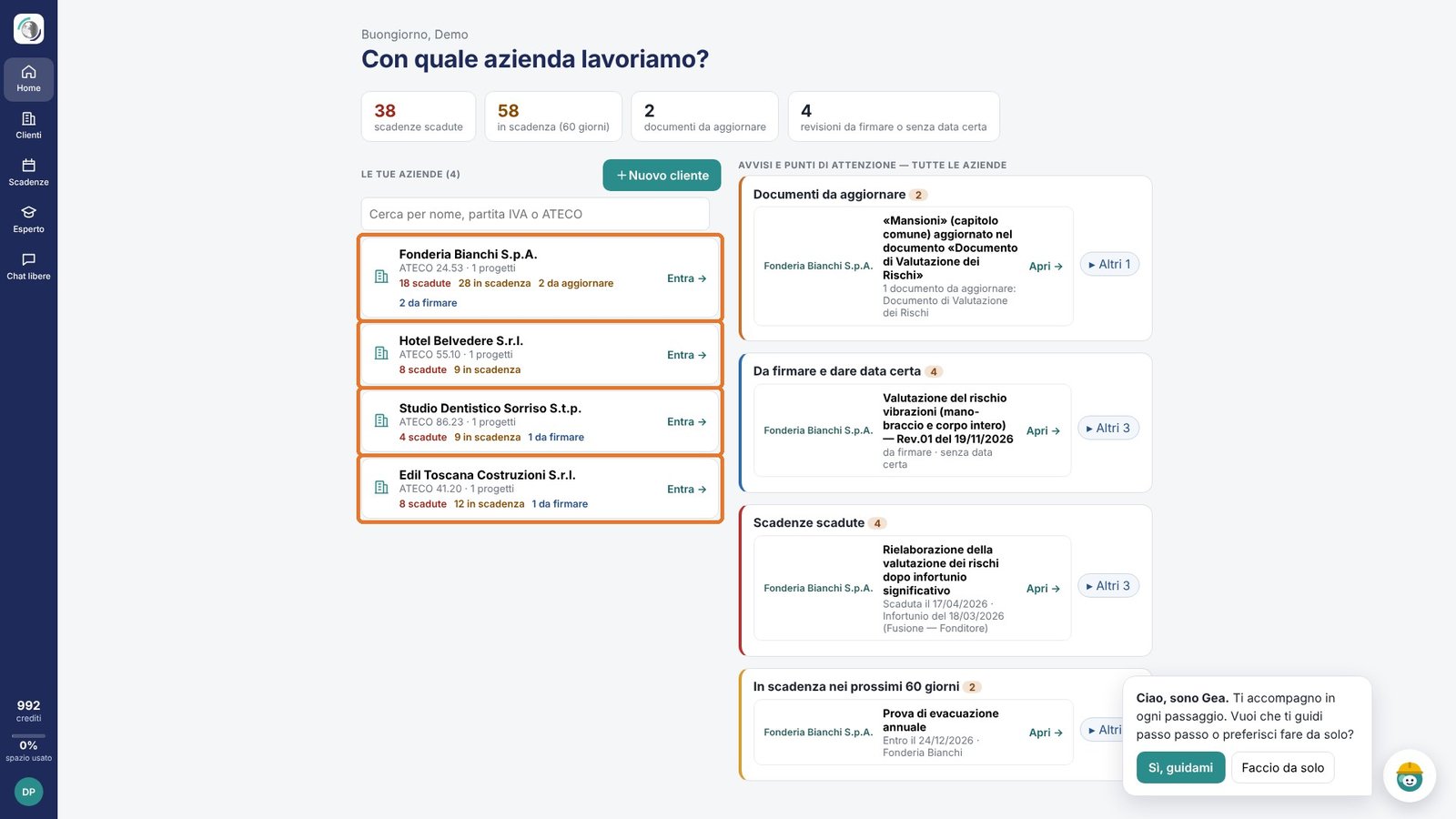
- Home di 1° livello — tutte le aziende. In alto i numeri di tutto lo studio (scadenze scadute e in scadenza, documenti da aggiornare, revisioni da firmare o senza data certa); a sinistra l'elenco delle aziende con i loro avvisi e la ricerca per nome, partita IVA o ATECO; a destra gli avvisi di tutte le aziende, raggruppati per tipo. Un clic su un avviso apre l'azienda giusta con l'avviso già in evidenza.
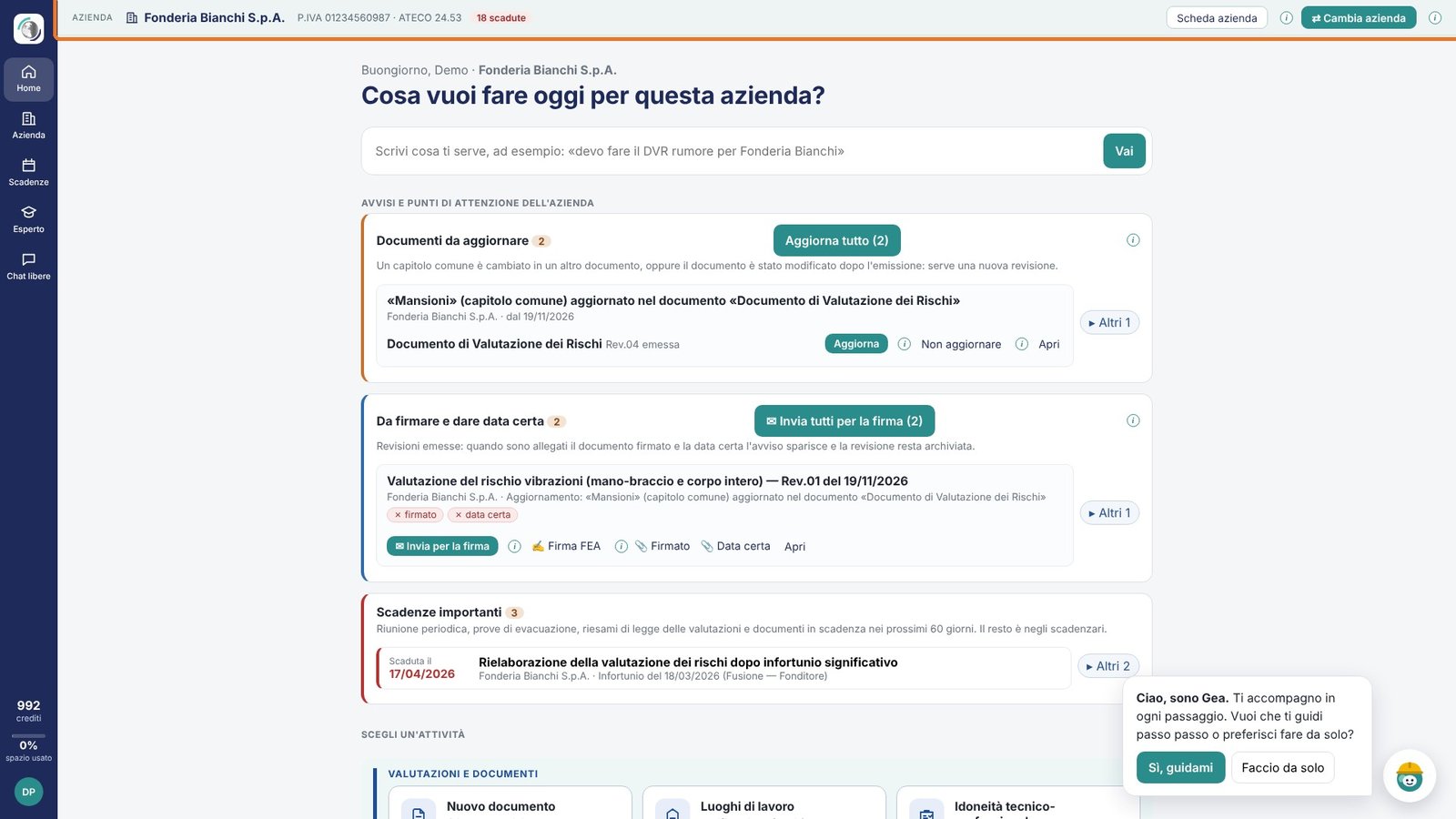
- Home di 2° livello — l'azienda scelta. «Cosa vuoi fare oggi per questa azienda?»: avvisi, attività, lavori in sospeso e scadenze riguardano solo lei. L'azienda resta sempre in alto in ogni pagina, con «Scheda azienda» e «⇄ Cambia azienda», che torna alla Home di 1° livello. «Home» e «Indietro» riportano qui.
- Formazione programmata. Se la tua azienda ha un contratto di formazione con Pangea, nella Home di 1° livello compaiono le sessioni programmate, con data, durata e il link per partecipare.
Gli elenchi raggruppati
Ogni elenco della Home (avvisi, documenti da concludere, lavori da pulire, ultime conversazioni, scadenze) mostra la prima voce: accanto c'è il pulsante «▸ Altri N» che apre le altre voci, e «▾ Accorpa» che torna alla prima. Un elenco aperto resta aperto anche quando la pagina si aggiorna.
Gli avvisi e punti di attenzione
| Avviso | Cosa contiene | Capitolo |
|---|---|---|
| Documenti da aggiornare | Documenti già emessi che usano un capitolo comune cambiato, o modificati dopo l'emissione: «Aggiorna», «Aggiorna tutto», «Non aggiornare» | 18, 22 |
| Da firmare e dare data certa | Revisioni emesse senza firmato o data certa: «✉ Invia per la firma», «✍ Firma FEA», «📎 Firmato», «📎 Data certa» | 22 |
| Scadenze importanti | Riunione periodica, prove di evacuazione, riesami di legge delle valutazioni, documenti in scadenza nei prossimi 60 giorni | 7 |
I lavori in sospeso
Nella Home dell'azienda (e nel modulo Panoramica) i lavori in sospeso sono divisi in tre gruppi.
- Documenti da concludere: in ordine di data di consegna (la più vicina prima; quelli senza data in fondo), con l'anello della percentuale di completamento e «📅 gg/mm/aaaa · mancano N giorni» (ambra entro 7 giorni, rosso se scaduta). «📅 Imposta la consegna» la sceglie o la cambia; «Riprendi» apre il documento.
- 🧹 Da fare pulizia: percorsi lasciati a metà o doppi e documenti avviati ma mai lavorati (nessun capitolo scritto). La «i» spiega cosa sono; si eliminano uno per uno (🗑) o insieme («Seleziona tutti» › «Elimina i selezionati») e spariscono da ogni parte della piattaforma, insieme alla chat vuota del documento. I dati inseriti nei registri e nell'archivio restano.
- ⚠ Da eliminare con attenzione: documenti mai emessi con capitoli o bozze, fermi da almeno 60 giorni. «Apri per eliminarlo →» porta nel documento, in «Opzioni e indice › Elimina il documento» (capitolo 18).
▶ M05 — Lavori in sospeso: cosa concludere, cosa pulire

Gea, l'assistente
- Il pulsante con il volto di Gea, in basso a destra (o «Gea» nella testata del documento), apre il pannello: il prossimo passo consigliato, le domande frequenti («Cosa vedo qui?», «Cosa devo fare adesso?», «Come carico i documenti?») e la casella per scrivere la tua domanda. Gea risponde su come si usa la piattaforma e propone i pulsanti per andare alla schermata giusta; per le domande tecniche o normative ti rimanda a Esperto Risponde (capitolo 17).
- «👉 Guidami» evidenzia sulla pagina in cui sei la prossima cosa da fare, con una frase che spiega perché.
- Nella Home puoi scrivere cosa vuoi fare, ad esempio «devo aggiornare il DVR di questa azienda»: Gea ti porta al percorso o alla sezione giusta.
- Menu personale › «Modalità semplice (Gea ti guida)» o «Modalità esperto (meno aiuti)»: in modalità semplice Gea ti saluta e ti propone i passi; in modalità esperto resta solo l'icona.

I percorsi guidati
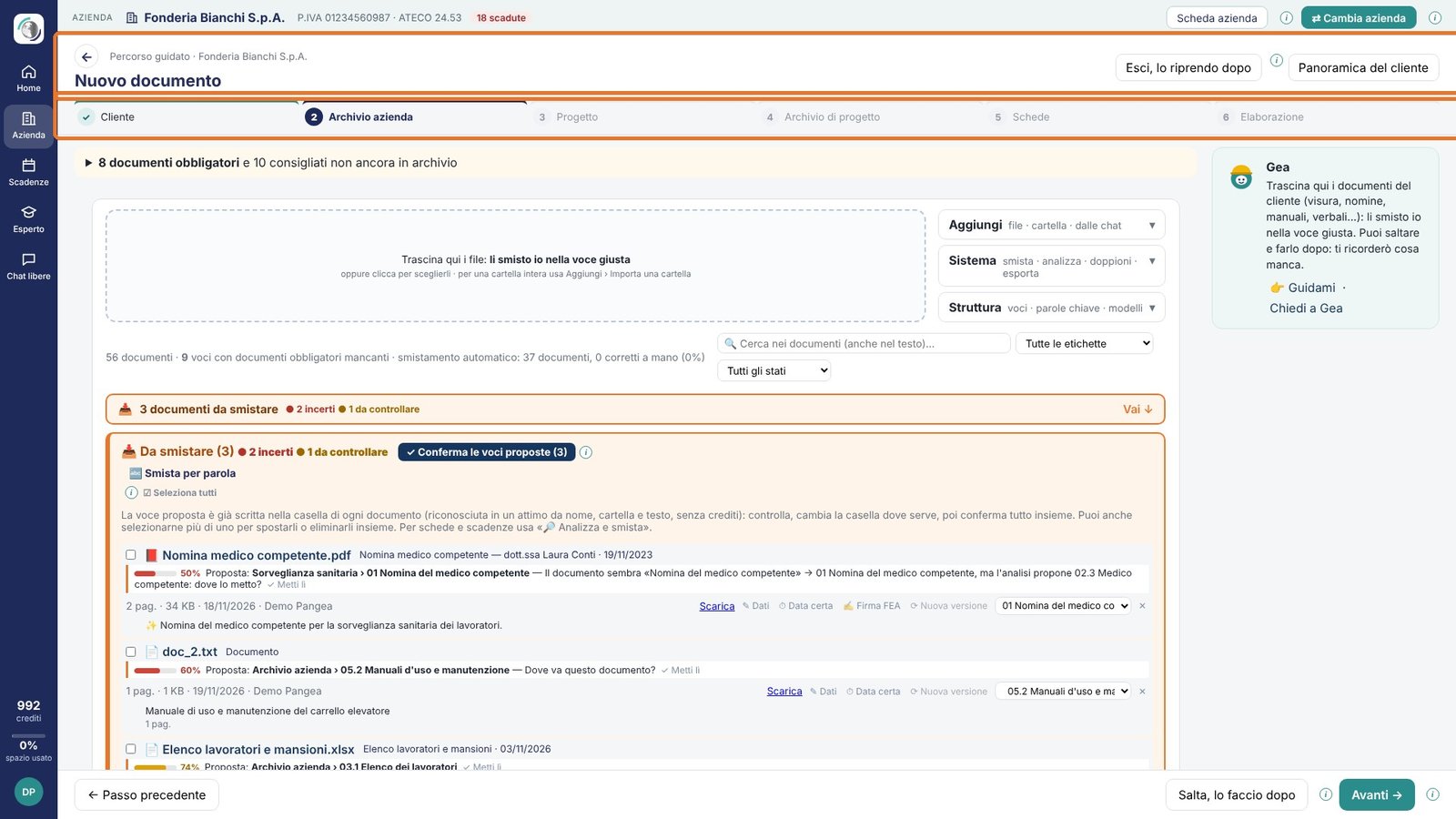
Le attività della Home («Nuovo documento», «Luoghi di lavoro», «Idoneità tecnico-professionale», «Mansioni, fasi, formazione e DPI»…) aprono un percorso a passi: in alto i passi con la barra di avanzamento, al centro il passo, a fianco Gea con la spiegazione e «Guidami». Con un'azienda selezionata il percorso parte già su di lei. «Avanti» passa al passo successivo, «Passo precedente» torna indietro, «Esci, lo riprendo dopo» lo interrompe: lo ritrovi tra i lavori in sospeso fino al giorno dopo, poi va in «Da fare pulizia».
Nel percorso «Nuovo documento», sotto l'area di caricamento, vedi le cartelle dell'archivio in cui finiscono i file.
Le spiegazioni e gli avanzamenti
- ⓘ accanto ai comandi: passandoci sopra leggi Cosa fa · Quando si usa · Cosa aspettarti. Sugli altri comandi il fumetto con la descrizione compare passando con il mouse.
- Barra «Sto lavorando…» in alto: compare per ogni elaborazione che dura più di un attimo, con cosa sta facendo e da quanti secondi.
- Analisi AI dei documenti: la percentuale reale, «Analizzati N di M · K in analisi ora», i documenti in corso e il tempo stimato.
- «✅ Appena caricati: ecco dove sono» in cima all'archivio dopo ogni caricamento, con «👁 Mostra» che apre la cartella del file.
- Link al risultato alla fine di ogni lavoro: «⬇ Apri il PDF», «📂 Vedila nei documenti emessi», «✉ Invia ora per la firma», «📂 Vai al documento».
Il menu personale
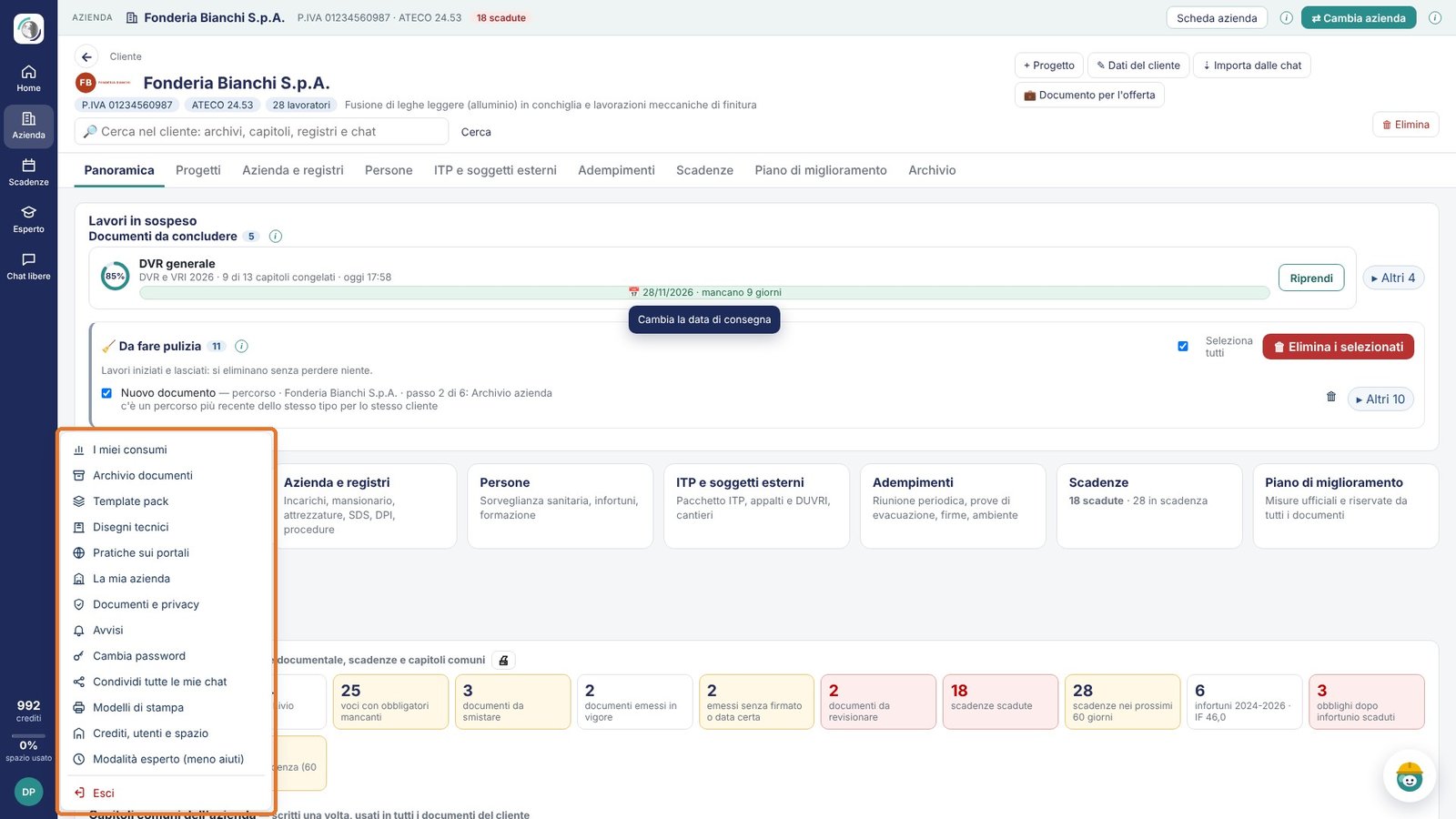
| Voce | Cosa trovi | Capitolo |
|---|---|---|
| «I miei consumi» | Crediti usati per giorno e per chat, con l'agent | 3 |
| «Archivio documenti» | I Word e PDF stampati dalle conversazioni | 22 |
| «Disegni tecnici» | L'editor CAD: piante, layout, presidi e tabelle | 20 |
| «Pratiche sui portali» | Come installare e usare l'estensione Chrome per i portali della PA | 21 |
| «Template pack» | I modelli degli agent attivi per la tua azienda | 18 |
| «La mia azienda» | Dati e logo dello studio per il piè di pagina | 24 |
| «Documenti e privacy» | Contratto, informativa, nomina a responsabile e altri documenti del servizio | 24 |
| «Modalità semplice / esperto» | Quanto ti guida Gea | 2 |
| «Avvisi» | Novità della piattaforma e degli agent, manutenzioni programmate | — |
| «Cambia password» | Cambio della password | 1 |
| «Condividi tutte le mie chat» | Passa in blocco le tue chat a un collega | 23 |
| «Crediti, utenti e spazio» | Area dell'azienda (solo amministratori) | 3 |
| «Modelli di stampa» | I modelli con cui si impaginano Word e PDF (solo amministratori) | 22 |
| «Esci» | Chiude la sessione | 1 |
L'utente che non è amministratore non vede «Condividi tutte le mie chat», «Crediti, utenti e spazio» e «Modelli di stampa». Gli avvisi della piattaforma compaiono da soli la prima volta che entri dopo la loro pubblicazione; poi restano consultabili da «Avvisi».
3. Crediti, consumi e spazio di archiviazione
La piattaforma lavora a crediti: ogni risposta di un agent, ogni analisi di documenti e ogni stampa «Tutto l'elaborato» ne consuma una parte, in proporzione al lavoro. In fondo alla barra dei moduli vedi sempre crediti residui e spazio usato.
▶ A03 — Crediti, consumi e spazio di archiviazione
I miei consumi
Menu personale › «I miei consumi» mostra il consumo per giorno e per chat, con l'agent di ogni chat: sai quanto è costato ogni documento. In cima a ogni chat trovi «Questa chat: … crediti», sotto ogni risposta il suo consumo.
L'area dell'azienda (amministratori)
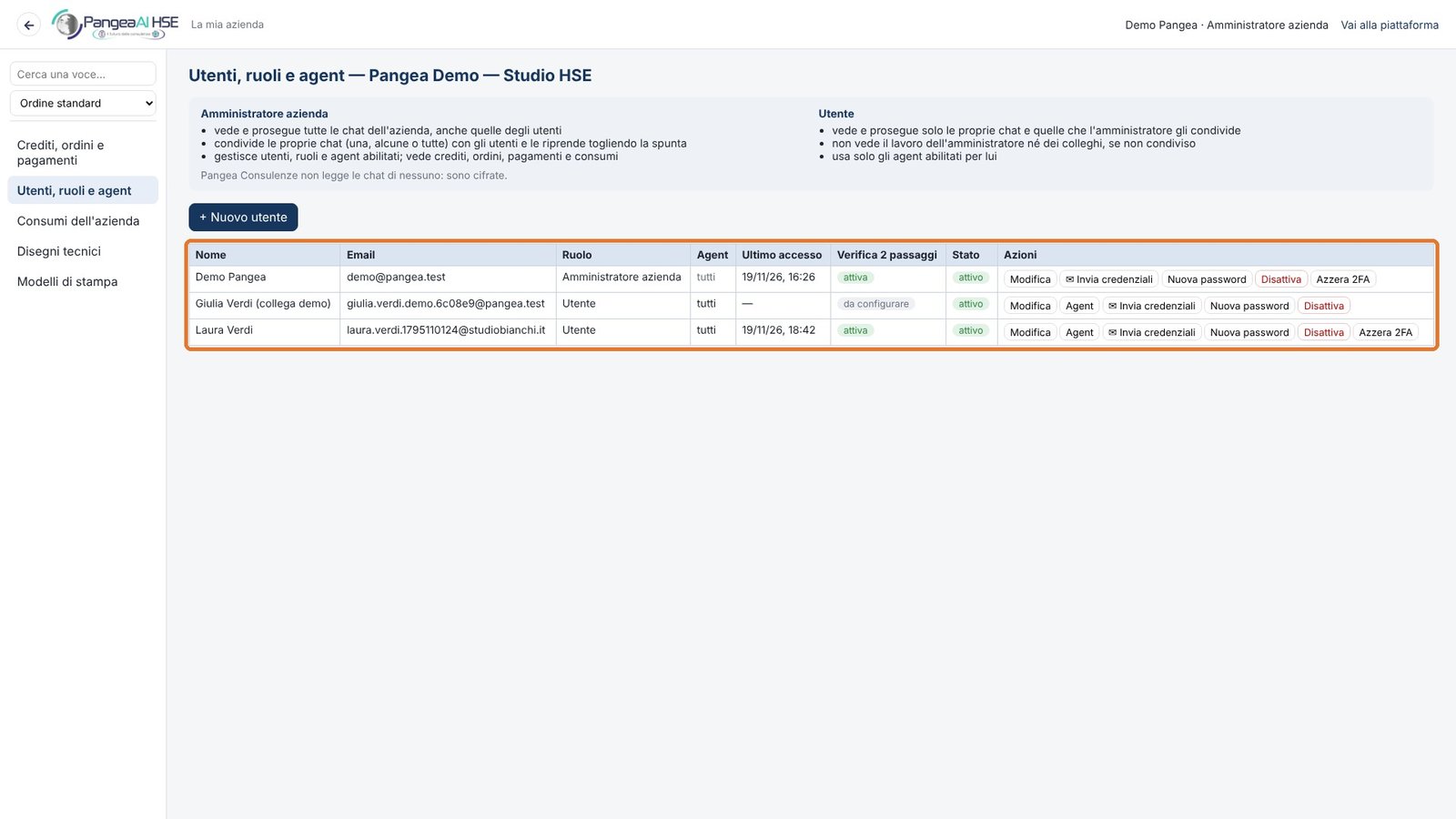
Cliccando lo spazio, oppure menu personale › «Crediti, utenti e spazio», l'amministratore apre l'area dell'azienda.
- Spazio di archiviazione: diviso tra archivi dei clienti, allegati delle chat, documenti emessi e scadenzari. Ogni azienda ha 5 GB inclusi; arrivano avvisi all'80, al 90 e al 100%. «Acquista spazio» aggiunge spazio.
- Crediti: i lotti caricati con crediti residui e scadenza, gli ordini e i pagamenti.
- Utenti, ruoli e agent: chi usa la piattaforma e quali agent può aprire. «Nuovo utente» chiede email, nome, ruolo e agent; con «Invia email di attivazione» il collega riceve subito indirizzo, nome utente e password temporanea. Il pulsante «✉ Invia credenziali» accanto a ogni utente genera una nuova password temporanea e la manda per email: serve anche quando un collega l'ha dimenticata.
- Consumi dell'azienda: per utente e per periodo, esportabili in CSV.

Ricaricare i crediti
- L'amministratore apre l'area dell'azienda › «Crediti, ordini e pagamenti» e preme «Acquista crediti».
- Sceglie quanti crediti: si crea l'ordine con il totale IVA inclusa.
- Paga subito con «💳 Paga ora … con carta»: i crediti si caricano appena il pagamento è confermato. In alternativa paga con bonifico: i crediti arrivano quando Pangea Consulenze registra il pagamento.
Allo stesso modo si pagano con carta i rinnovi del canone e gli altri ordini «da pagare» che compaiono nella stessa pagina. «Acquista spazio» aggiunge un pacchetto di spazio di archiviazione.
Quando i crediti stanno per finire arriva un avviso; per offerte personalizzate contatta Pangea Consulenze.
Licenza, moduli e piano dei pagamenti
Per chi ha acquistato dal listino, la stessa pagina mostra il riquadro Moduli: la licenza base comprende tutti gli agent; le funzioni in più (ad esempio Sistemi di gestione, Ambiente e rifiuti, Planimetrie e CAD con progetto viabilità, Pratiche sui portali, Esperto Risponde) sono moduli opzionali, ognuno con il suo canone, oppure tutti insieme con il pacchetto «Tutti i moduli». Prezzi e condizioni sono nella pagina Prezzi del sito.
- Accanto al modulo che ti serve premi «Attiva» (o «Attiva il pacchetto»).
- Scegli come pagare il canone: mensile, trimestrale, semestrale oppure annuale in un'unica soluzione (con lo sconto annuale).
- Si crea l'ordine: il modulo si accende al pagamento e poi si rinnova da solo con la periodicità scelta.
Sotto c'è il Piano dei pagamenti: le scadenze dei canoni dei prossimi 12 mesi, con le voci, l'imponibile e il totale IVA inclusa. Lo stesso piano arriva nell'email di conferma dell'acquisto.
- Qualche giorno prima di ogni scadenza ricevi l'ordine con il link per pagare con carta.
- Se il pagamento non arriva entro 2 giorni dalla scadenza, l'account si sospende: arriva un'email a te e all'amministrazione di Pangea, e in piattaforma un avviso con «Paga ora con carta». Restano aperte solo le pagine per pagare e i tuoi documenti del servizio.
- Appena il pagamento è registrato l'account si riattiva da solo, con un'email di conferma.
Gli utenti aggiuntivi si pagano una volta sola, al momento dell'aggiunta (prezzo ridotto con l'Offerta Lancio). I crediti AI si ricaricano a parte, come sopra.
4. Le aziende clienti: la pagina dell'azienda e i suoi moduli
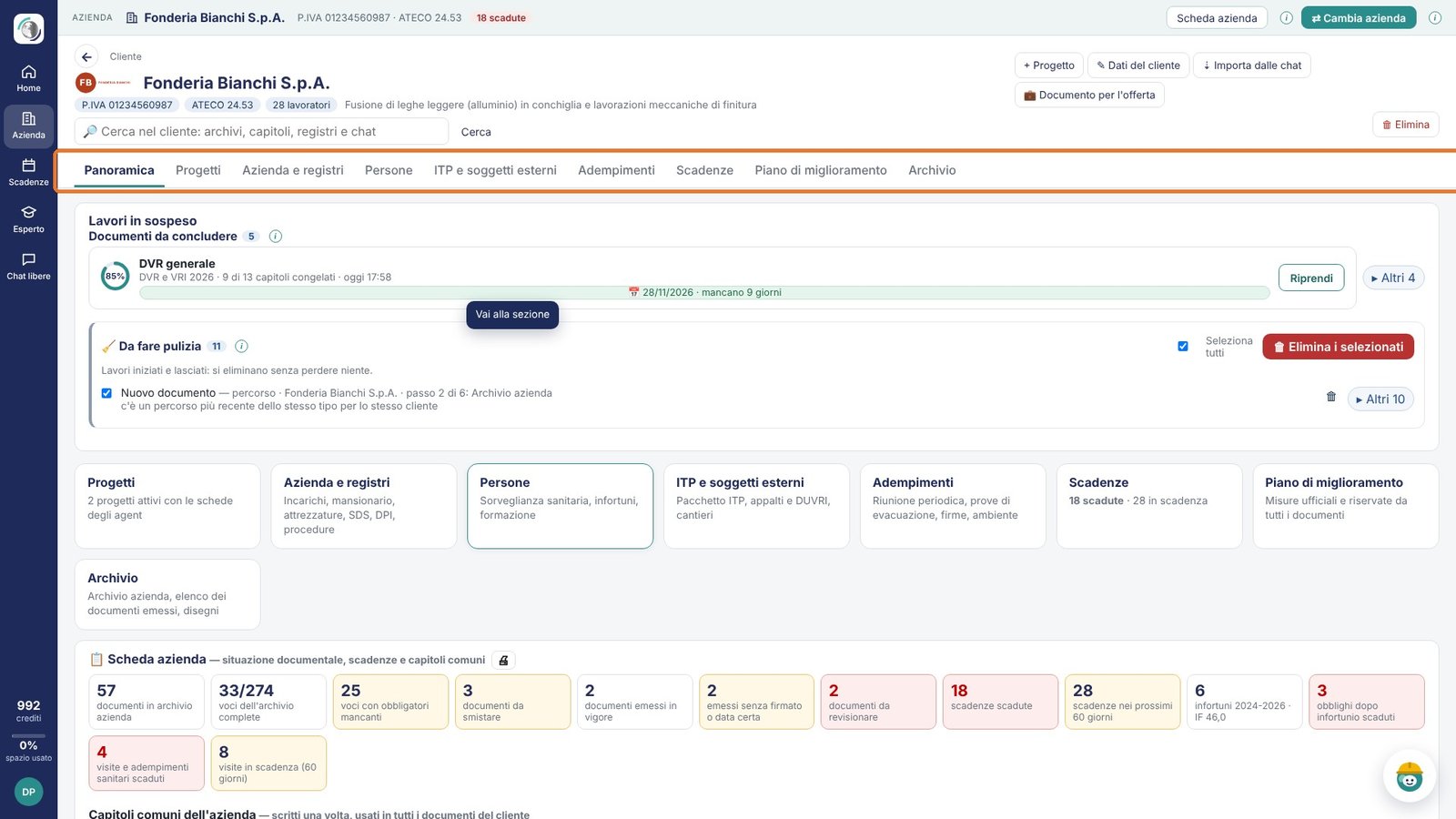
Ogni azienda cliente ha la sua pagina, divisa in moduli: in ogni modulo, a sinistra, ci sono le sue sezioni. In alto restano sempre il nome dell'azienda, «Scheda azienda» e «⇄ Cambia azienda». Ogni sezione ha la stampante 🖨 per la tabella o la relazione al Datore di lavoro (capitolo 10).
▶ A04 — La scheda dell'azienda ▶ A05 — Attività e codice ATECO ▶ B01 — Il cliente ▶ C05 — L'azienda cliente e i progetti per categoria ▶ N13 — Cerca nel cliente
| Modulo | Cosa contiene | Capitolo |
|---|---|---|
| Panoramica | La situazione dell'azienda, i capitoli comuni, attività e codice ATECO, i lavori in sospeso | 4 |
| Progetti | I progetti per categoria con i loro documenti | 6 |
| Azienda e registri | Incarichi, ambienti, luoghi di lavoro, mansioni, fasi, mansionario, attrezzature, scaffalature, impianti, presidi e planimetrie antincendio, pronto soccorso, DAE, SDS, procedure, DPI | 10, 15 |
| Persone | Sorveglianza sanitaria, infortuni e malattie professionali, formazione | 8, 9 |
| ITP e soggetti esterni | Pacchetto ITP dell'azienda, soggetti esterni in azienda (DUVRI), cantieri come CSE, affidataria o esecutrice | 11 |
| Adempimenti | Riunione periodica, prove di evacuazione, firme e data certa, ambiente e rifiuti, pratiche sui portali | 5, 12, 21, 22 |
| Scadenze | Gli scadenzari e le revisioni dei documenti | 7 |
| Piano di miglioramento | Il registro delle misure | 10 |
| Archivio | Archivio azienda, check list di sopralluogo, elenco dei documenti emessi, disegni tecnici | 5, 14, 20, 22 |
Creare un cliente
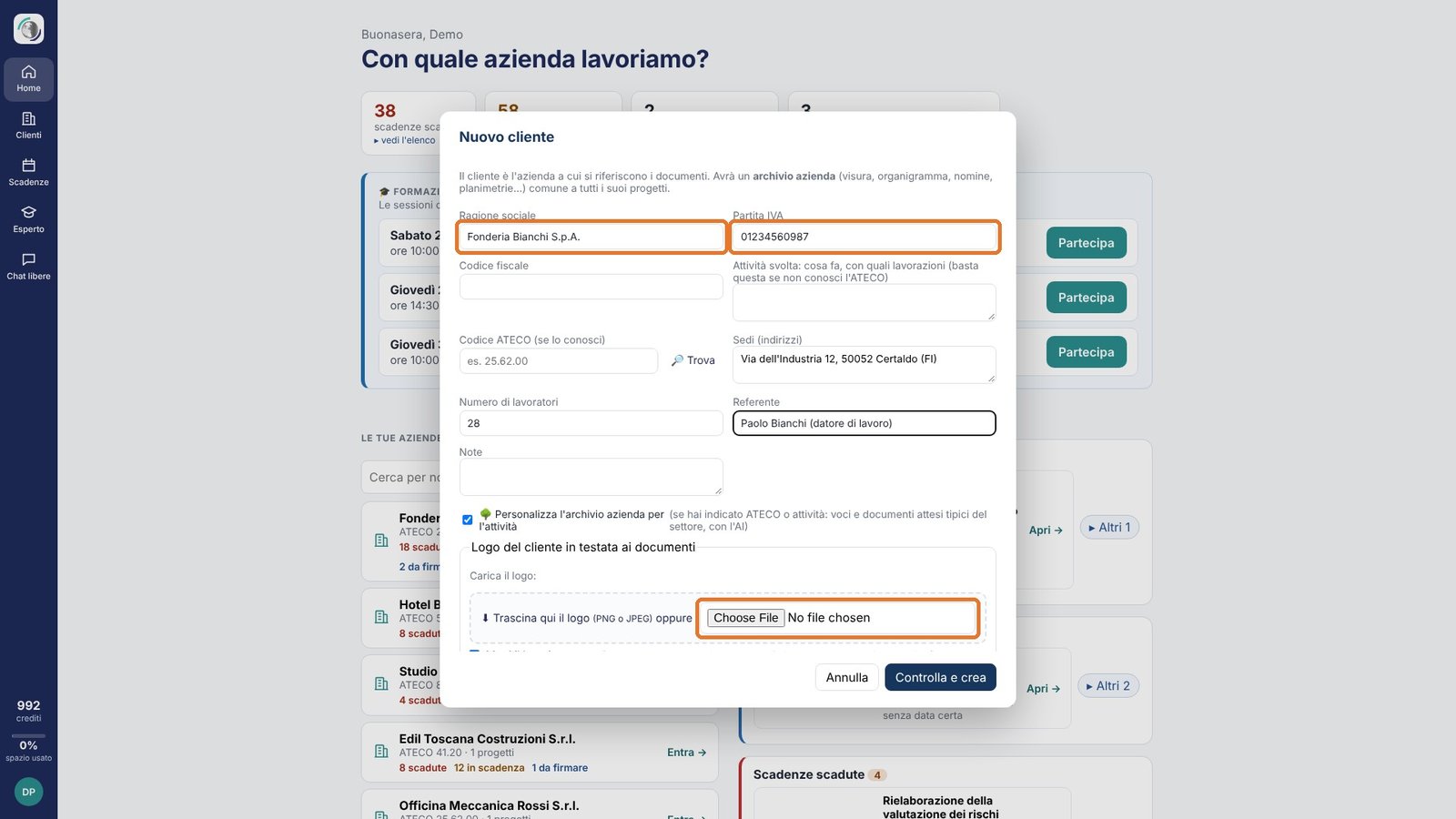
- Nella Home di 1° livello premi «+ Nuovo cliente».
- Scrivi ragione sociale, partita IVA, sede, numero di lavoratori, referente; carica il logo, che andrà in testata ai documenti.
- Descrivi l'attività e premi «Trova» per il codice ATECO (vedi sotto).
- Lascia spuntato «Personalizza l'archivio per l'attività» e premi «Controlla e crea».
La panoramica
«Scheda azienda», o il modulo Panoramica, mostra la situazione dell'azienda. I riquadri in alto sono cliccabili: portano alla sezione giusta, già filtrata.

| Riquadro | Significato |
|---|---|
| Documenti in archivio azienda | I file nell'archivio comune del cliente |
| Voci complete / con obbligatori mancanti | Le voci della check list documentale con o senza tutti i documenti obbligatori |
| Documenti da smistare | File caricati in attesa della conferma della voce |
| Emessi in vigore / senza firmato o data certa | Elaborati emessi e ciò che manca loro |
| Documenti da revisionare | Elaborati da aggiornare |
| Scadenze scadute (rosso) / nei prossimi 60 giorni (giallo) | Lo stato degli scadenzari |
| Infortuni | Gli infortuni del periodo considerato |
Capitoli comuni dell'azienda. Anagrafica, organigramma, reparti, mansioni, macchine, DPI, emergenze si scrivono una volta e valgono per tutti i documenti del cliente. Per ognuno vedi versione, data e autore; l'occhio lo apre. «Scheda azienda PDF» e «Word» stampano la fotografia del cliente.
Cerca nel cliente
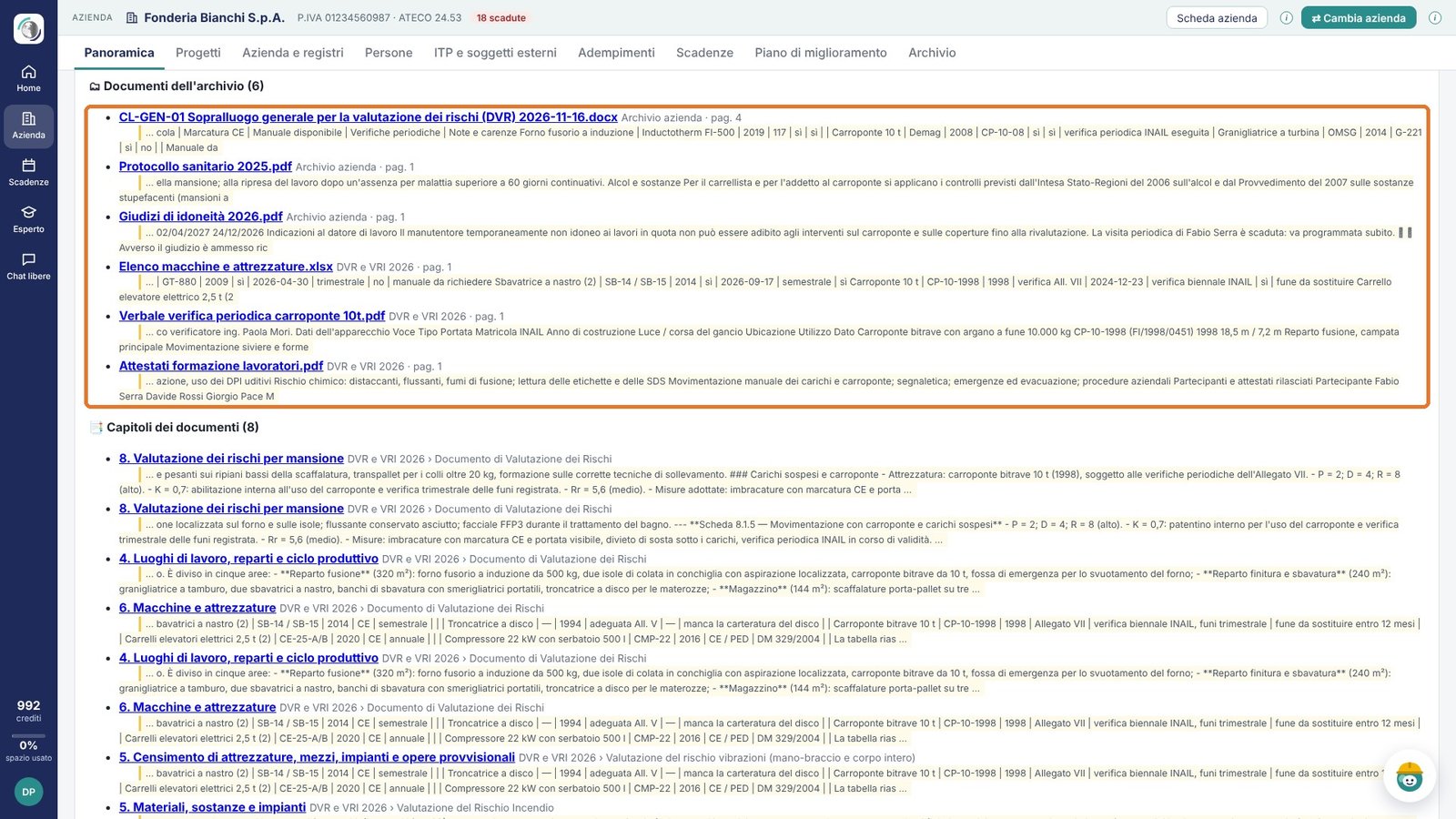
Nella testata dell'azienda, «🔎 Cerca nel cliente» cerca una parola in tutto il cliente: documenti dell'archivio (con la pagina), capitoli dei documenti, registri dell'azienda e chat. I risultati sono divisi per provenienza e un clic apre il punto trovato. È una ricerca testuale: nessuna AI e nessun credito.
I comandi della testata
In alto a destra: «+ Progetto», «Dati del cliente» (modifica), «Importa dalle chat» (porta in archivio gli allegati delle chat del cliente), «💼 Documento per l'offerta» (vedi sotto) ed «Elimina» (cancella cliente, archivio e progetti, senza ritorno: prima scarica gli emessi).
Attività e codice ATECO
Il codice non è obbligatorio: basta descrivere l'attività. Con ATECO o descrizione, alberi dell'archivio, documenti tipici e check list di sopralluogo si adattano al settore.
- Nella Panoramica, sezione Attività e codice ATECO, clicca «✎ Modifica l'attività» e descrivi lavorazioni e prodotti.
- Clicca «🔎 Trova»: la piattaforma cerca il codice nella visura in archivio, senza consumare crediti; se la visura non c'è, propone fino a 3 codici ATECO 2025. Verifica sempre sulla visura.
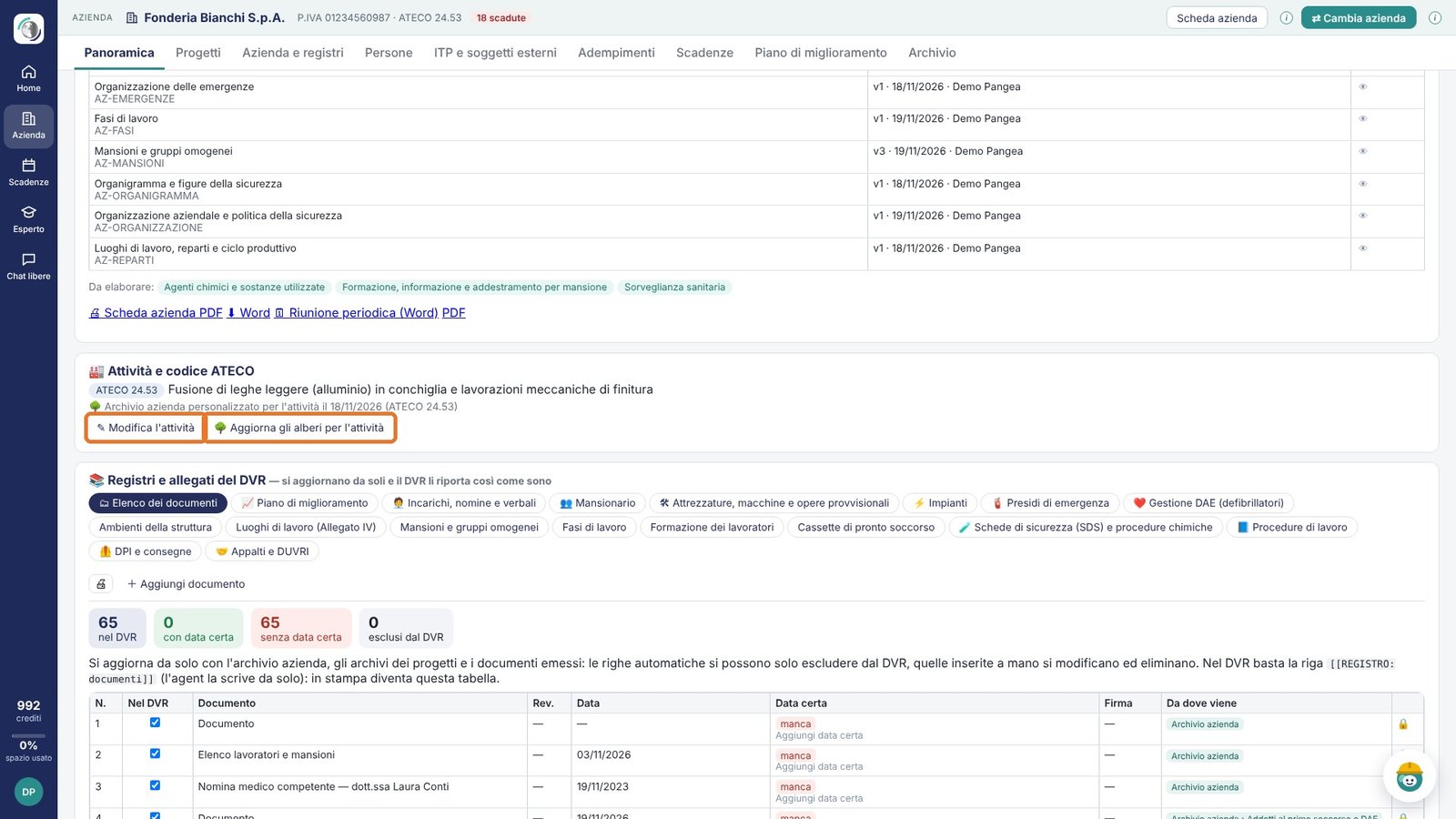
Se l'attività cambia, la piattaforma chiede cosa fare degli alberi di ogni archivio:
- Integra: aggiunge voci e documenti attesi della nuova attività, nulla si sposta;
- Rifai da capo: torna all'albero standard e lo personalizza; i documenti tornano in «Da smistare» con la voce già proposta, le voci aggiunte a mano si perdono;
- Lascia com'è.
La personalizzazione usa l'AI e consuma alcuni crediti; si ripete con «🌳 Aggiorna gli alberi per l'attività».
Documento per l'offerta
«💼 Documento per l'offerta», nella testata dell'azienda, prepara il documento da girare all'ufficio commerciale per il preventivo, con il metodo dell'agent Commerciale & Preventivazione.
- Premi «+ Nuovo documento per l'offerta», spunta gli ambiti da analizzare (sicurezza, formazione, antincendio, ambiente, HACCP, appalti e cantieri), scegli la profondità (rapida o approfondita) e, se vuoi, scrivi la richiesta del cliente e incolla il tuo listino.
- Fase A: l'agent usa la scheda, l'attività e l'ATECO, gli archivi (documenti mancanti o scaduti) e gli scadenzari, e propone l'analisi tecnico-commerciale con i servizi necessari. Controllala e confermala.
- Fase B: la bozza di preventivo con le voci e la scheda per l'ufficio commerciale; prezzi e importi restano da compilare se non hai dato un listino.
- Scarica Word o PDF, oppure invia il documento all'ufficio commerciale.

I documenti restano nella stessa finestra, con lo stato (Fase A da confermare, Fase A confermata, bozza di preventivo pronta). Consuma crediti.
5. Archivio, smistamento e check list documentale
L'archivio è il fascicolo digitale del cliente: carichi i file come arrivano, l'AI li legge, propone la voce, ne scrive il riassunto ed estrae le scadenze. Gli agent del progetto lo consultano da soli: non serve riallegare i documenti nelle chat.
▶ A06 — L'albero dell'archivio e le parole chiave ▶ A07 — Dati del documento, etichette e versioni ▶ A08 — Cercare, filtrare ed esportare ▶ A09 — Check list documentale e documenti tipici ▶ B03 — Caricare i documenti ▶ B04 — Analizza e smista ▶ B05 — Check list e documenti tipici
Due archivi
- Archivio azienda, nel modulo Archivio: comune a tutti i documenti del cliente (visura, organigramma, nomine, attestati, verbali).
- Archivio del documento, nella scheda «Archivio del documento» dell'area di ogni documento (e «Archivio del progetto» nella pagina del progetto): i file di quel lavoro, organizzati per categoria con le voci del D.Lgs. 81/2008.
A sinistra, nel modulo Archivio, trovi «Da smistare», «Cosa manca in tutto l'archivio», le voci dell'archivio azienda divise per area (con il pallino verde, ambra o rosso dello stato), «Tutto l'archivio ad albero» e gli archivi dei progetti. Sotto ci sono le sezioni Check list di sopralluogo (capitolo 14), Elenco dei documenti emessi (capitolo 22) e Disegni tecnici (capitolo 20).
Caricare e smistare
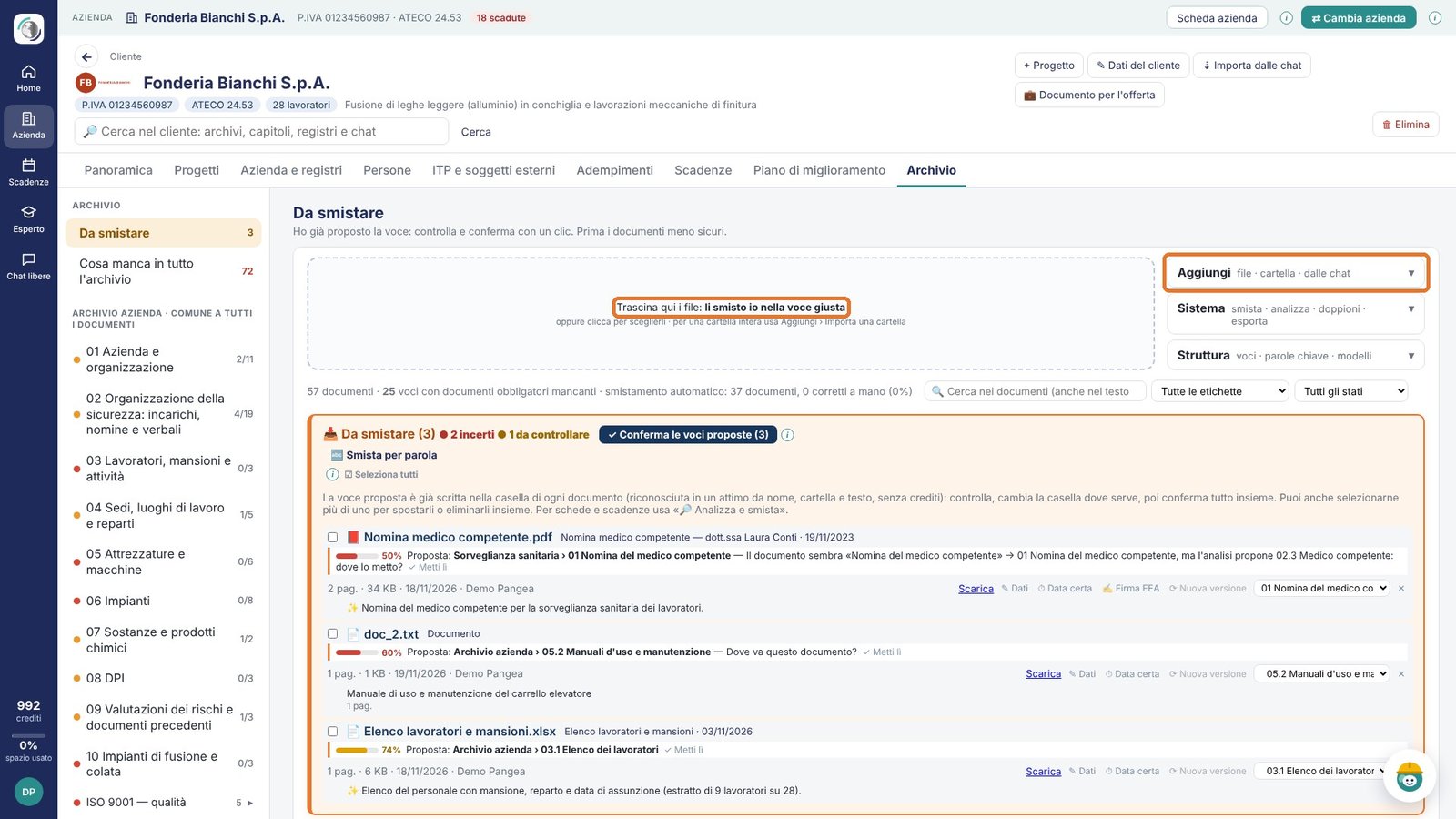
- Trascina i file sull'area «Trascina qui i file: li smisto io nella voce giusta», oppure cliccala per sceglierli. Dal menu Aggiungi trovi anche «Carica file», «Importa una cartella» e «Importa dalle chat»; per una voce precisa apri la voce e premi «+ Carica qui».
- Ogni file riceve subito una voce proposta, riconosciuta dal nome, senza consumare crediti.
- Menu Sistema › «Analizza e smista (n)»: l'AI legge ogni file, prepara la scheda (cos'è, data, validità), lo mette nella voce giusta ed estrae le scadenze. Quando non è sicura, non indovina: lo lascia in Da smistare con la voce proposta.
- In «Da smistare» controlla la voce, cambiala dal menu se serve e premi «✓ Conferma le voci proposte».
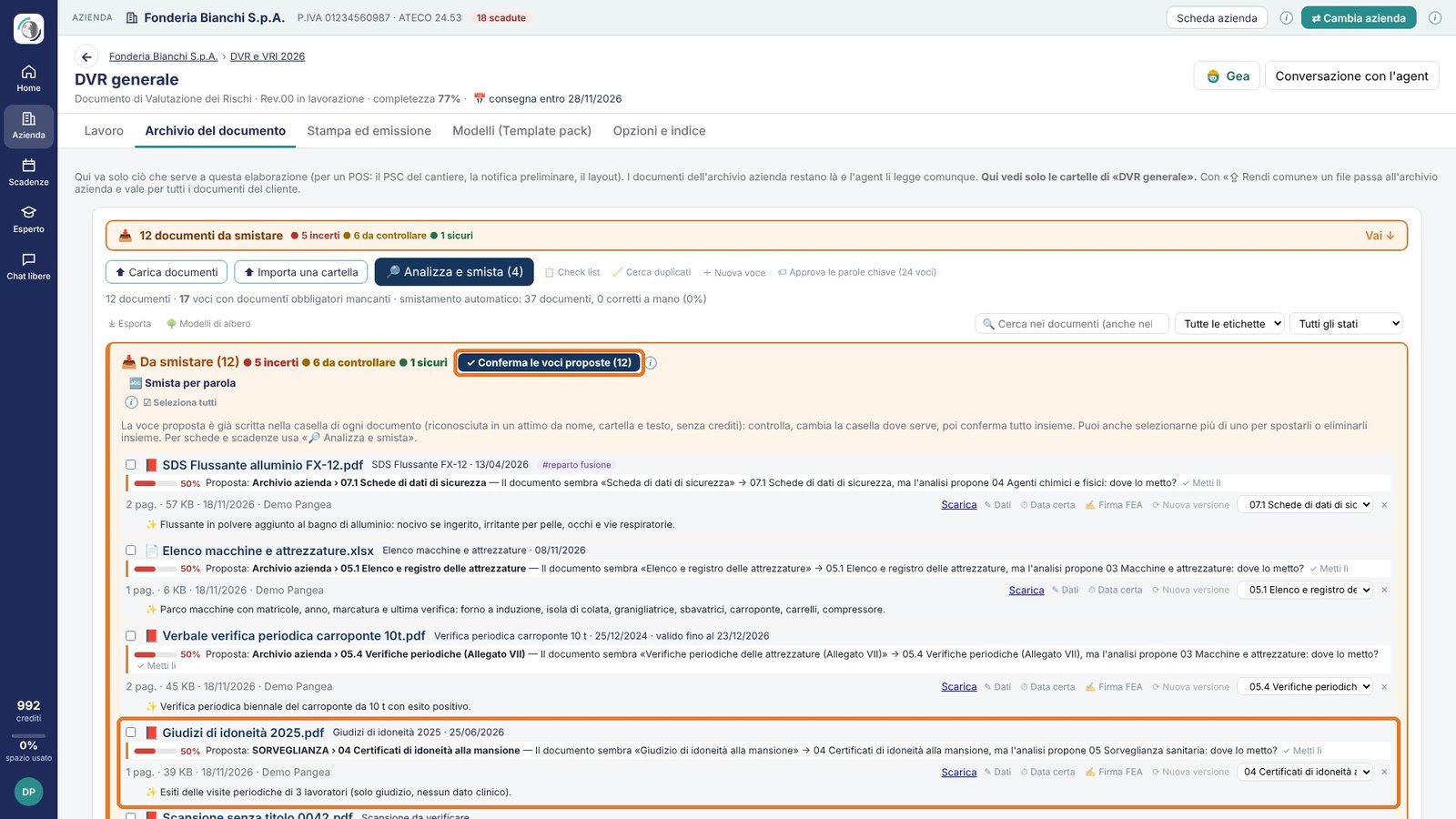
Cartelle grandi. Aggiungi › «Importa una cartella» accetta anche la cartella completa del cliente: prima di caricare la piattaforma la analizza e mostra i file doppi, quelli già presenti in archivio, quelli non utili (file di sistema, temporanei) e le versioni dello stesso documento. Scegli cosa importare e, se vuoi, come riorganizzare le cartelle; i documenti arrivano senza duplicati.
Smista per parola. In «Da smistare», «🔤 Smista per parola» sistema i documenti a gruppi: scrivi o scegli una parola (ad esempio «attestato» o «fonometria», anche cercandola nel testo), la piattaforma spunta tutti i documenti che la contengono, scegli la cartella (puoi crearla o rinominarla) e premi «Inserisci».
L'albero e le parole chiave
Ogni voce ha la sua check list dei documenti attesi, con il riferimento normativo, e le sue parole chiave per lo smistamento. Quelle proposte dalla piattaforma hanno il bordo tratteggiato: approvale con «✓ Approva» (o, dal menu Struttura, «🏷 Approva le parole chiave» per tutte) e peseranno più di tutto. I comandi qui sotto sono nella vista «Tutto l'archivio ad albero».

| Pulsante | Cosa fa |
|---|---|
| ✎ Modifica | Cambia nome, descrizione, documenti attesi e parole chiave |
| ↑ ↓ | Riordina le voci sorelle |
| ⇄ Sposta in… | Porta la voce sotto un'altra, con sottovoci e documenti |
| + Sottovoce / + Nuova voce | Aggiunge voci |
| 🗑 Elimina voce | Solo amministratore: i documenti tornano in «Da smistare» |
Lo smistamento impara. Se sposti un documento in una voce diversa da quella proposta, la piattaforma chiede se ricordare alcune parole del nome del file: la volta dopo i documenti simili finiscono lì da soli. Le regole imparate si rivedono in «Cosa ho imparato». Le voci con il lucchetto 🔒 (check list, presidi antincendio) sono di sistema.
Dati del documento, etichette e versioni
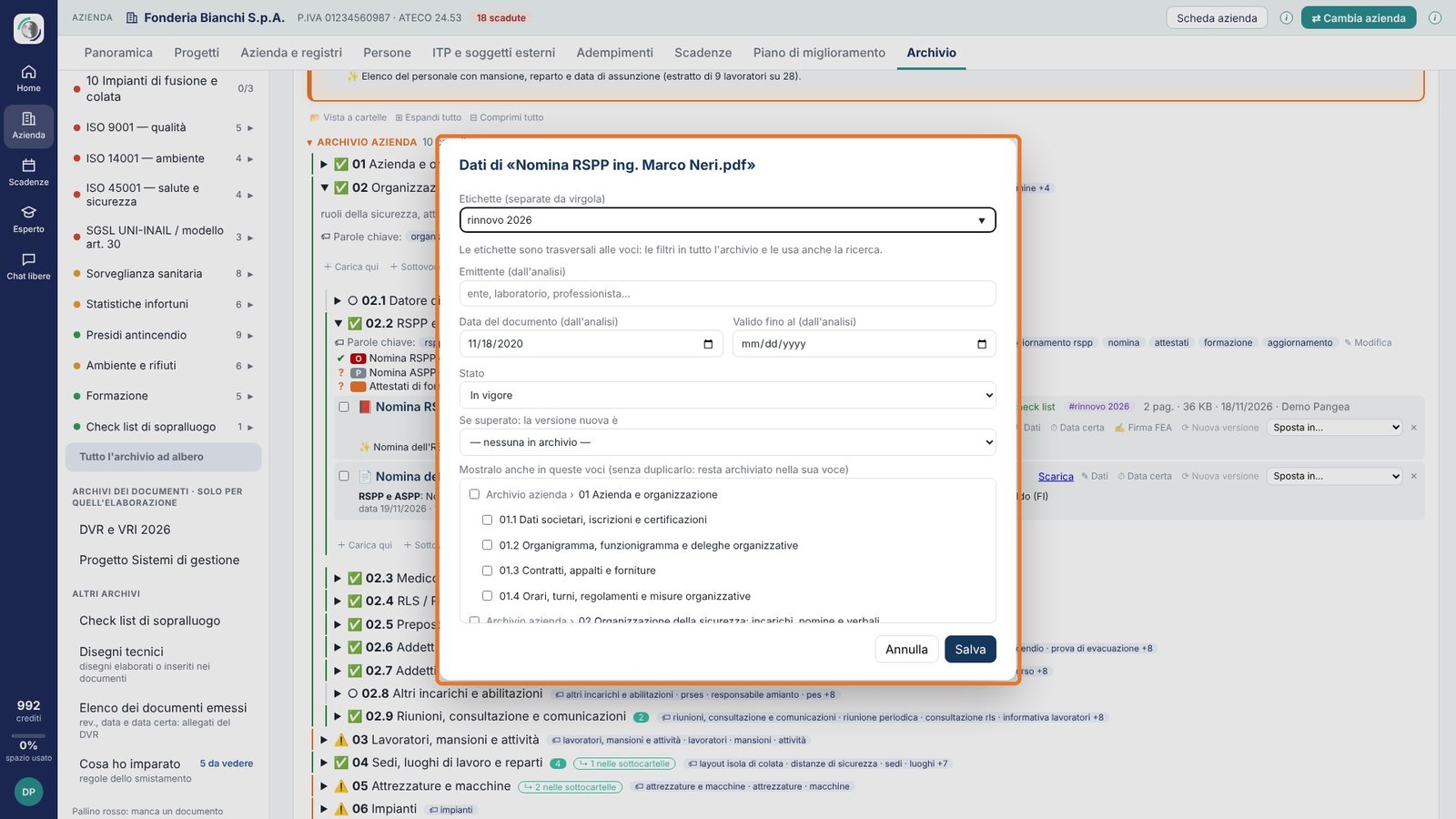
Sotto ogni documento due righe dicono cosa contiene, senza aprirlo. Accanto ci sono «Scarica», «Sposta in…», «✎ Dati», «⟳ Nuova versione» e i comandi per dargli data certa o mandarlo in firma.
- ✎ Dati: etichette trasversali (#da firmare, #cantiere Via Roma), emittente, data, «valido fino al», stato (in vigore, bozza, superato) e voci collegate: lo stesso file si vede in altre voci senza duplicarlo.
- ⟳ Nuova versione: il documento aggiornato prende il posto del precedente, che va in «🗂 Versioni precedenti», resta consultabile e non conta più nelle verifiche. «↺ Torna in vigore» annulla.
Cercare ed esportare
- 🔍 Cerca nei documenti guarda nei nomi, nelle etichette e dentro ogni pagina: restano i documenti che contengono tutte le parole, con l'estratto evidenziato e il numero di pagina. Accanto i filtri per etichetta e per stato (in vigore, scaduti, bozze, versioni superate, da analizzare).
- Menu Sistema › Esporta: lo ZIP con cartelle uguali all'albero, oppure l'indice dei documenti in PDF o Word da consegnare al cliente. Nello stesso menu c'è «Cerca duplicati».
- Menu Struttura › Modelli di albero: salva l'albero di un cliente e applicalo agli altri dello stesso settore; le voci uguali si integrano, nulla si toglie.
Check list documentale e documenti tipici
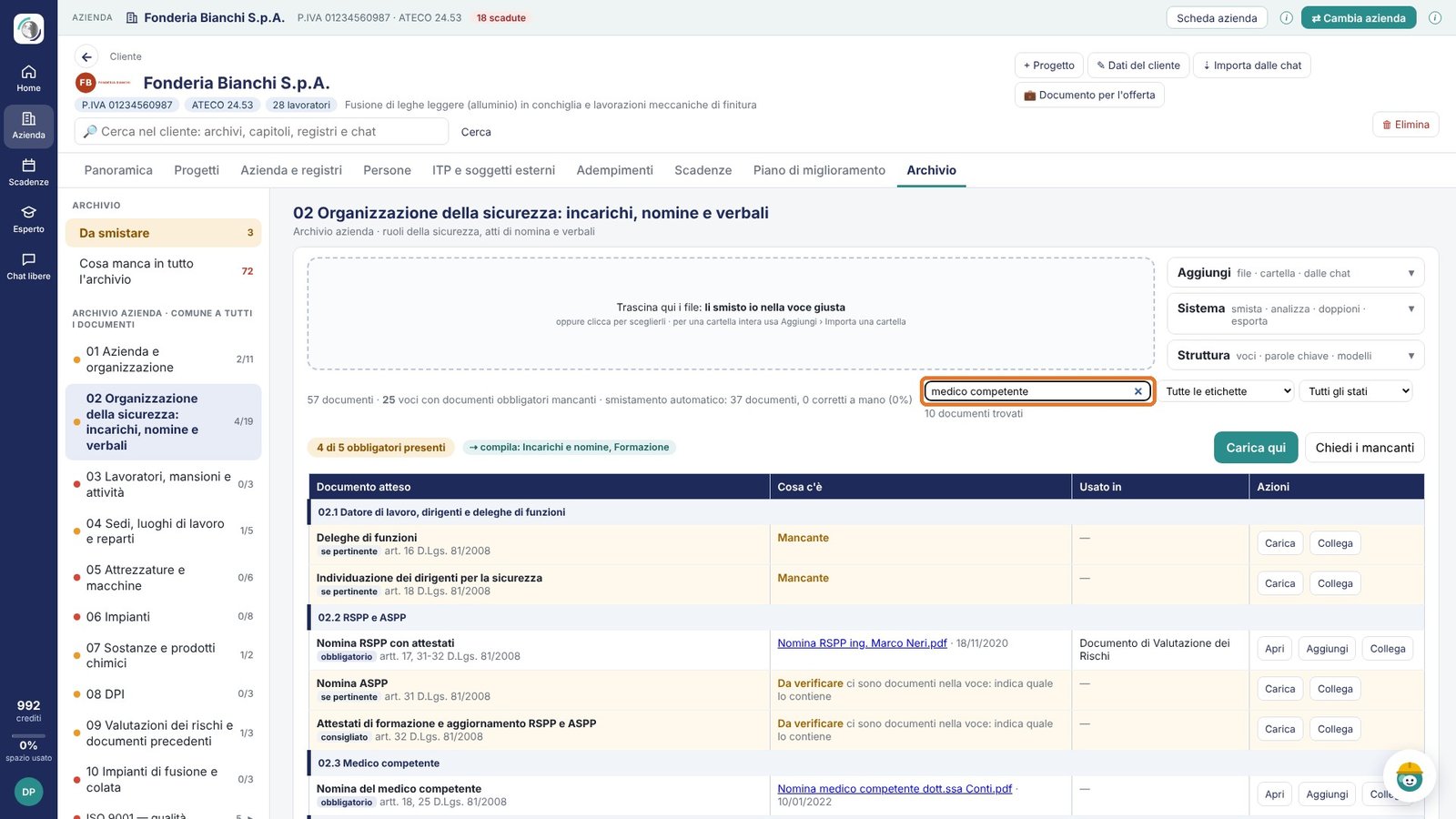
Accanto a ogni documento atteso c'è il suo stato: ✓ presente, ✗ mancante, ? da verificare o richiesto solo in certi casi. «Collega» associa a mano un file già in archivio a una riga.
«Cosa manca in tutto l'archivio», a sinistra, riassume tutto voce per voce: obbligatori presenti, mancanti, scaduti e da verificare. Con «Chiedi i mancanti» chiedi al cliente solo i documenti che servono. La stessa check list si stampa dal menu Sistema › «Check list».
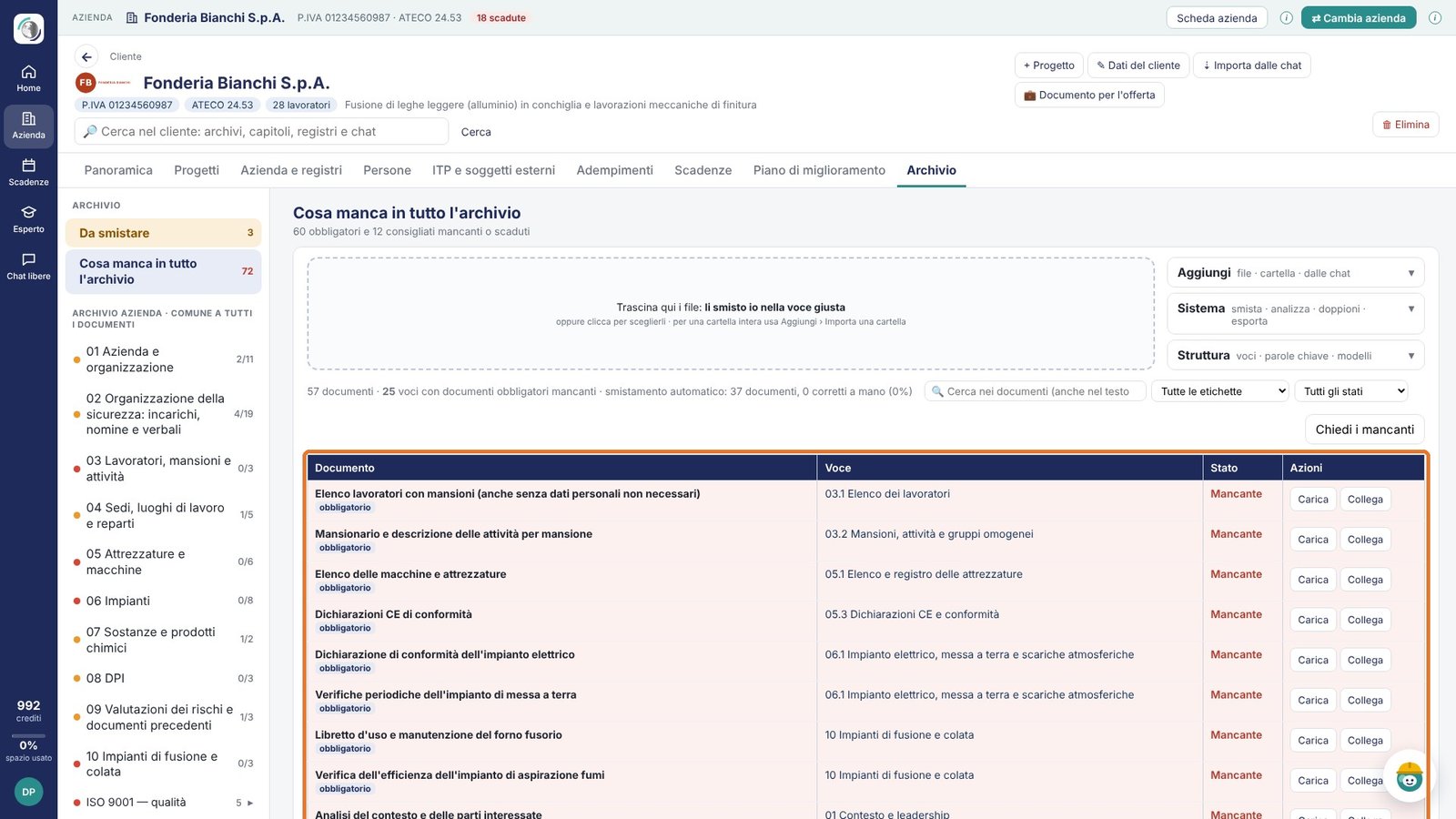
Dai dati dell'attività l'AI propone i documenti tipici del settore che la check list standard non prevede (per una fonderia: fumi metallici, svuotamento di emergenza del forno, indumenti alluminizzati). Per ognuno leggi riferimento e motivo, poi «Aggiungi alla check list» o «Scarta»; dopo un cambio di attività premi «Ricalcola i documenti per l'attività».
Tra le aree dell'archivio azienda ci sono anche le aree di sistema Sorveglianza sanitaria (capitolo 8), Statistiche infortuni (capitolo 9), Presidi antincendio (capitolo 15) e Check list di sopralluogo (capitolo 14). Lo stesso documento può comparire in due voci senza essere caricato due volte: il verbale della riunione periodica, ad esempio, si vede sia in «Sorveglianza sanitaria» sia tra i documenti della sicurezza.
Le sezioni dedicate: procedure, scaffalature, evacuazione, riunione periodica
Alcuni argomenti hanno una sezione dedicata, con dati che entrano negli scadenzari e nel dossier degli agent:
- Azienda e registri › Procedure di lavoro e Azienda e registri › Scaffalature;
- Adempimenti › Prove di evacuazione e squadra e Adempimenti › Riunione periodica;
- i Sistemi di gestione hanno la loro scheda nel progetto Sistemi di gestione (capitolo 13).
▶ S10 — Archivio azienda: scaffalature, prove di evacuazione e riunione periodica ▶ S11 — Procedure di lavoro e verifiche dell'Allegato VII
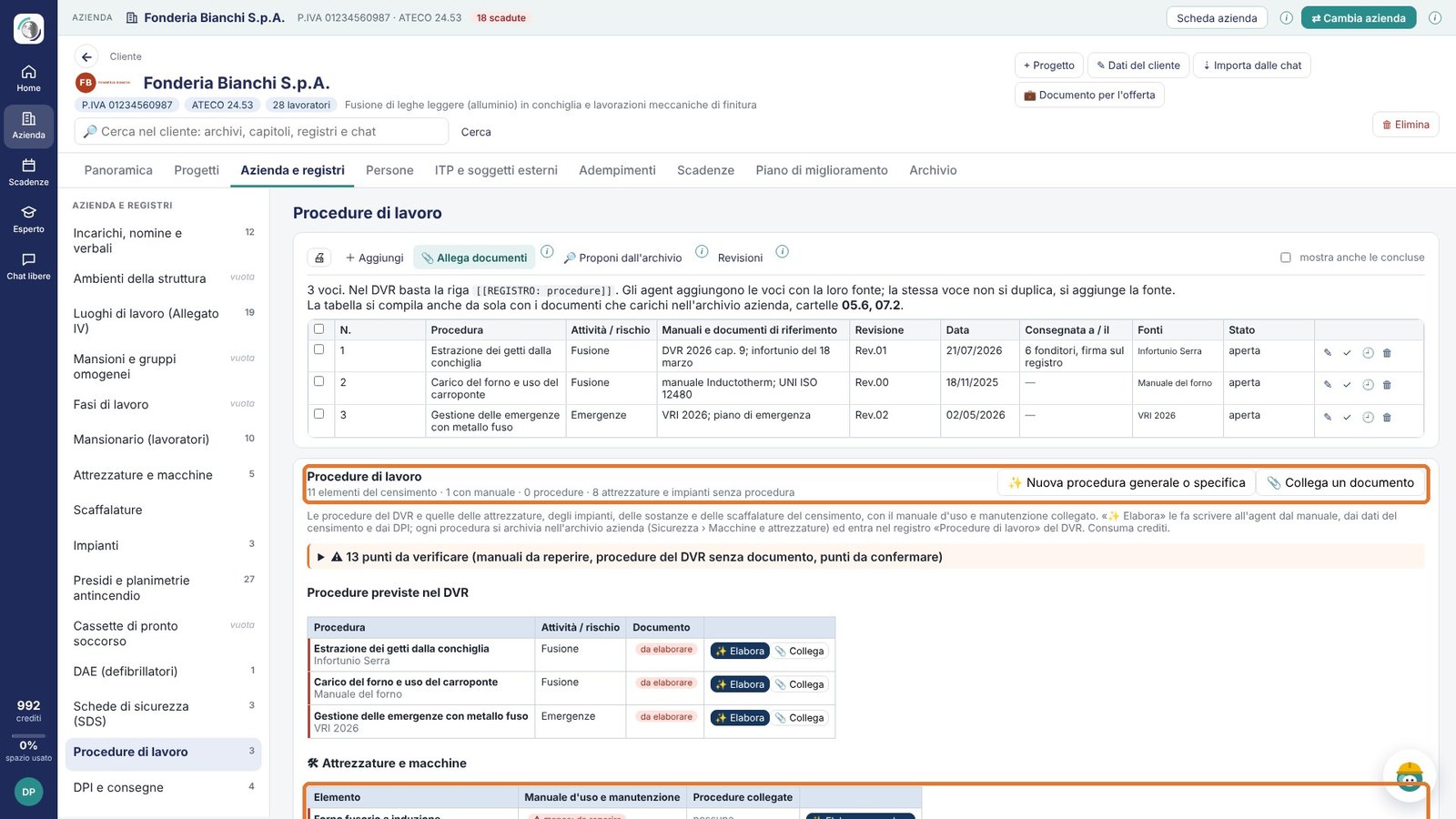
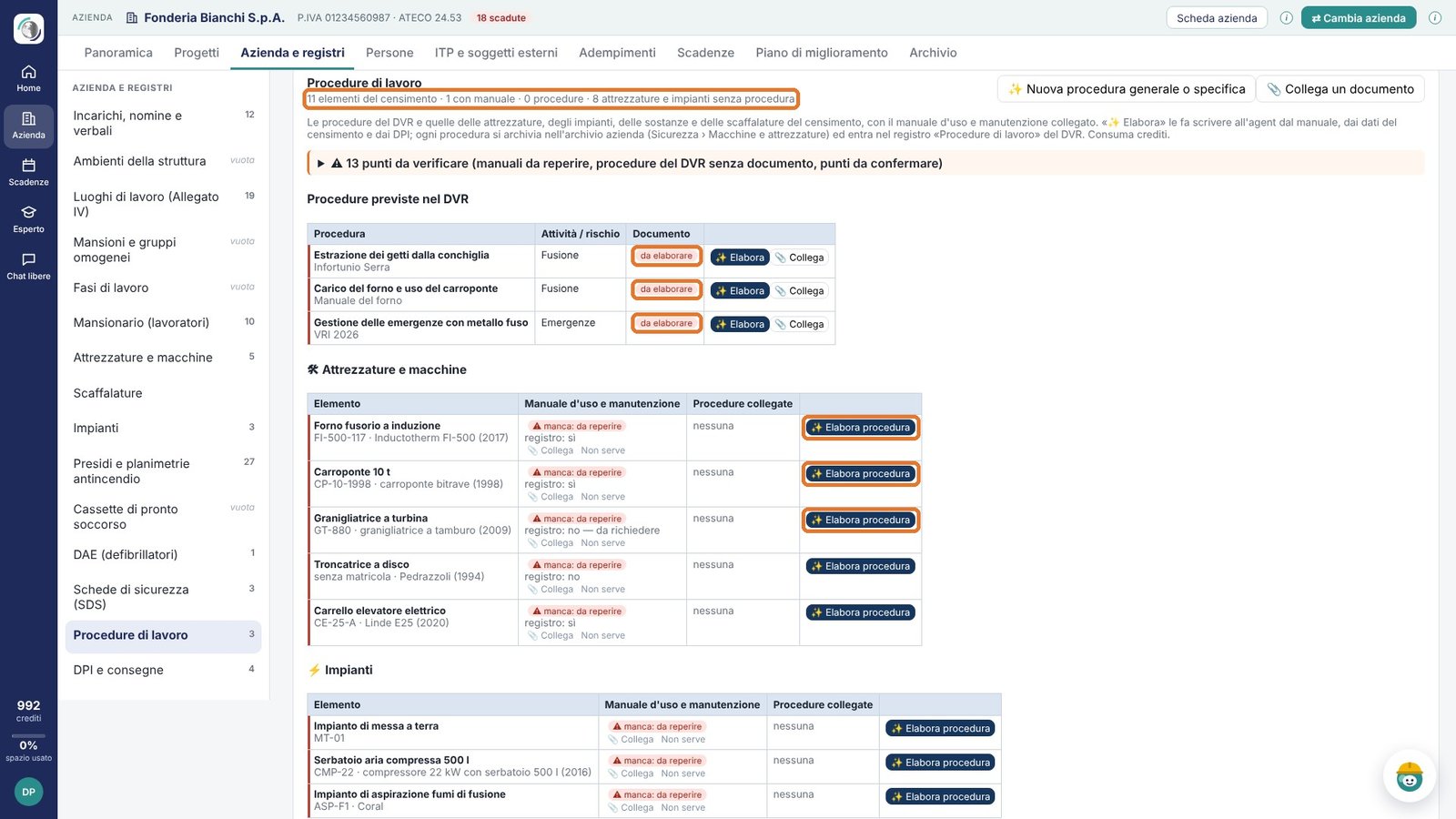
Procedure di lavoro (Azienda e registri). Raccoglie le procedure di lavoro del DVR e quelle del censimento, con il manuale collegato.
- Procedure previste nel DVR: le procedure generali e specifiche del registro «Procedure di lavoro» (le aggiungono gli agent quando le prevedono nel DVR). Quelle senza documento sono «da elaborare»: «✨ Elabora» le fa scrivere all'agent, «📎 Collega» indica un documento già in archivio.
- Attrezzature e macchine, Impianti, Sostanze e miscele, Scaffalature: un elenco per gruppo, preso dai registri del DVR e dalla sezione Scaffalature. Per ogni elemento c'è il manuale d'uso e manutenzione (o la scheda di sicurezza per le sostanze) trovato nell'archivio o collegato con «📎 Collega»; se manca compare «⚠ manca: da reperire» e l'alert tra i punti da verificare. Con «Non serve» indichi che il manuale non è necessario, con il motivo.
- Nella colonna Procedure collegate: le procedure dell'elemento con tipo, revisione e data, e i documenti dell'archivio che sembrano riguardarlo («Nell'archivio forse», da collegare con un clic).
- «✨ Elabora procedura»: scegli il tipo (uso in sicurezza, manutenzione, emergenza) e, se vuoi, scrivi indicazioni per l'agent. L'agent la scrive dal manuale collegato, dai dati del censimento, dai DPI delle mansioni e dalle norme; se il manuale manca, i dati tecnici restano tra i punti da confermare. La procedura si archivia in Word nell'archivio azienda (Sicurezza › Macchine e attrezzature) con la tabella di consegna ai lavoratori, ed entra nel registro «Procedure di lavoro» del DVR. Consuma crediti.
- ✏️ Modifica cambia titolo, tipo e testo e archivia una nuova revisione (la precedente resta tra le versioni superate); ↻ Rielabora la fa rivedere all'agent con le tue indicazioni; 🗑 la toglie dalla sezione e dal registro (il documento resta nell'archivio).
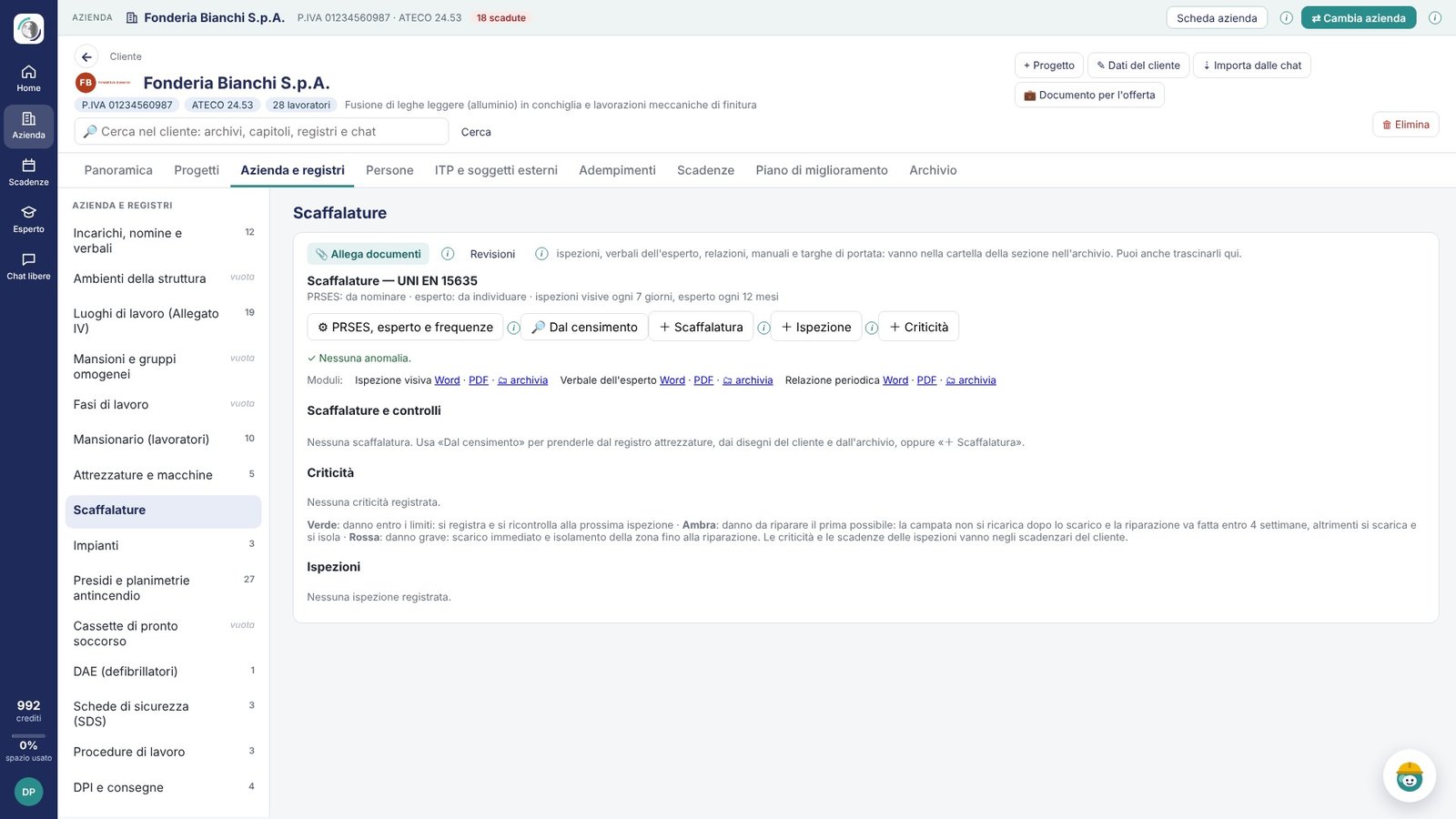
Scaffalature (UNI EN 15635) (Azienda e registri). In cima il PRSES (la persona responsabile della sicurezza delle scaffalature), l'esperto e le frequenze delle ispezioni, con le mancanze in rosso.
- «+ Scaffalatura» aggiunge una scaffalatura (codice, tipo, ubicazione, quadretto della planimetria, campate, livelli, portata, targa); «🔎 Dal censimento» le prende dal registro attrezzature, dai disegni CAD e dall'archivio.
- «+ Ispezione» registra un'ispezione visiva del PRSES, quella periodica dell'esperto o una straordinaria: la tabella mostra l'ultima e la prossima, con lo stato.
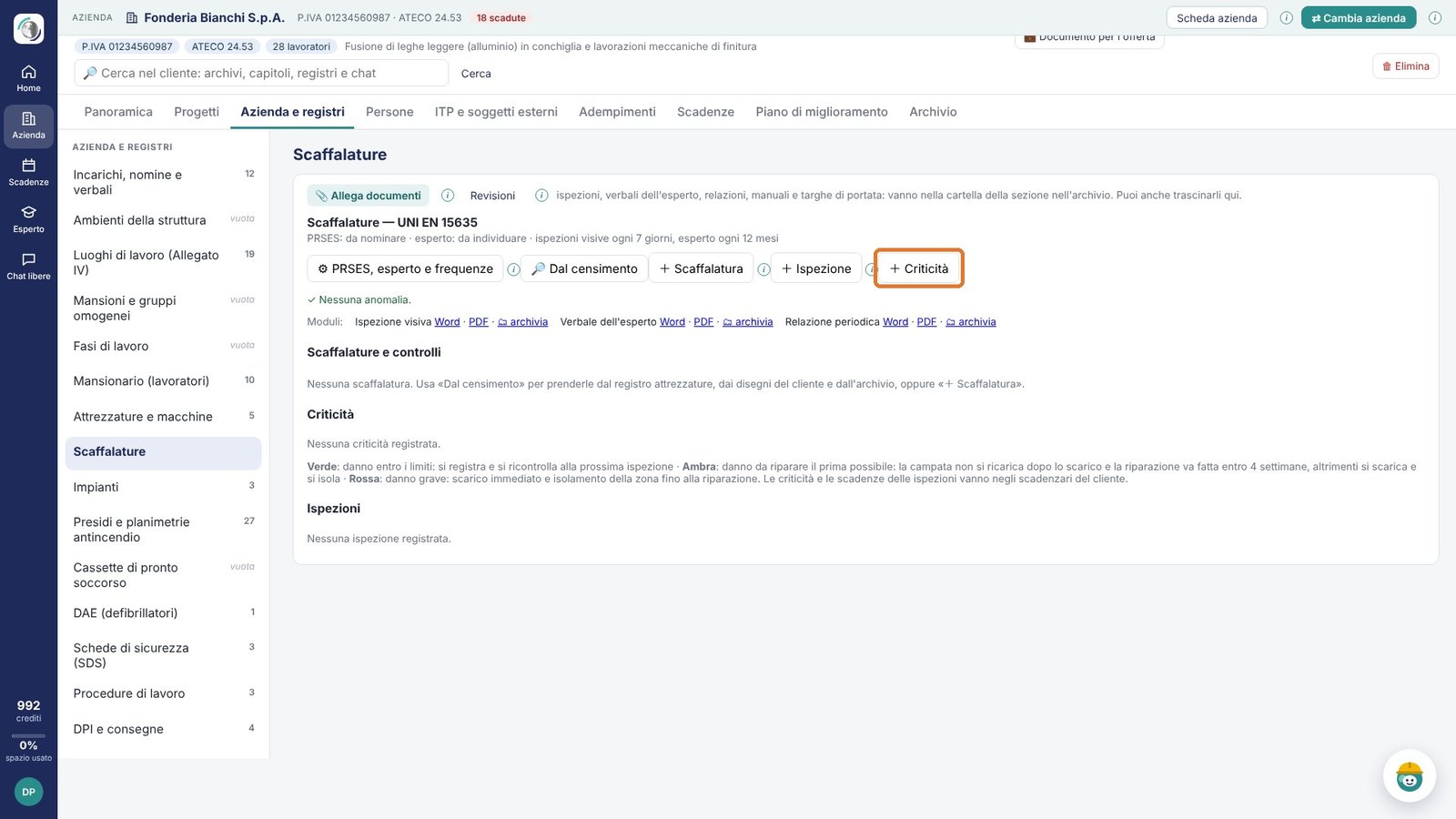
- «+ Criticità» segna un danno verde (entro i limiti), ambra (da riparare entro 4 settimane) o rosso (scarico immediato e isolamento). Le criticità aperte vanno negli scadenzari finché non premi «Chiudi».
- I moduli pronti: ispezione visiva, verbale dell'esperto e relazione periodica, in Word o PDF o da archiviare.
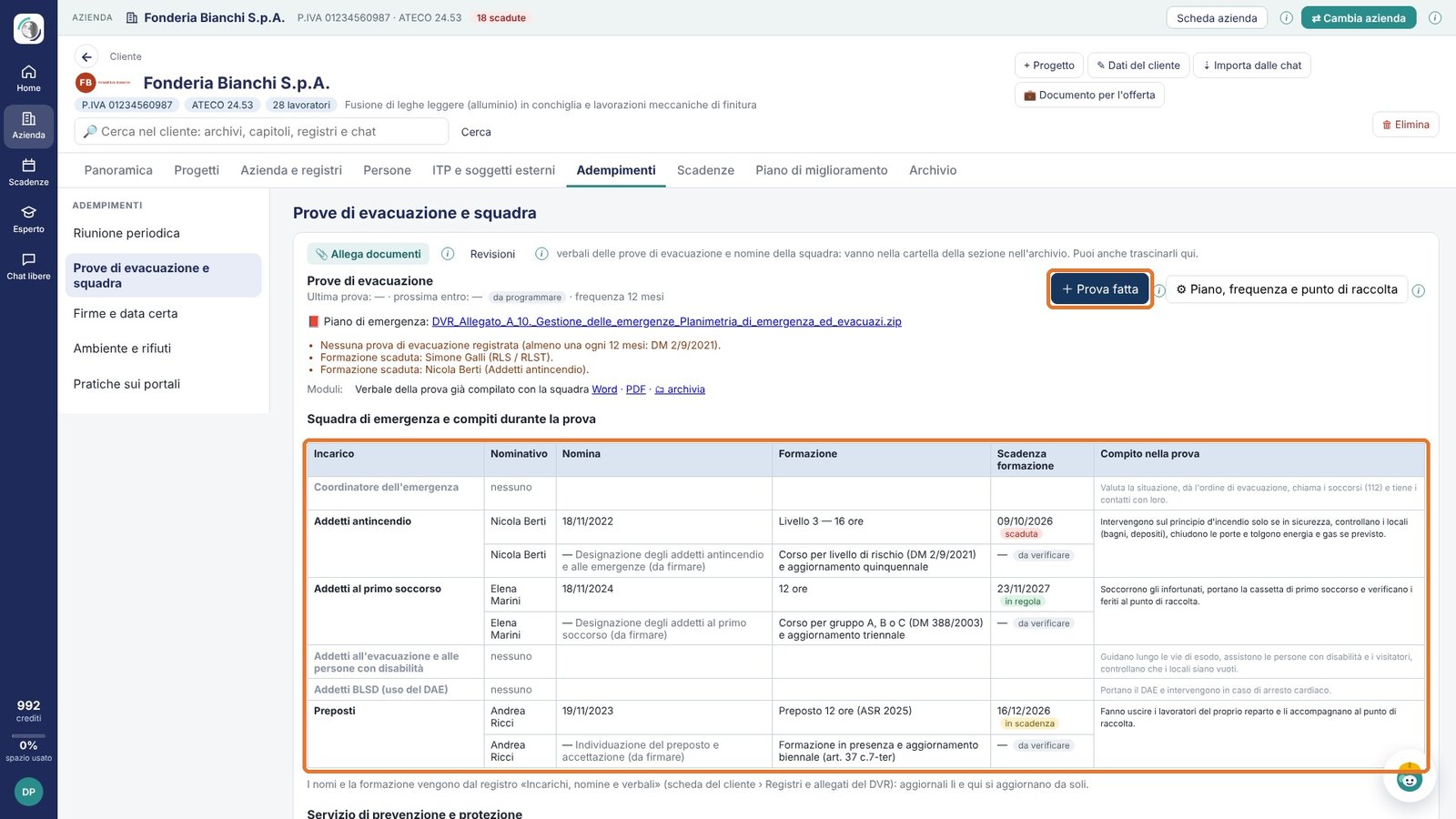
Prove di evacuazione e squadra (Adempimenti). Ultima prova e prossima (di solito ogni 12 mesi), piano di emergenza collegato e punto di raccolta. La squadra di emergenza e il servizio di prevenzione arrivano dal registro «Incarichi, nomine e verbali» con la formazione e la sua scadenza; per ogni incarico c'è il compito durante la prova. «+ Prova fatta» registra la prova (scenario, tempo, persone, esito, criticità, verbale e verbale firmato); il verbale della prova si scarica già compilato con la squadra.
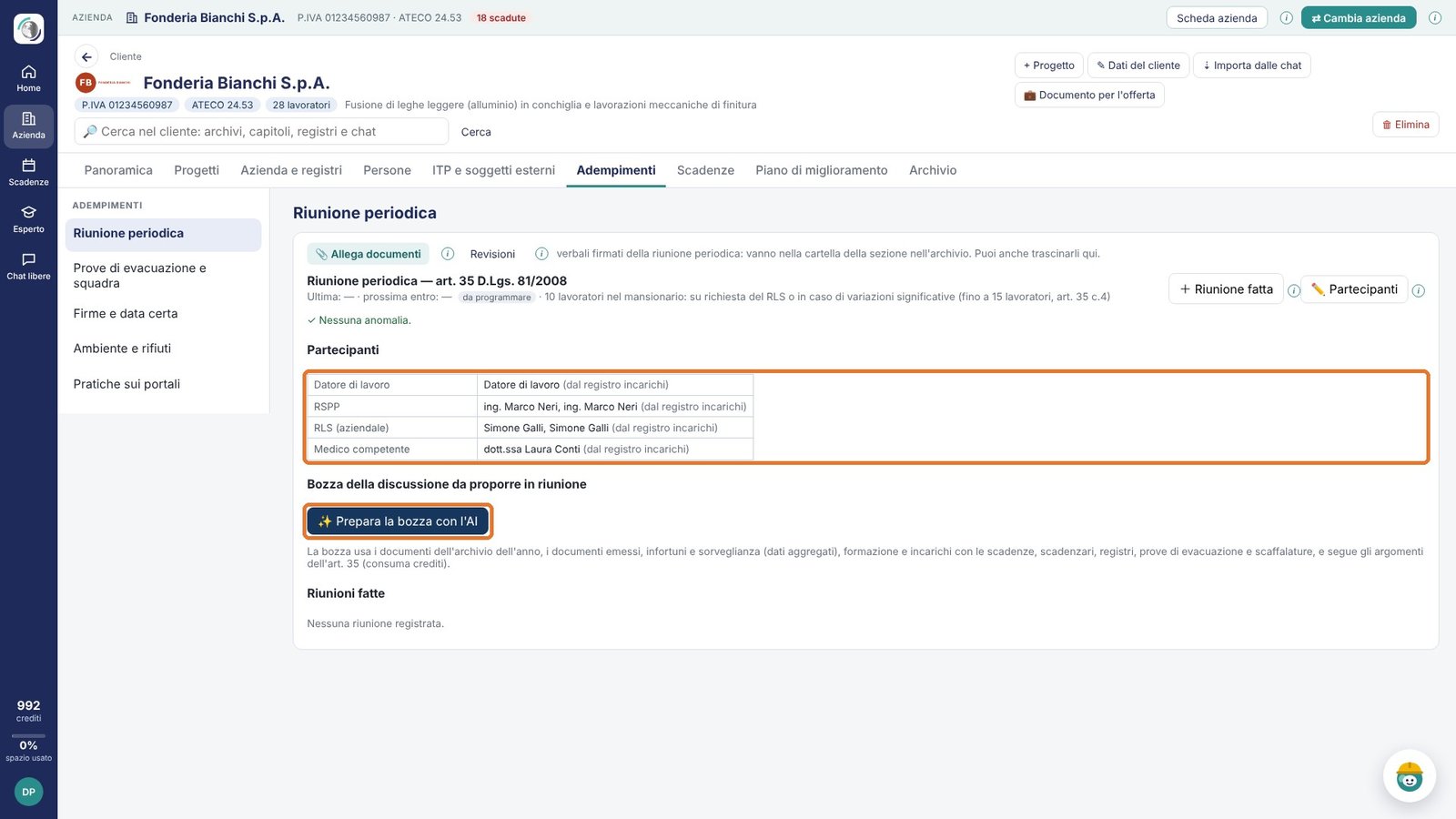
Riunione periodica (art. 35 D.Lgs. 81/2008) (Adempimenti). Ultima riunione e prossima, partecipanti (datore di lavoro, RSPP, RLS o RLST, medico competente) e verbali. «✨ Prepara la bozza con l'AI» scrive la bozza della discussione sugli argomenti dell'art. 35 con i dati dell'anno: documenti emessi, infortuni e sorveglianza (in forma aggregata), formazione e incarichi in scadenza, prove di evacuazione, scaffalature, piano di miglioramento. Si stampa con i partecipanti e le firme. Consuma crediti.
6. Progetti per categoria e documenti
I documenti del cliente si lavorano nei progetti per categoria, nel modulo Progetti dell'azienda: sicurezza, antincendio, cantieri, formazione, privacy, sistemi di gestione, ambiente. Ogni progetto nasce con le schede degli agent della sua categoria: ogni scheda è un documento (DVR generale, rumore, valutazione del rischio incendio, POS…) con il suo indice, i suoi capitoli e la sua area di lavoro.
▶ N01 — Progetti per categoria ▶ N02 — Sistemi separati o integrati ▶ A10 — Il progetto e le sue schede ▶ B02 — Il progetto Sicurezza
Attivare un progetto
- Apri il modulo Progetti dell'azienda: ogni materia mostra gli agent che contiene, attiva o da attivare.
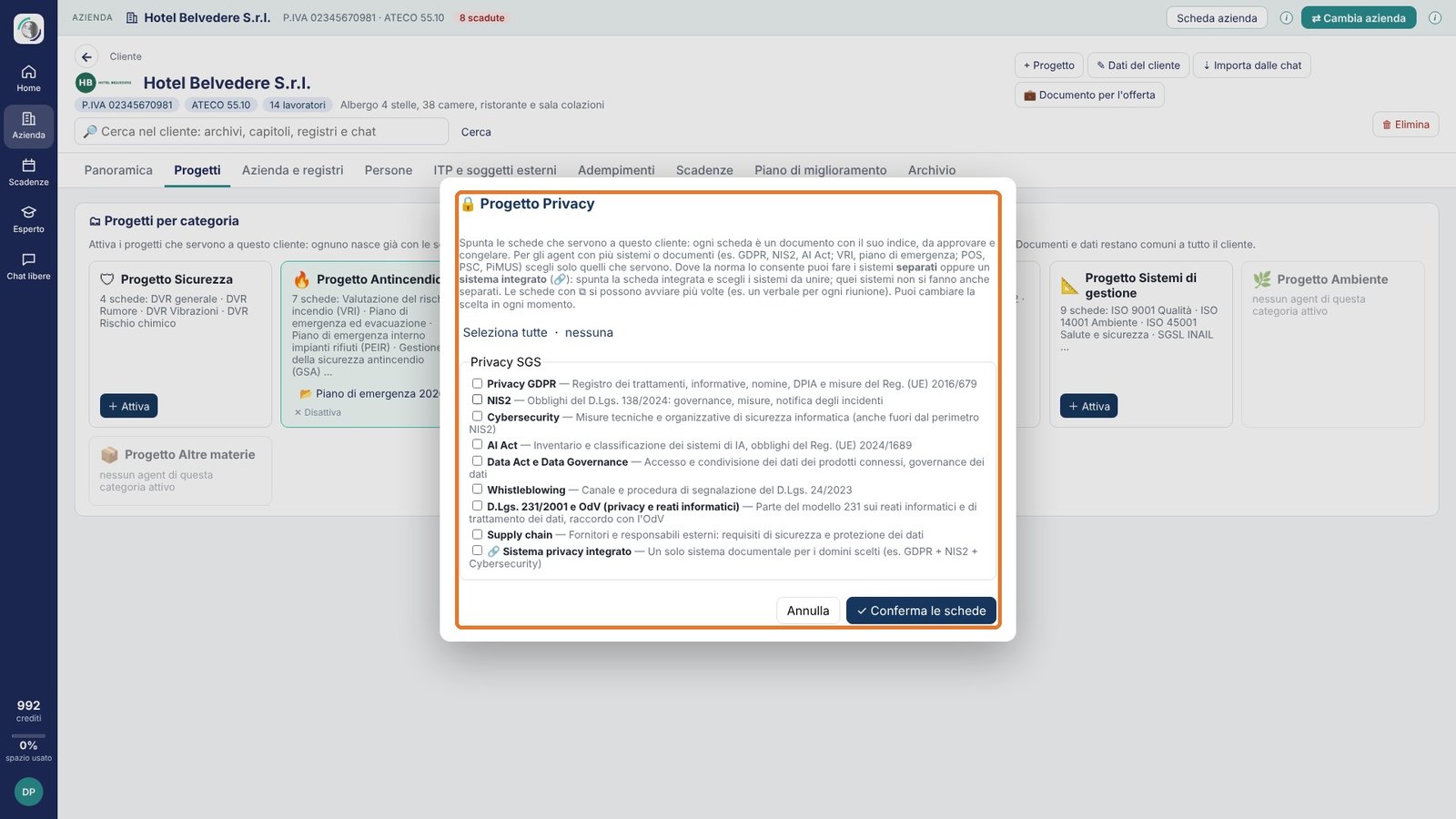
- Premi «Attiva» sulla materia che serve. La finestra elenca le schede proposte: una per agent e, per gli agent con più sistemi o documenti, una per ogni voce del loro triage iniziale (per la privacy GDPR, NIS2, cybersecurity, AI Act, whistleblowing…; per l'antincendio VRI, piano di emergenza, PEIR…).
- Spunta le schede che servono al cliente e premi «Conferma le schede». Il progetto si apre con le schede scelte.
- Disattiva sospende il progetto senza perdere nulla: schede, documenti, chat e archivio restano e tornano con «Attiva».
- Cantieri: ogni cantiere ha il suo progetto, con «+ Nuovo cantiere», perché ogni cantiere ha i suoi documenti.
- I progetti fatti prima dei progetti per categoria sono stati portati nella materia giusta: il più recente è diventato il progetto della categoria, gli altri sono archiviati. I loro documenti si vedono nelle schede come «dal progetto precedente», con lo storico delle emissioni.
Sistemi separati o integrati
Per privacy e sistemi di gestione la norma consente di scegliere: tanti sistemi separati oppure un sistema integrato.
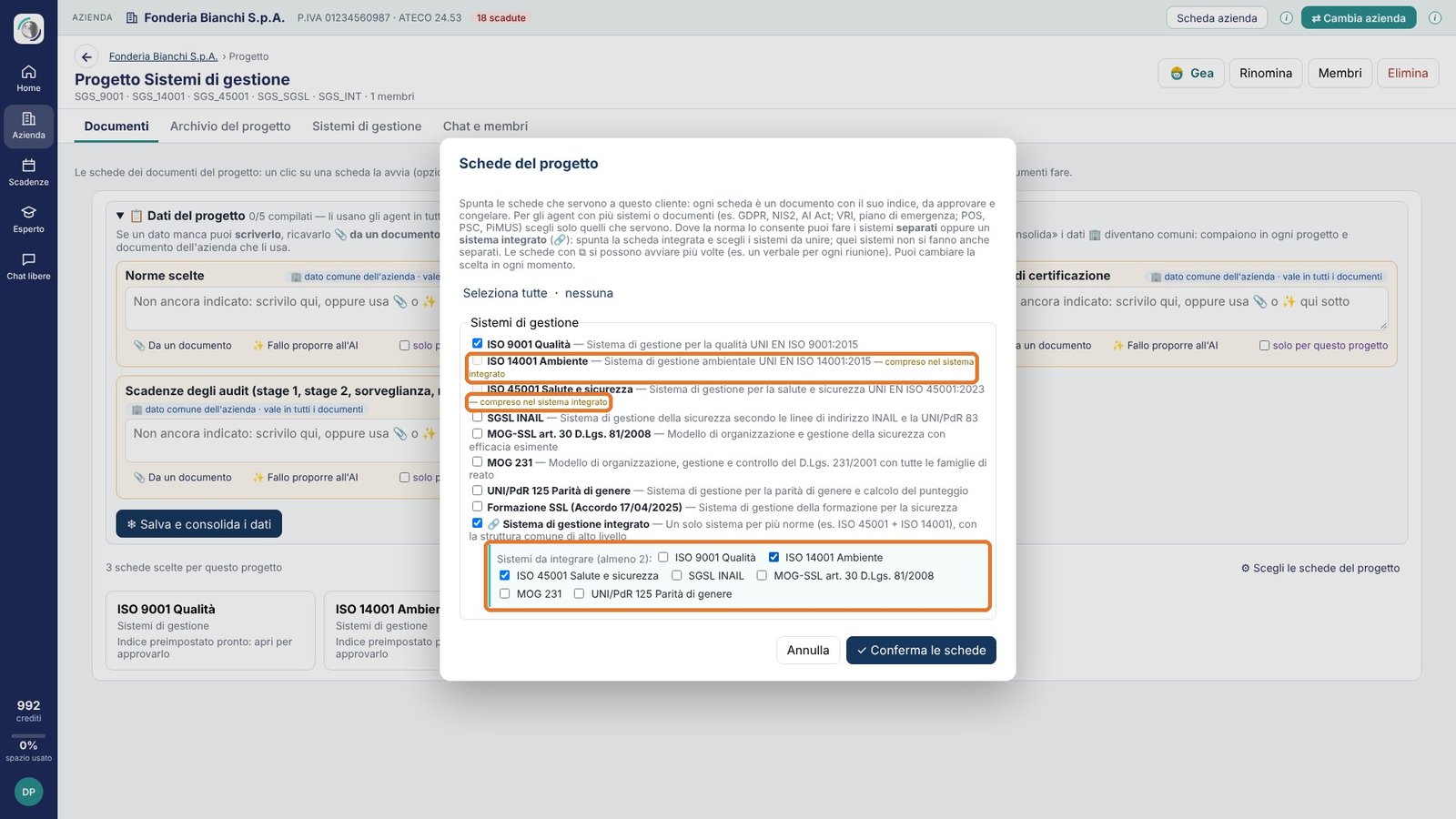
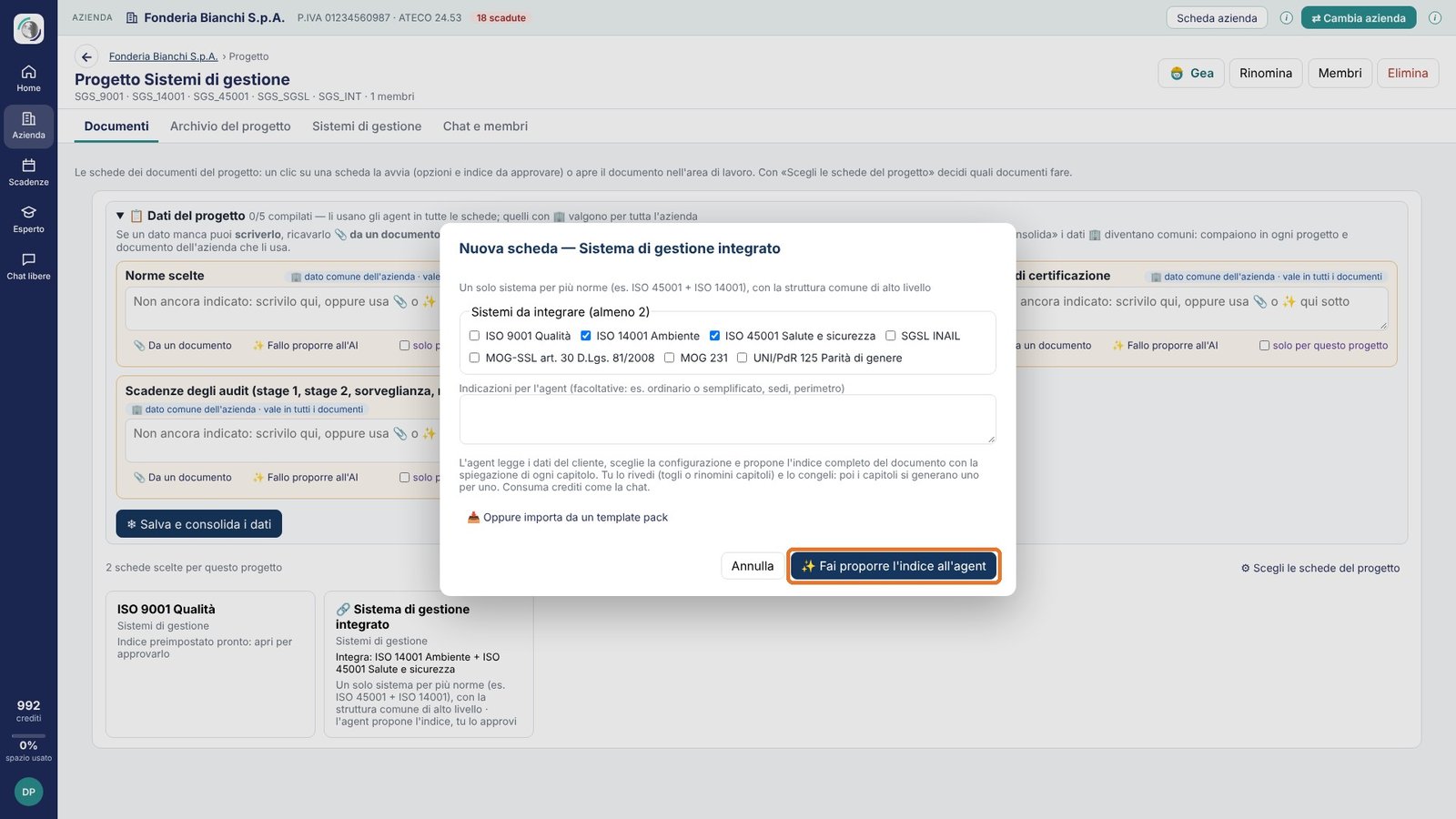
- Nella finestra delle schede spunta la scheda con la catena 🔗 («Sistema di gestione integrato», «Sistema privacy integrato»).
- Scegli i sistemi da unire (almeno due), ad esempio ISO 45001 e ISO 14001.
- I sistemi compresi nell'integrato non si possono scegliere anche separati: la piattaforma lo segnala con «compreso nel sistema integrato», così non nascono due documenti sullo stesso sistema.
Aprendo la scheda integrata l'agent propone l'indice con i dati del cliente: la struttura comune ad alto livello delle norme, con i requisiti propri di ciascuna. Si rivede, si corregge e si approva come ogni altro indice.
La pagina del progetto
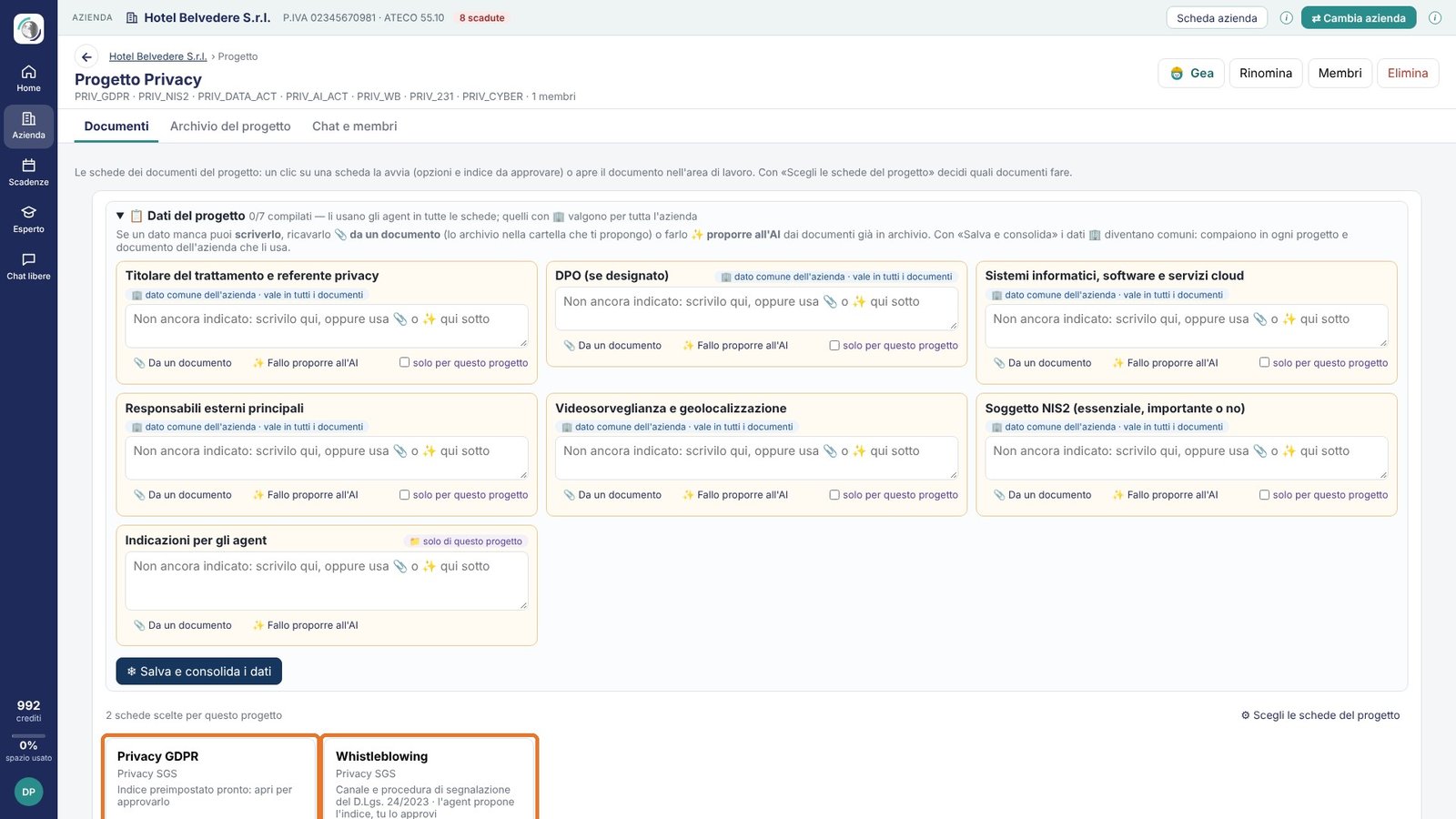
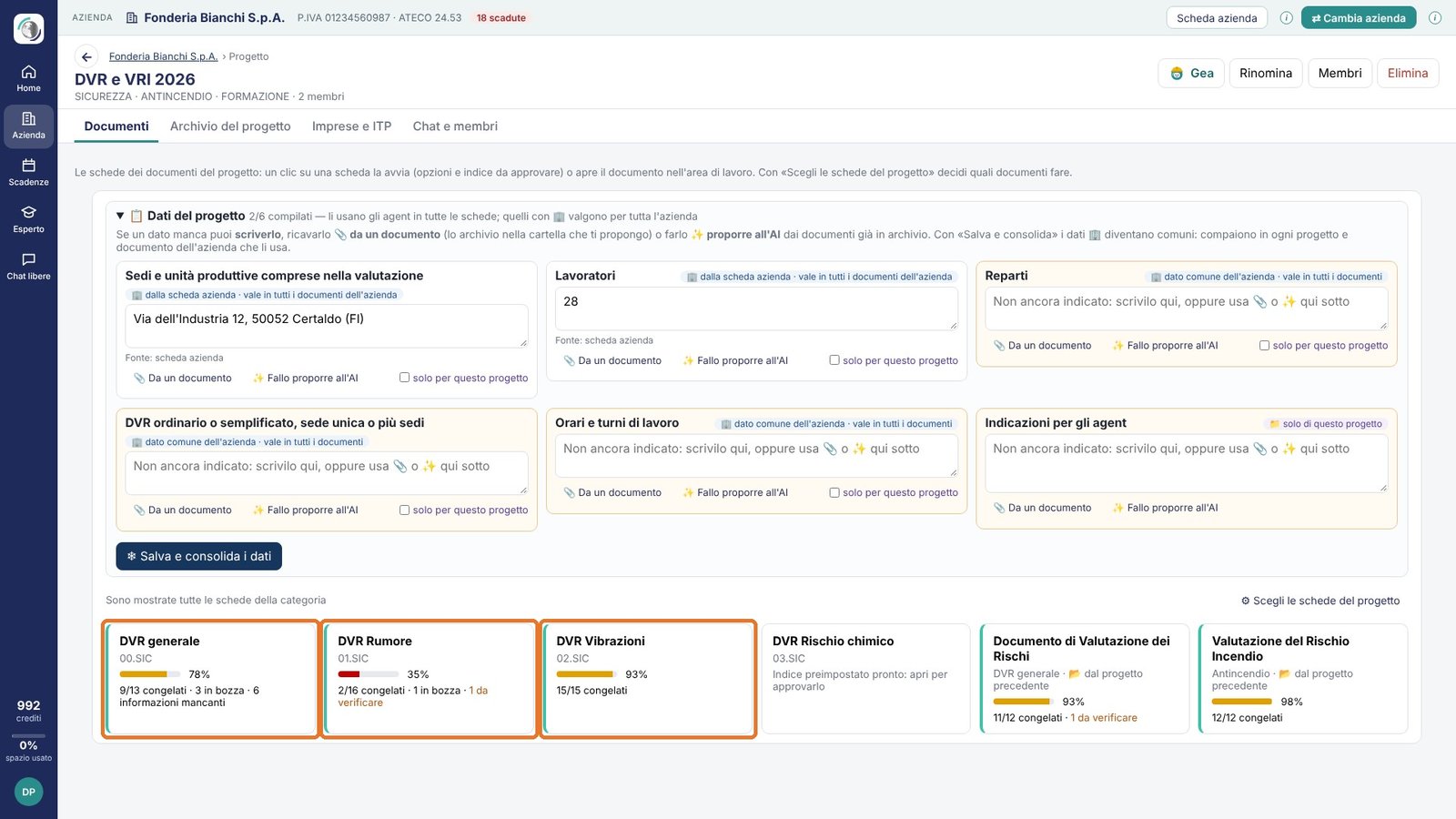
Un clic sul progetto apre la sua pagina: in testata cliente › progetto, il nome, la categoria e i membri, con «Rinomina», «Membri» ed «Elimina». Sotto, le schede:
| Scheda | Contenuto |
|---|---|
| Documenti | I documenti del progetto: una card per documento, con la completezza, i capitoli congelati e quelli in bozza. Un clic avvia il documento (opzioni e indice da approvare) o lo apre nella sua area di lavoro. «Scegli le schede del progetto» aggiunge o toglie documenti in ogni momento; quelli ripetibili (ad esempio i verbali di riunione) hanno «+ Crea». Qui c'è anche Dati del progetto |
| Archivio del progetto | Solo ciò che serve a questo progetto e non a tutta l'azienda (per un cantiere: PSC, notifica, layout). L'archivio azienda resta nel cliente e gli agent lo leggono comunque |
| Imprese e ITP | Nei progetti di cantiere e di appalto: la verifica dell'idoneità delle imprese (capitolo 11) |
| Sistemi di gestione | Nel progetto Sistemi di gestione: la norma punto per punto (capitolo 13) |
| Chat e membri | Le conversazioni con gli agent del progetto e chi ci lavora: la piattaforma le tratta come un unico lavoro |
Dati del progetto: le caratteristiche specifiche della materia (per la privacy titolare, DPO, sistemi informatici; per i sistemi di gestione norme scelte, campo di applicazione, ente di certificazione…). Sono collegati ai dati comuni dell'azienda e gli agent li usano in tutti i documenti del progetto.
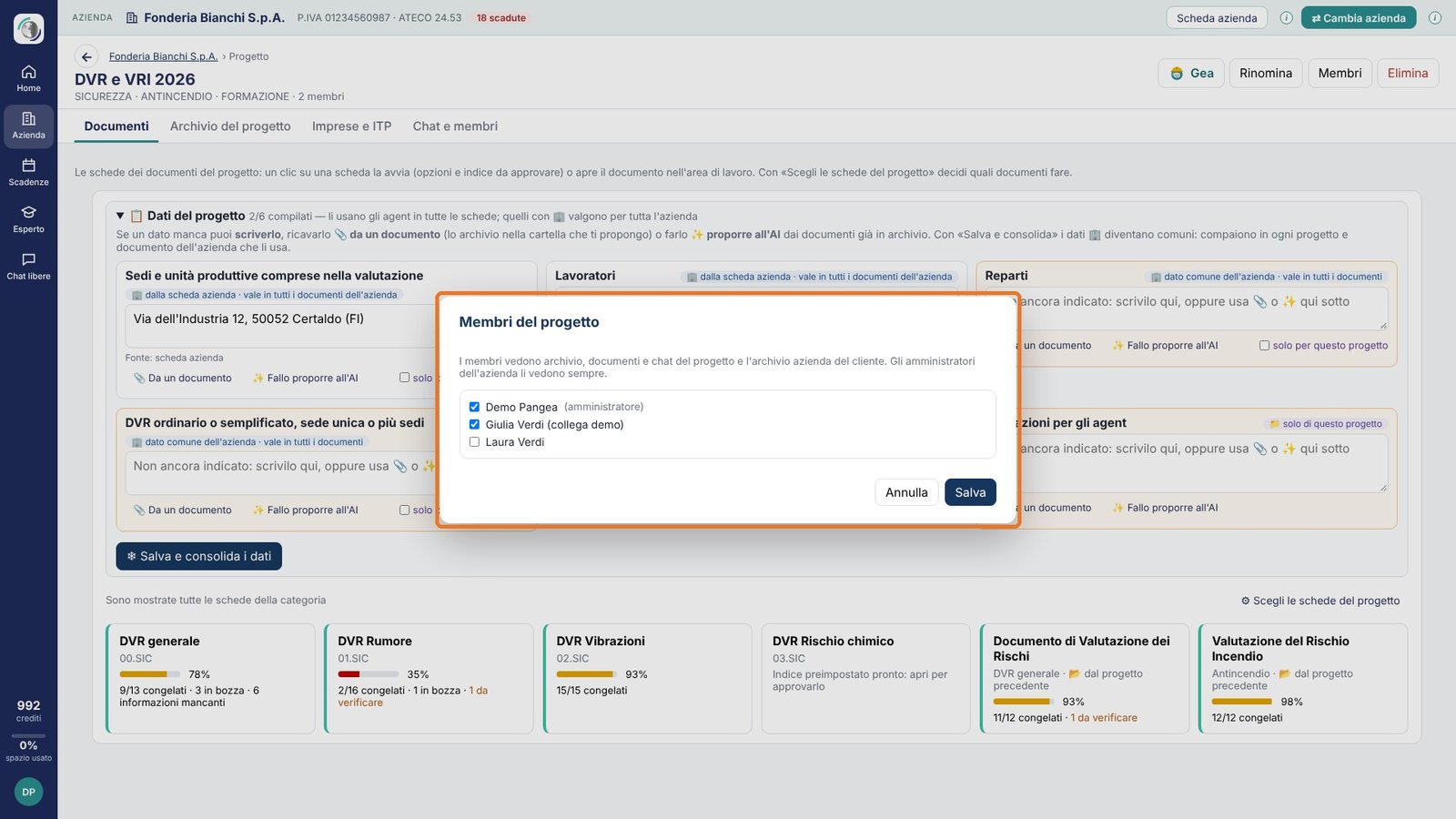
- Membri: l'amministratore spunta o toglie i colleghi; l'accesso cambia subito. I membri vedono archivio, documenti e chat del progetto e l'archivio azienda del cliente; gli amministratori dell'azienda li vedono sempre.
- Rinomina: cambia il nome; documenti e chat restano collegati.
7. Scadenzari
Gli scadenzari nascono dai documenti: l'AI legge attestati, giudizi di idoneità e verbali, calcola la scadenza con la periodicità di legge e collega la riga al documento. Nessuno deve scrivere una data.
▶ A13 — Gli scadenzari ▶ B06 — Gli scadenzari nati dai documenti
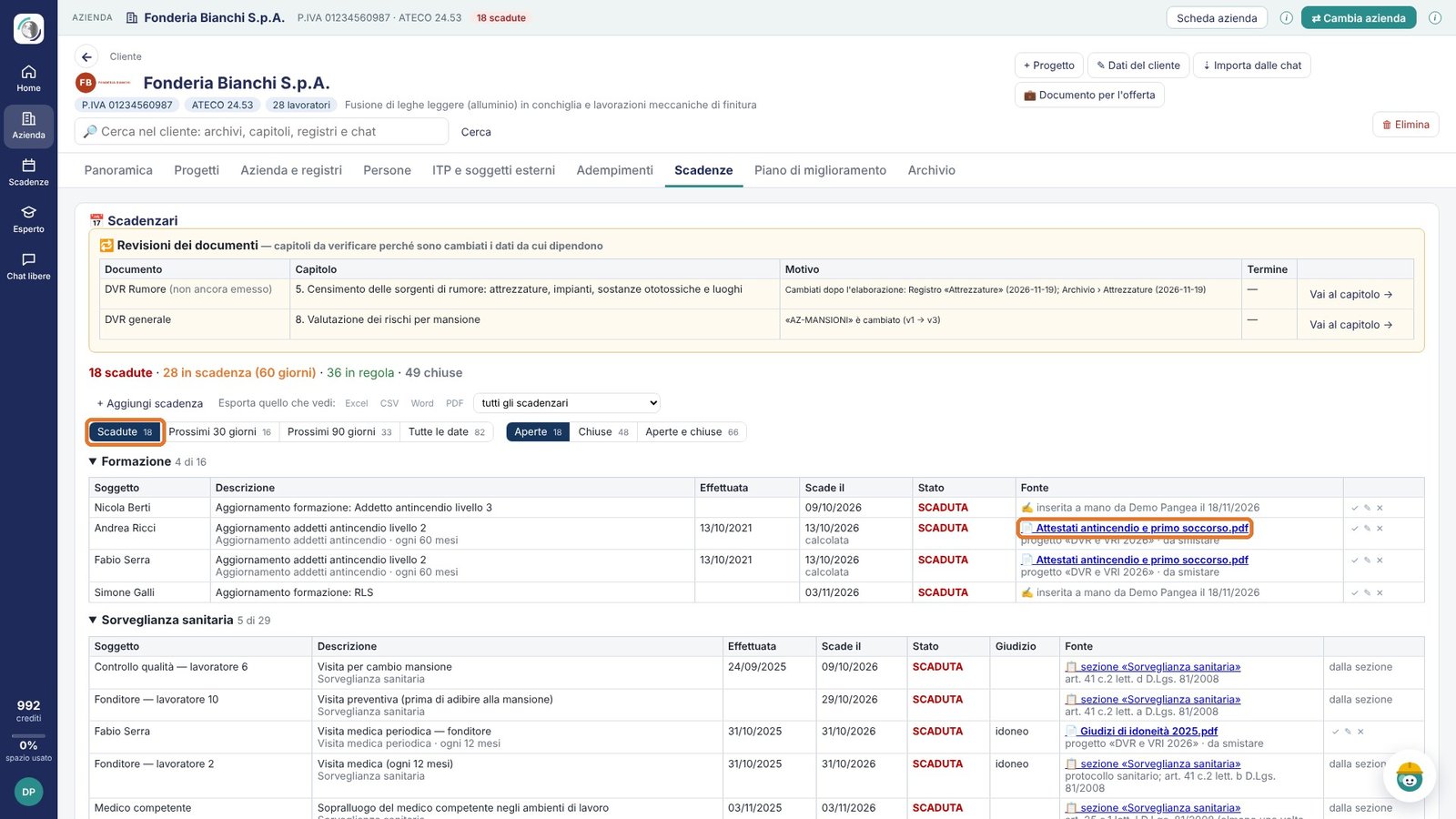
Si aprono dal modulo Scadenze dell'azienda. Dal modulo Scadenze della barra a sinistra, senza scegliere un'azienda, vedi invece le scadenze di tutti i clienti insieme. In cima il riepilogo: scadute (rosso), in scadenza nei prossimi 60 giorni, in regola.
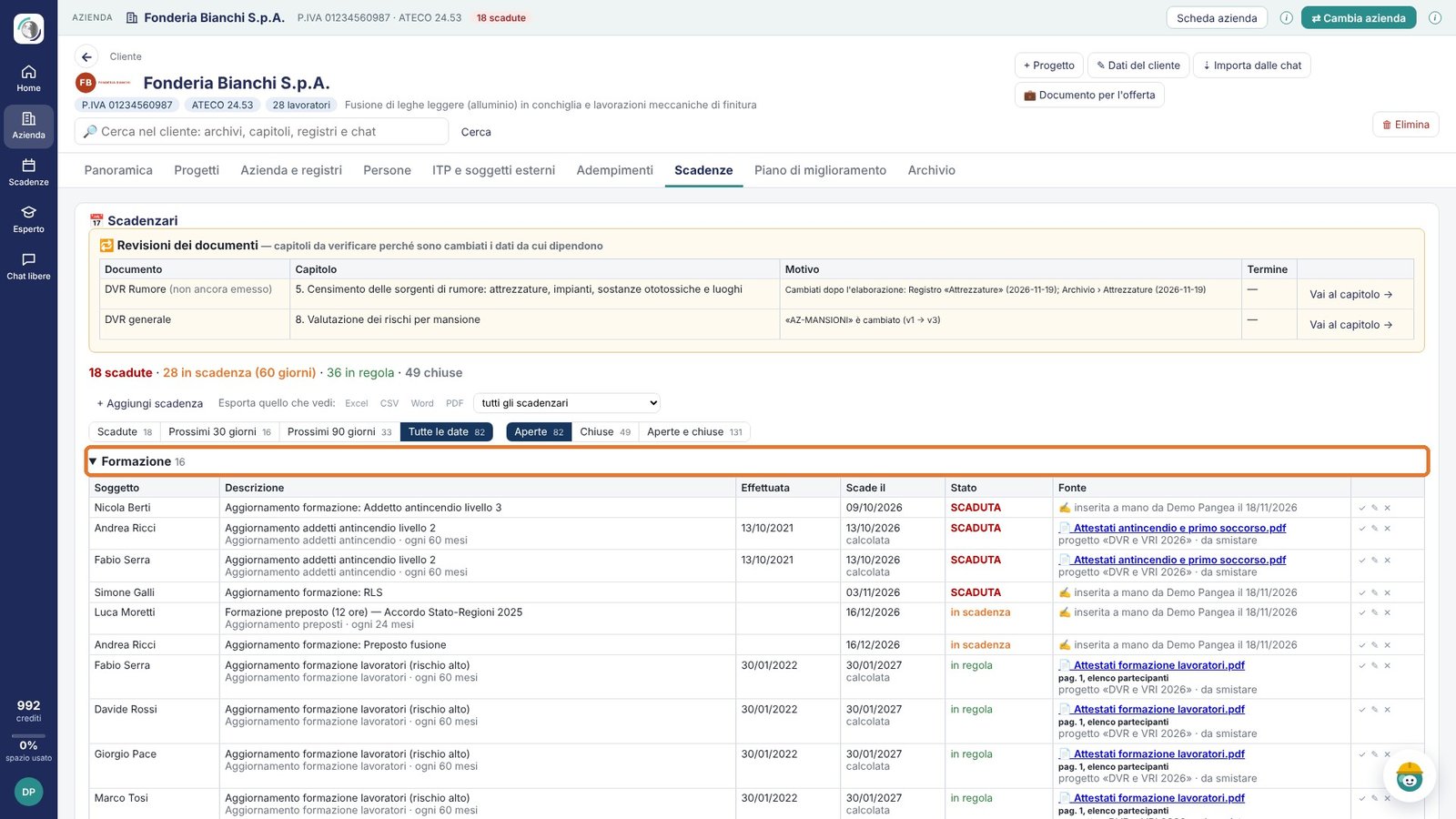
| Colonna | Contenuto |
|---|---|
| Soggetto | Persona, macchina o impianto |
| Descrizione | Adempimento e periodicità (es. «ogni 60 mesi») |
| Effettuata / Scade il | Ultimo corso, visita o verifica e scadenza («calcolata» se l'ha ricavata la piattaforma) |
| Stato | SCADUTA, in scadenza, in regola |
| Fonte | Il documento e la pagina da cui viene la data; «inserita a mano» se scritta da un utente |
- Filtri: «Scadute», «Prossimi 30 giorni», «Prossimi 90 giorni», «Tutte le date»; «Aperte», «Chiuse» o entrambe; uno scadenzario solo.
- Fonte: cliccandola si apre il documento alla pagina giusta. Quando arriva il nuovo attestato, la scadenza si aggiorna da sola.
- «+ Aggiungi scadenza» inserisce una riga a mano; i comandi a destra chiudono, modificano o eliminano.
- Gap formativi: confronta le mansioni congelate con la formazione presente e dice chi deve fare cosa.
- «Esporta quello che vedi»: le righe filtrate in Excel, CSV, Word o PDF, ad esempio le scadenze del trimestre da mandare al cliente.
- Scadenze delle sezioni: le visite della sorveglianza sanitaria, gli obblighi dopo un infortunio, gli adempimenti ambientali e le misure del piano di miglioramento arrivano dalle loro sezioni (fonte «📋 sezione …»). Qui sono in sola lettura: si aggiornano nella sezione (capitoli 8, 9, 10 e 12).
- Revisioni dei documenti: in cima al modulo, i capitoli da verificare perché sono cambiati i dati da cui dipendono (capitolo 18).
8. Sorveglianza sanitaria
Nel modulo Persone dell'azienda, la sezione Sorveglianza sanitaria raccoglie medico competente, protocollo sanitario, lavoratori, giudizi di idoneità e lo scadenzario delle visite. La vedono l'amministratore dell'azienda e chi ha creato il cliente.
▶ A23 — Sorveglianza sanitaria
Per mansione o per lavoratore
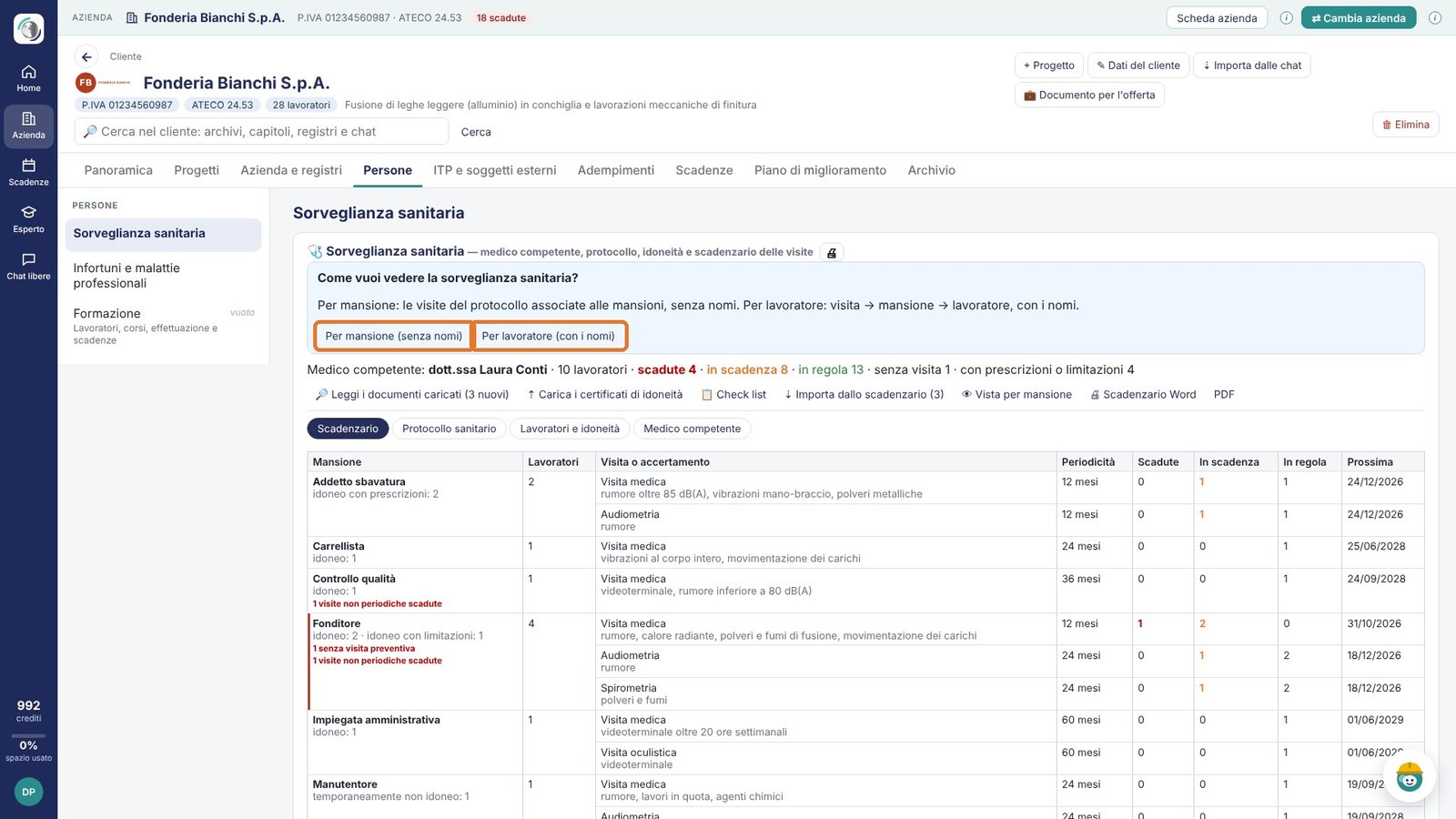
La prima volta la sezione chiede come vuoi lavorare:
- Per mansione (senza nomi): le visite del protocollo sono associate alle mansioni; per ogni visita vedi quanti lavoratori sono in regola, in scadenza o scaduti. Nelle stampe non compaiono nomi.
- Per lavoratore (con i nomi): visita → mansione → lavoratore, con l'ultima visita, la prossima e il giudizio di ciascuno.
Puoi cambiare idea in qualsiasi momento con «👁 Vista per mansione / per lavoratore».
Da dove arrivano i dati
Nell'archivio azienda c'è la cartella Sorveglianza sanitaria, con le voci nell'ordine in cui servono:
| Voce | Cosa contiene |
|---|---|
| 01 Nomina del medico competente | Nomina e accettazione dell'incarico |
| 02 Relazione sanitaria annuale | Dati anonimi collettivi e Allegato 3B |
| 03 Protocollo sanitario | Visite e accertamenti per mansione, con la periodicità |
| 04 Certificati di idoneità | Giudizi di idoneità (solo esito, prescrizioni e limitazioni) |
| 05 Scadenzario della sorveglianza sanitaria | Gli scadenzari stampati dalla sezione |
| 06 Verbali di sopralluogo del medico | Visita degli ambienti di lavoro |
| 07 Riunione periodica | I verbali, visibili anche tra i documenti della sicurezza |
| 08 Check list della sorveglianza sanitaria | La check list di raccolta, compilata o da compilare |
I dati entrano in tre modi, anche insieme:
- Leggendo i documenti: carica nomina, relazione, protocollo e certificati («⇡ Carica i certificati di idoneità» li mette nella voce giusta) e premi «🔎 Leggi i documenti caricati». La piattaforma legge solo i documenti nuovi e consuma crediti come una breve consulenza.
- Con la check list «📋 Check list»: medico, protocollo e lavoratori in un'unica scheda, da compilare in piattaforma o stampare; poi «⇣ Dati dalla check list».
- A mano, nelle schede «Protocollo sanitario», «Lavoratori e idoneità» e «Medico competente».
Se negli scadenzari ci sono già scadenze di sorveglianza ricavate dai certificati, «⇣ Importa dallo scadenzario» le porta nella sezione: da quel momento le genera la sezione.
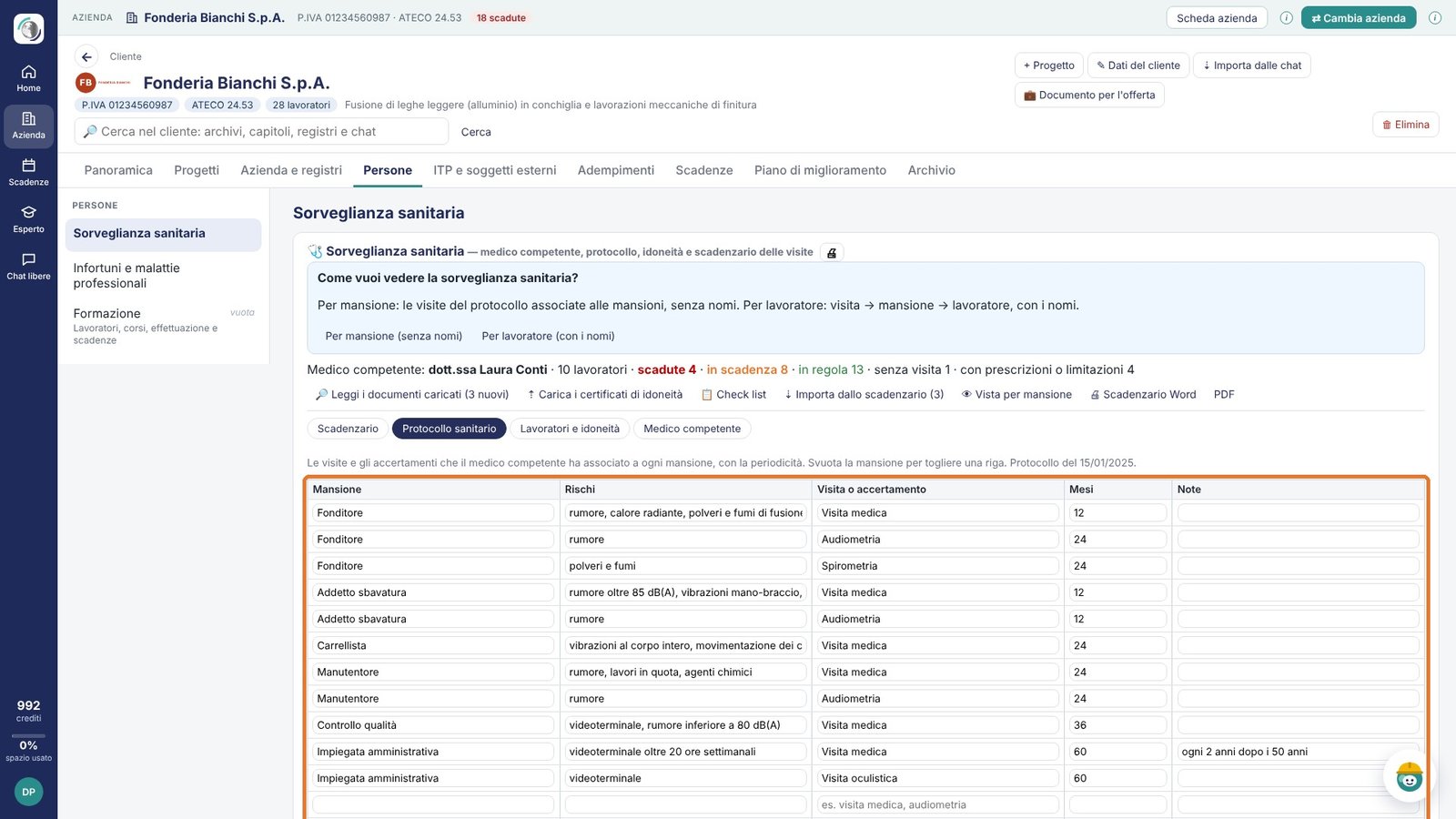
Il protocollo sanitario
Una riga per ogni visita o accertamento che il medico ha associato alla mansione: mansione, rischi che motivano la sorveglianza, visita (es. visita medica, audiometria, spirometria) e periodicità in mesi.
Lavoratori e idoneità
Un lavoratore per riga, con mansione, reparto e le date che fanno scattare le visite non periodiche: assunzione, cambio mansione, rientro dopo oltre 60 giorni di assenza per motivi di salute, cessazione. Con «Visite» registri ogni visita: data, tipo, giudizio, prescrizioni o limitazioni, validità del giudizio temporaneo, prossima visita indicata dal medico e accertamenti eseguiti.
Si conservano solo giudizio, prescrizioni e limitazioni utili all'organizzazione del lavoro: diagnosi, referti e altri dati clinici restano nella cartella sanitaria custodita dal medico competente.
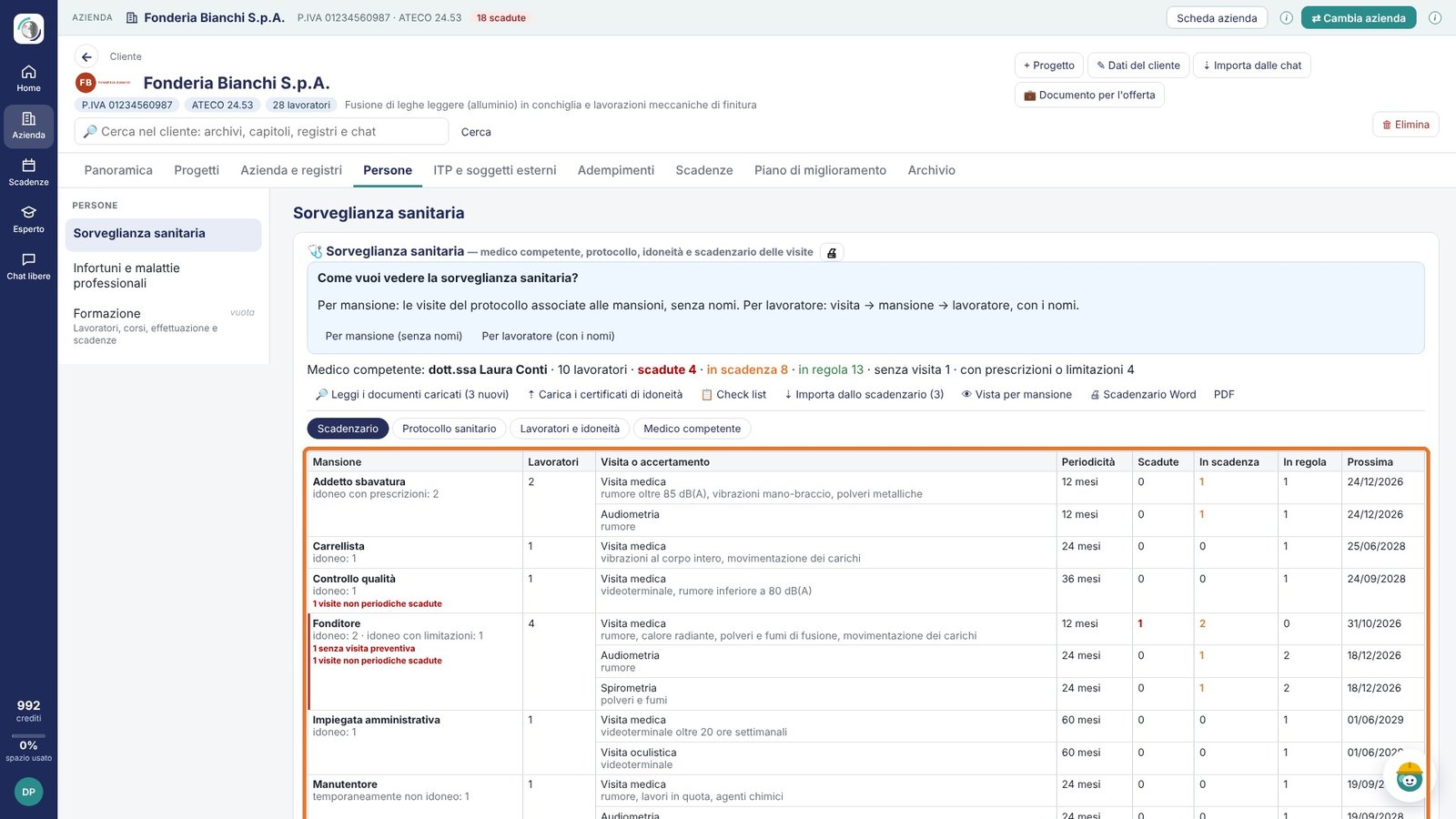
Lo scadenzario delle visite
La scheda «Scadenzario» calcola per ogni lavoratore la prossima visita di ogni voce del protocollo (dall'ultima visita, o dalla data indicata dal medico) e aggiunge:
- la visita preventiva per chi non ha ancora visite (art. 41 c.2 lett. a);
- la visita per cambio mansione (lett. d) e quella alla ripresa dopo oltre 60 giorni di assenza (lett. e-ter);
- la rivalutazione dei giudizi temporanei o con limitazioni alla data di validità;
- le mansioni senza protocollo, da verificare con il medico.
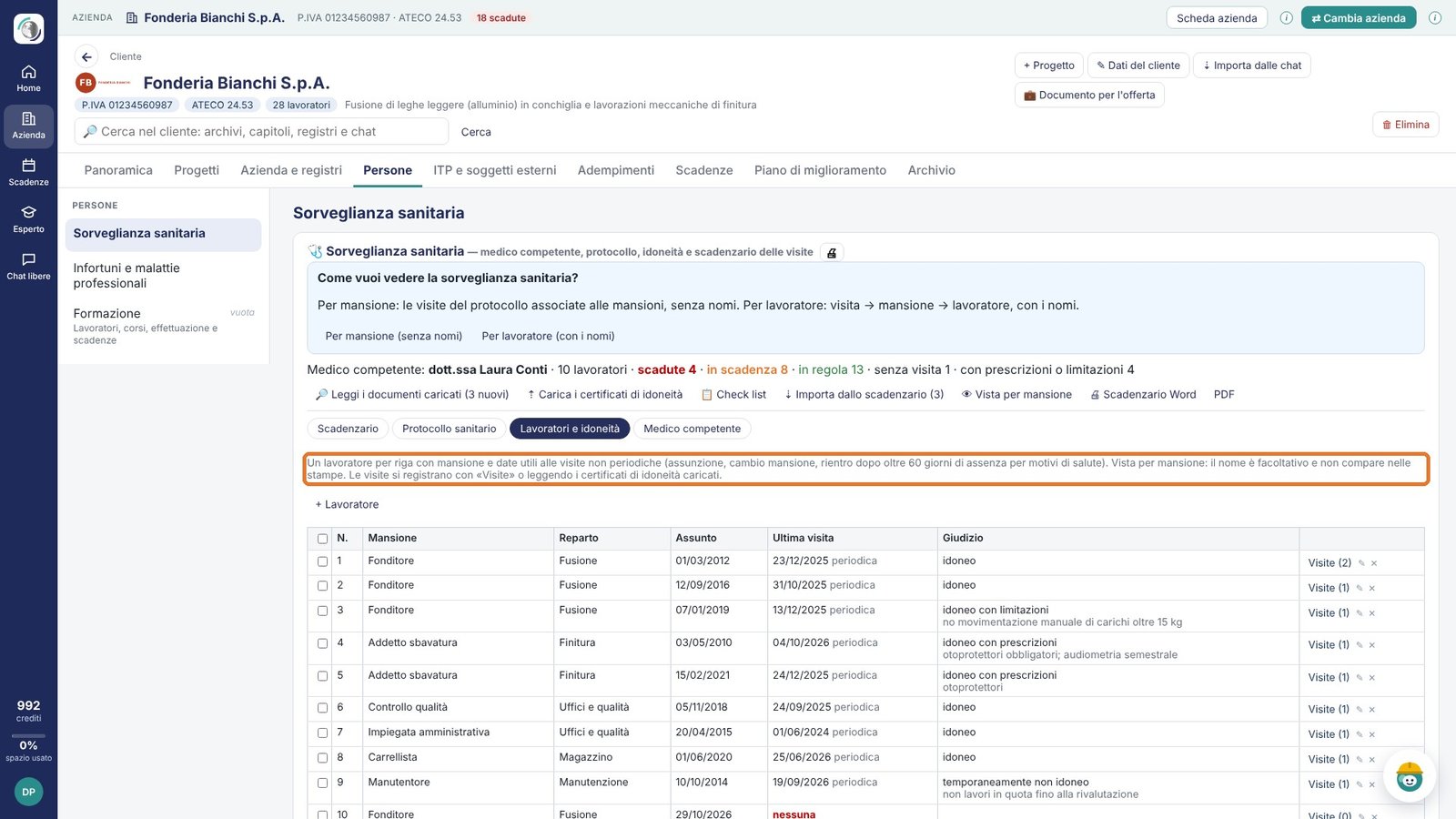
Sotto ci sono gli adempimenti del medico e del datore di lavoro: sopralluogo annuale negli ambienti (art. 25 c.1 lett. l), relazione sanitaria annuale, Allegato 3B all'INAIL entro il primo trimestre (art. 40), riunione periodica nelle aziende con più di 15 lavoratori (art. 35).
Tutte queste scadenze compaiono anche negli scadenzari del cliente, nel conteggio ⚠ accanto al suo nome e negli avvisi email. Lì sono in sola lettura: si aggiornano dalla sezione, registrando la visita fatta.
«🖨 Scadenzario Word / PDF» stampa lo scadenzario nella vista scelta e ne conserva una copia nella voce 05.
9. Statistiche infortuni e malattie professionali
Nel modulo Persone dell'azienda, la sezione Infortuni e malattie professionali raccoglie infortuni, quasi infortuni e malattie professionali, calcola gli indici, propone le decisioni e tiene sotto controllo gli obblighi dopo ogni infortunio.
▶ A24 — Statistiche infortuni e malattie professionali
Il periodo
Di default la sezione considera gli ultimi 3 anni; con «📆 Periodo» scegli quanti anni tenere. Se la sezione è vuota, il testo per il DVR dice che nel periodo non si sono verificati infortuni.
Da dove arrivano i dati
Nell'archivio azienda c'è la cartella Statistiche infortuni: 01 Infortuni (denunce, comunicazioni, certificati), 02 Organico e ore lavorate, 03 Quasi infortuni, 04 Malattie professionali, 05 Check list di raccolta dati, 06 Report statistici e confronti.
- Documenti: carica denunce INAIL, certificati, segnalazioni e i prospetti delle ore (LUL) e premi «🔎 Leggi i documenti caricati». Gli eventi trovati arrivano da confermare: li controlli e li confermi uno per uno nella scheda «Eventi e ore lavorate»; finché non sono confermati non entrano negli indici.
- Check list di raccolta «📋 Check list di raccolta»: organico e ore per anno, infortuni, quasi infortuni e malattie professionali in un'unica scheda; poi «⇣ Dati dalla check list».
- A mano: «+ Infortunio», «+ Quasi infortunio», «+ Malattia professionale» e la tabella dell'organico.
Per ogni infortunio servono soprattutto data, reparto, mansione, fase, età, provenienza, anzianità, come è accaduto, sede e natura della lesione e giorni di assenza (escluso il giorno dell'evento). Il nome del lavoratore è facoltativo.
Indici e decisioni
Gli indici seguono la norma UNI 7249:2007 (infortuni con almeno un giorno di assenza oltre quello dell'evento; quelli in itinere sono indicati a parte):
| Indice | Come si calcola |
|---|---|
| Frequenza (IF) | infortuni × 1.000.000 / ore lavorate |
| Gravità (IG) | (giornate perse + 7.500 per un caso mortale + 75 per ogni punto di invalidità) × 1.000 / ore lavorate |
| Durata media | giornate perse / infortuni |
| Incidenza | infortuni × 1.000 / addetti medi |
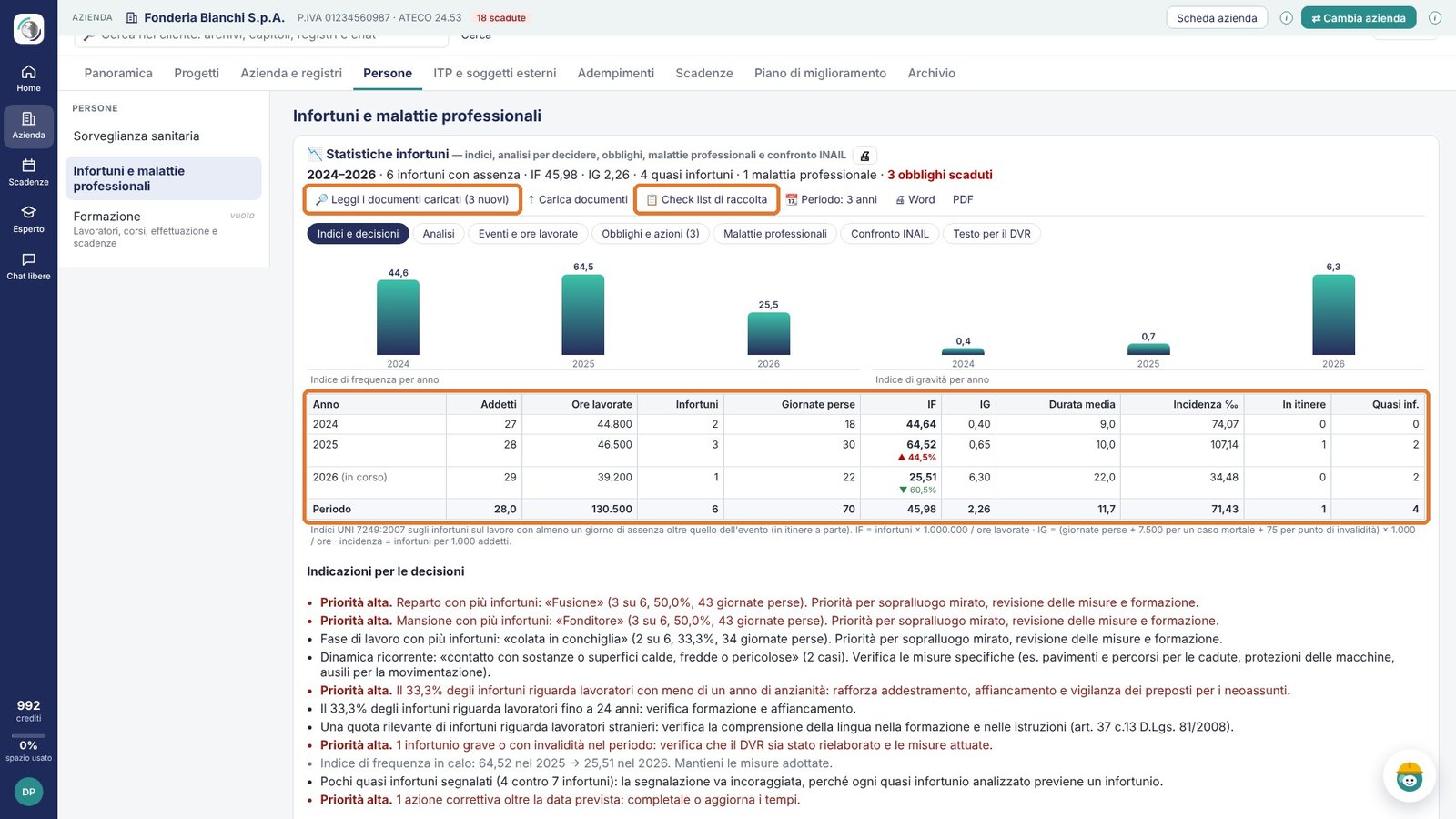
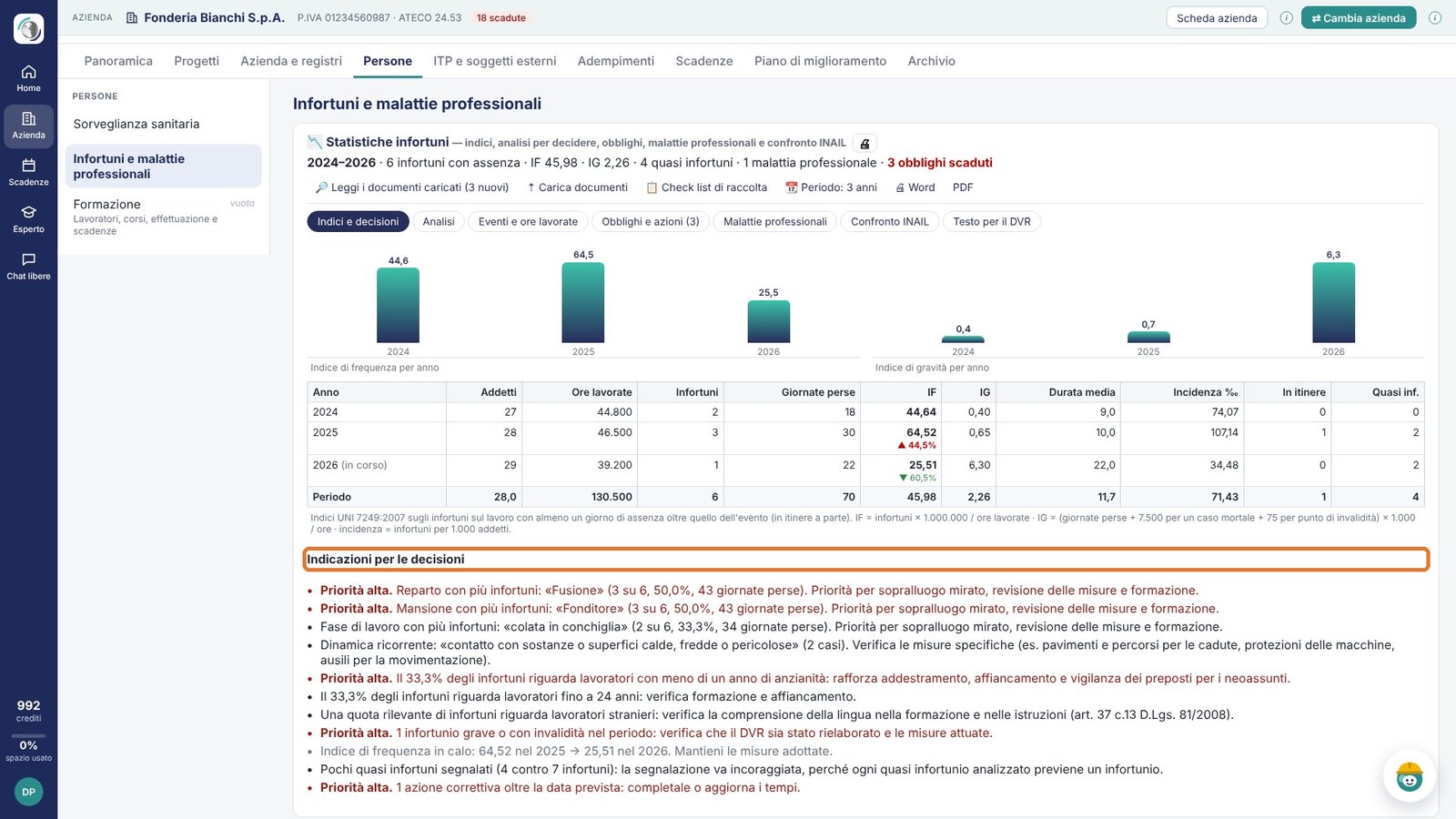
Sotto, le indicazioni per le decisioni: il reparto, la mansione e la fase con più infortuni, i gruppi che si infortunano più della loro quota di addetti, le dinamiche ricorrenti, neoassunti, giovani, lavoratori anziani o stranieri più colpiti, l'andamento dell'indice di frequenza, i quasi infortuni segnalati troppo poco, le azioni correttive in ritardo.
Analisi
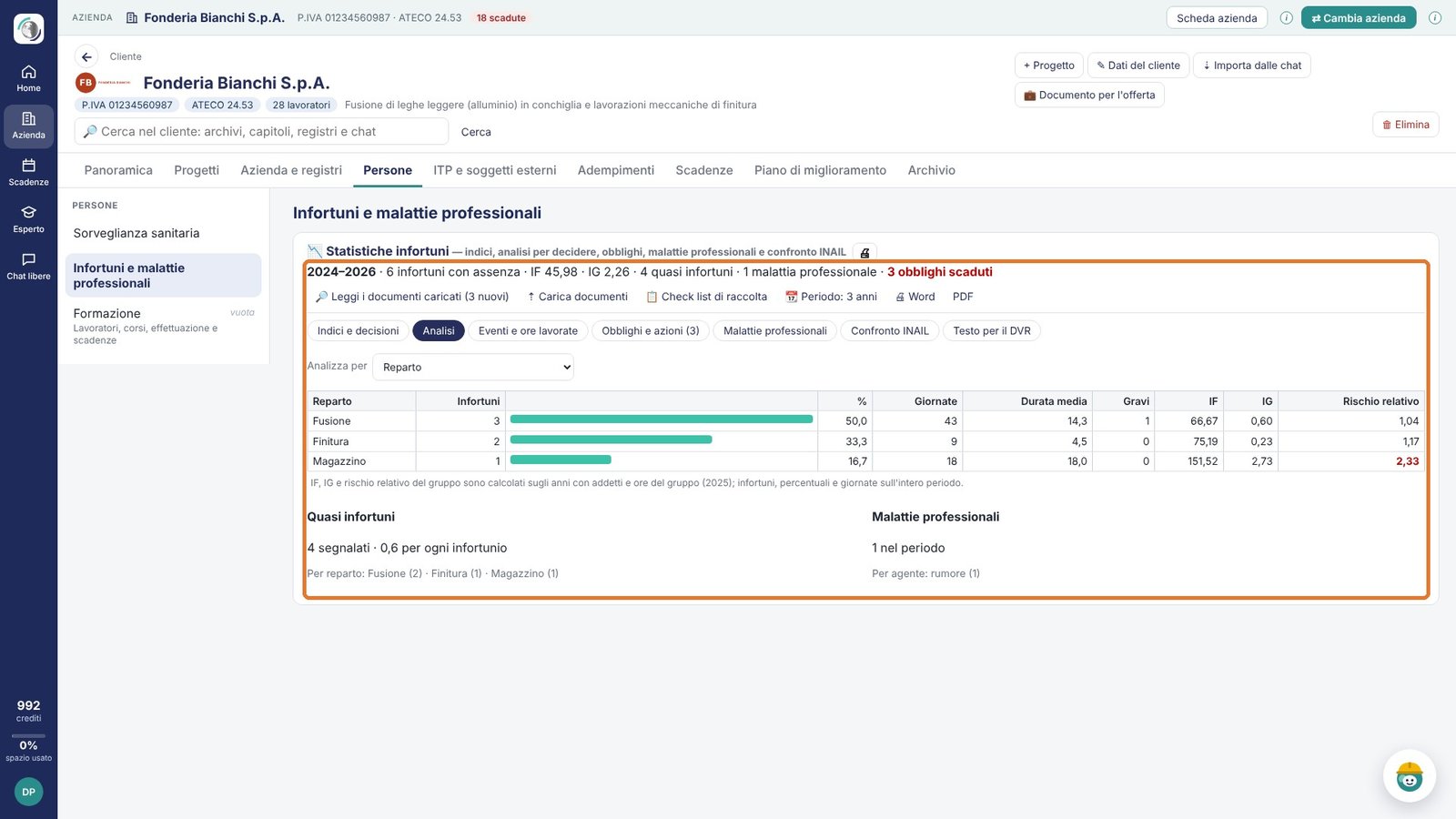
La scheda «Analisi» scompone gli infortuni per reparto, mansione, fase di lavoro, fascia d'età, provenienza, anzianità, genere, contratto, dinamica, agente materiale, sede e natura della lesione, gravità, mese, giorno e fascia oraria. Inserendo addetti e ore per reparto o mansione («Addetti e ore per reparto o mansione») la piattaforma calcola anche IF, IG e rischio relativo del gruppo: oltre 1 il gruppo si infortuna più della media aziendale.
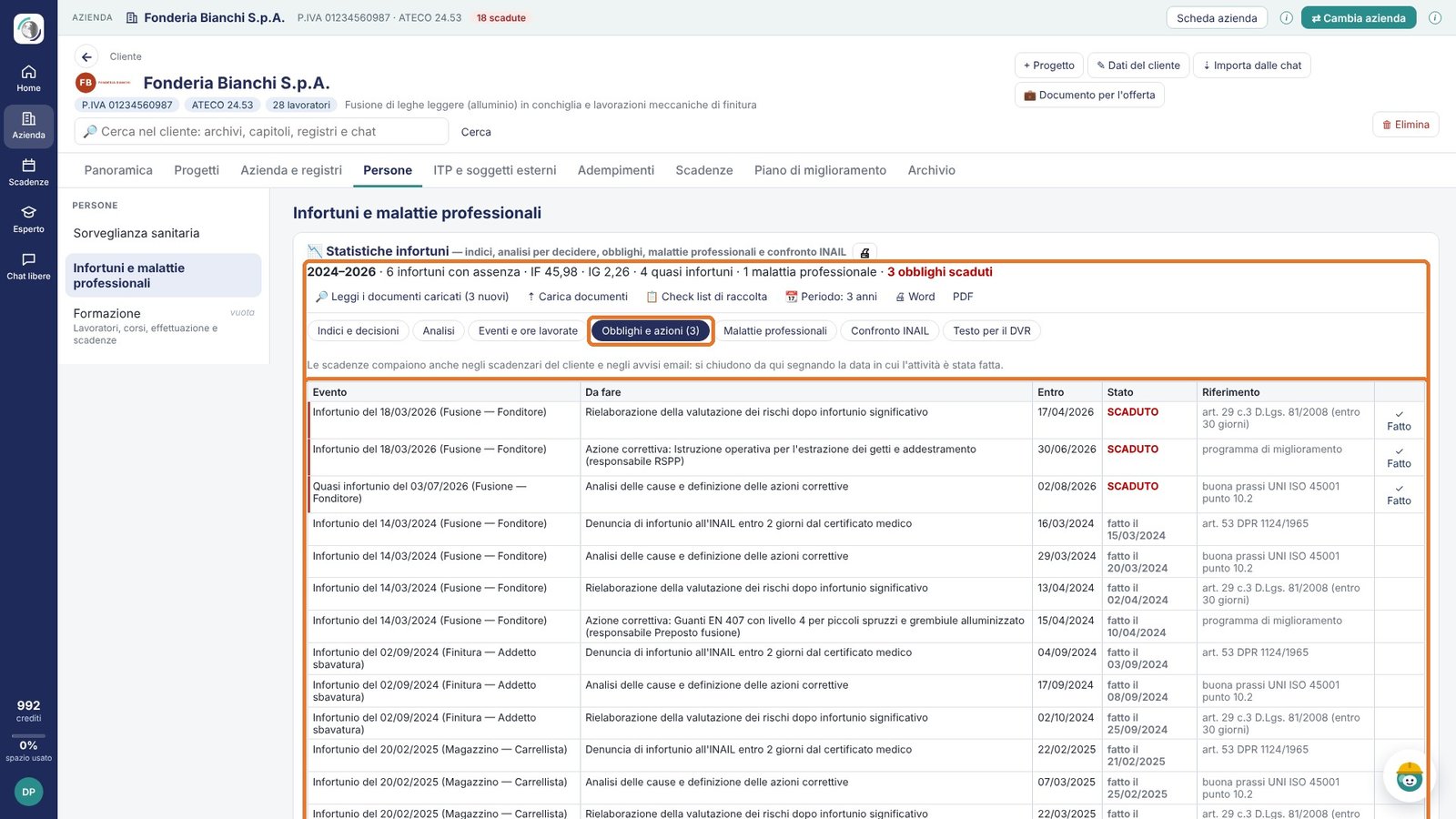
Obblighi e azioni
Ogni evento confermato genera i suoi obblighi, con la scadenza:
- denuncia all'INAIL entro 2 giorni dal certificato per gli infortuni con prognosi oltre 3 giorni (24 ore se mortale), anche in itinere (art. 53 DPR 1124/1965); comunicazione a fini statistici entro 48 ore per quelli da 1 a 3 giorni (art. 18 c.1 lett. r D.Lgs. 81/2008);
- rielaborazione della valutazione dei rischi entro 30 giorni dopo un infortunio significativo (art. 29 c.3); puoi indicare che un infortunio non è significativo;
- analisi delle cause e azioni correttive, ognuna con responsabile e data.
Con «✓ Fatto» indichi la data in cui l'attività è stata fatta. Gli obblighi compaiono negli scadenzari e negli avvisi, come quelli della sorveglianza sanitaria.
Malattie professionali: la denuncia
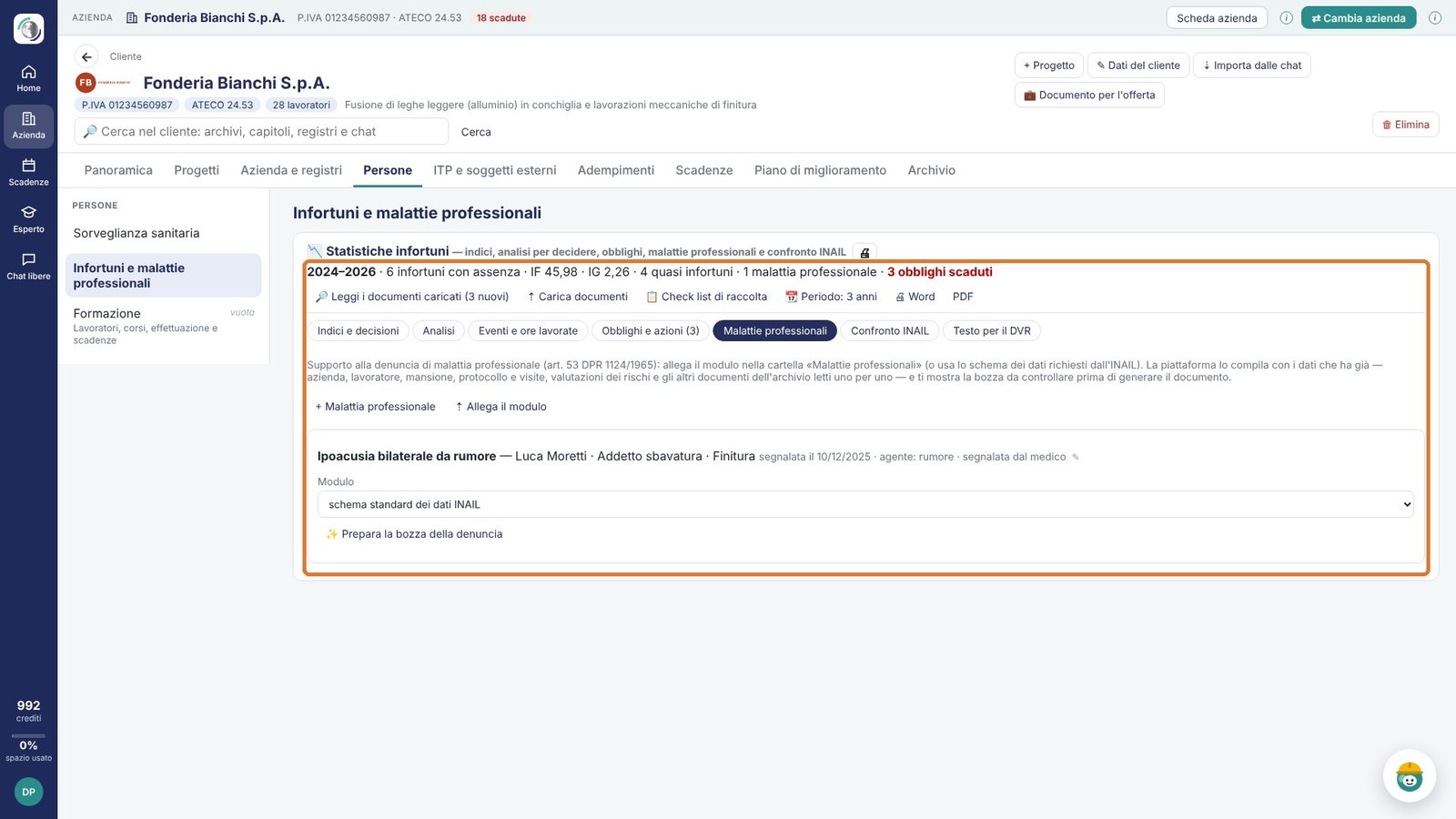
Nella scheda «Malattie professionali» registri il caso (lavoratore, mansione, malattia come scritta nel certificato, agente, stato). Per la denuncia (art. 53 DPR 1124/1965):
- Allega il modulo con «⇡ Allega il modulo», oppure usa lo schema standard dei dati richiesti dall'INAIL.
- Premi «✨ Prepara la bozza della denuncia»: la piattaforma legge i dati dell'azienda, del lavoratore, il protocollo e le visite (solo giudizi), e le pagine delle valutazioni dei rischi e degli altri documenti dell'archivio che parlano della mansione e dell'agente.
- Controlla la bozza a video: ogni campo ha il valore e la fonte; quelli in giallo sono da completare, e sotto c'è l'elenco dei dati da chiedere all'azienda.
- «📄 Genera la denuncia» produce Word e PDF nella voce 04 e, se il modulo è un PDF compilabile, anche il modulo compilato.
La denuncia si invia poi dal portale INAIL entro 5 giorni dalla notizia, con il certificato medico.
Confronto con le statistiche INAIL
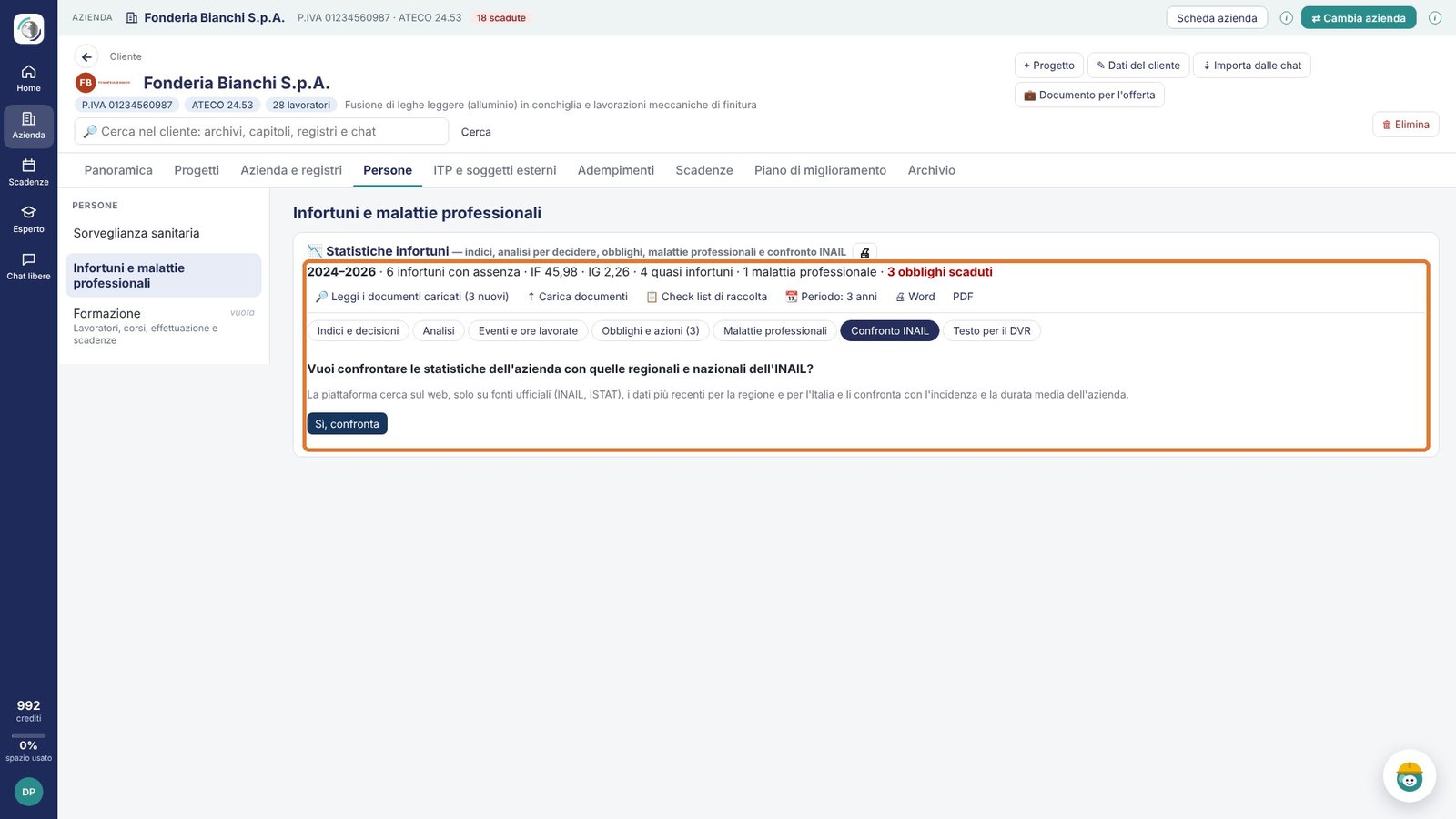
Nella scheda «Confronto INAIL» la piattaforma chiede se vuoi confrontare l'azienda con le statistiche regionali e nazionali. Scegli la regione e autorizza la ricerca: cerca sul web, solo su fonti ufficiali (INAIL, ISTAT), i dati più recenti e confronta incidenza e durata media, indicando fonti e limiti del confronto. La ricerca consuma crediti come una breve consulenza.
Testo per il DVR, stampe e riunione periodica
- Testo per il DVR: il capitolo sull'andamento degli infortuni è già pronto e gli agent lo usano nel DVR (strumento «statistiche_infortuni»); con la sorveglianza sanitaria usano protocollo e situazione delle visite per mansione, senza nomi.
- 🖨 Word / PDF: le statistiche complete, archiviate nella voce 06.
- Riunione periodica (Adempimenti › Riunione periodica): documento di supporto alla riunione dell'art. 35 con DVR emessi, andamento di infortuni e malattie professionali, sorveglianza sanitaria in forma aggregata, DPI, formazione e azioni aperte. Resta nella voce «Riunione periodica».
10. Registri e allegati del DVR
Il modulo Azienda e registri raccoglie gli elenchi che il DVR allega e che cambiano nel tempo: una sezione per ogni registro, a sinistra. Il Piano di miglioramento ha un modulo tutto suo; gli appalti sono nel modulo ITP e soggetti esterni (Soggetti esterni in azienda); l'elenco dei documenti è nel modulo Archivio (Elenco dei documenti emessi); la formazione dei lavoratori è in Persone › Formazione. I registri si aggiornano da soli: li alimentano l'archivio, le altre sezioni e gli agent. Il DVR li riporta così come sono, senza riscriverli.
Nei documenti, censimenti, procedure, DPI e presidi entrano come tabelle nei capitoli pertinenti, aggiornate alla data di stampa e senza crediti (capitolo 18). Nel DVR non compaiono i nomi dei lavoratori: le colonne delle consegne dei DPI e degli addetti restano solo nei registri.
▶ A27 — Registri e allegati del DVR

I registri
| Registro | Cosa contiene |
|---|---|
| Elenco dei documenti | Tutti i documenti dell'archivio azienda, dei progetti e quelli emessi, con revisione e data. Si aggiungono righe a mano e si escludono quelle che non servono; i documenti ufficiali restano bloccati |
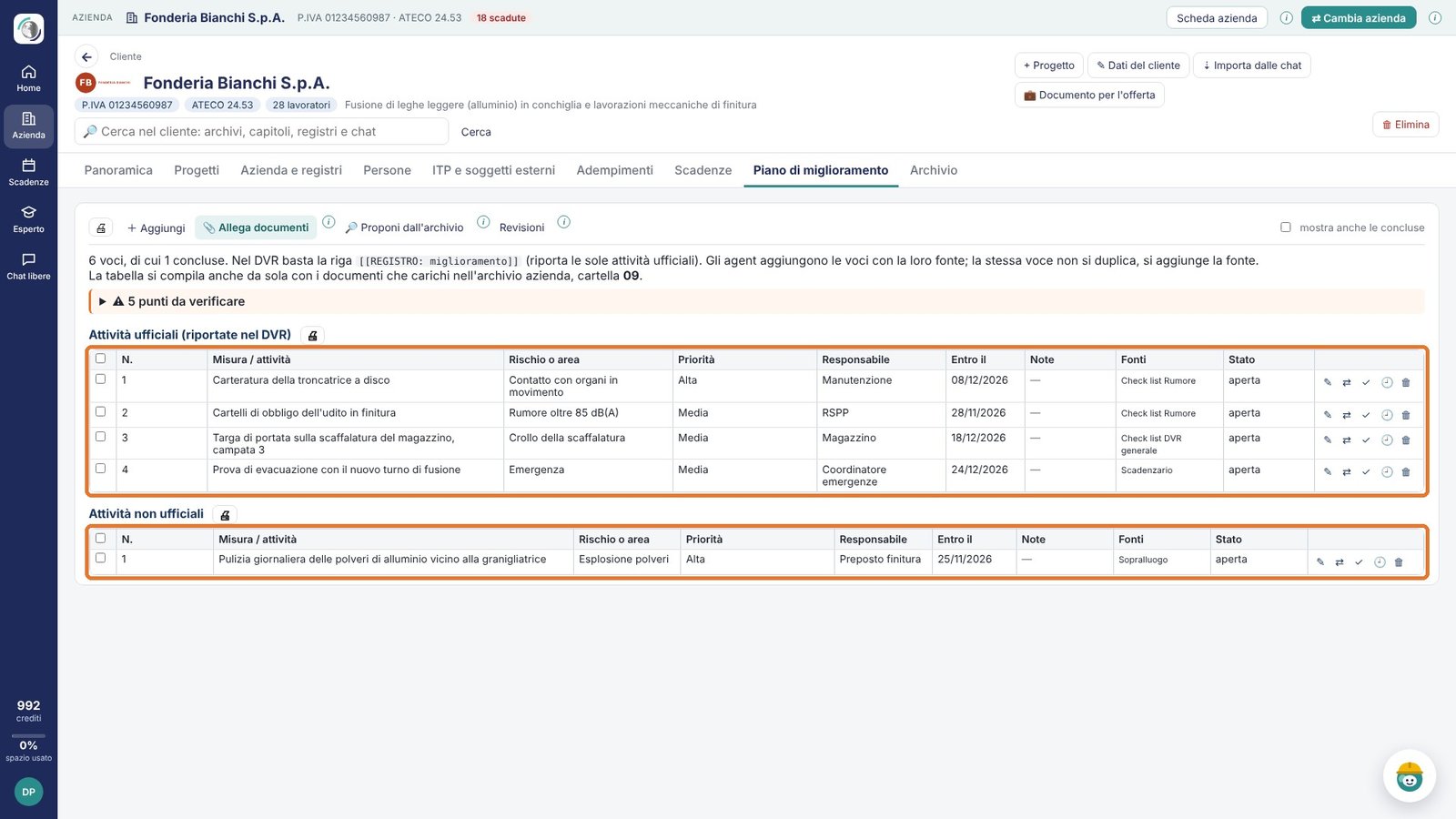
| Piano di miglioramento | Misure ufficiali (riportate nel DVR) e non ufficiali, con rischio, priorità, responsabile, scadenza e fonti |
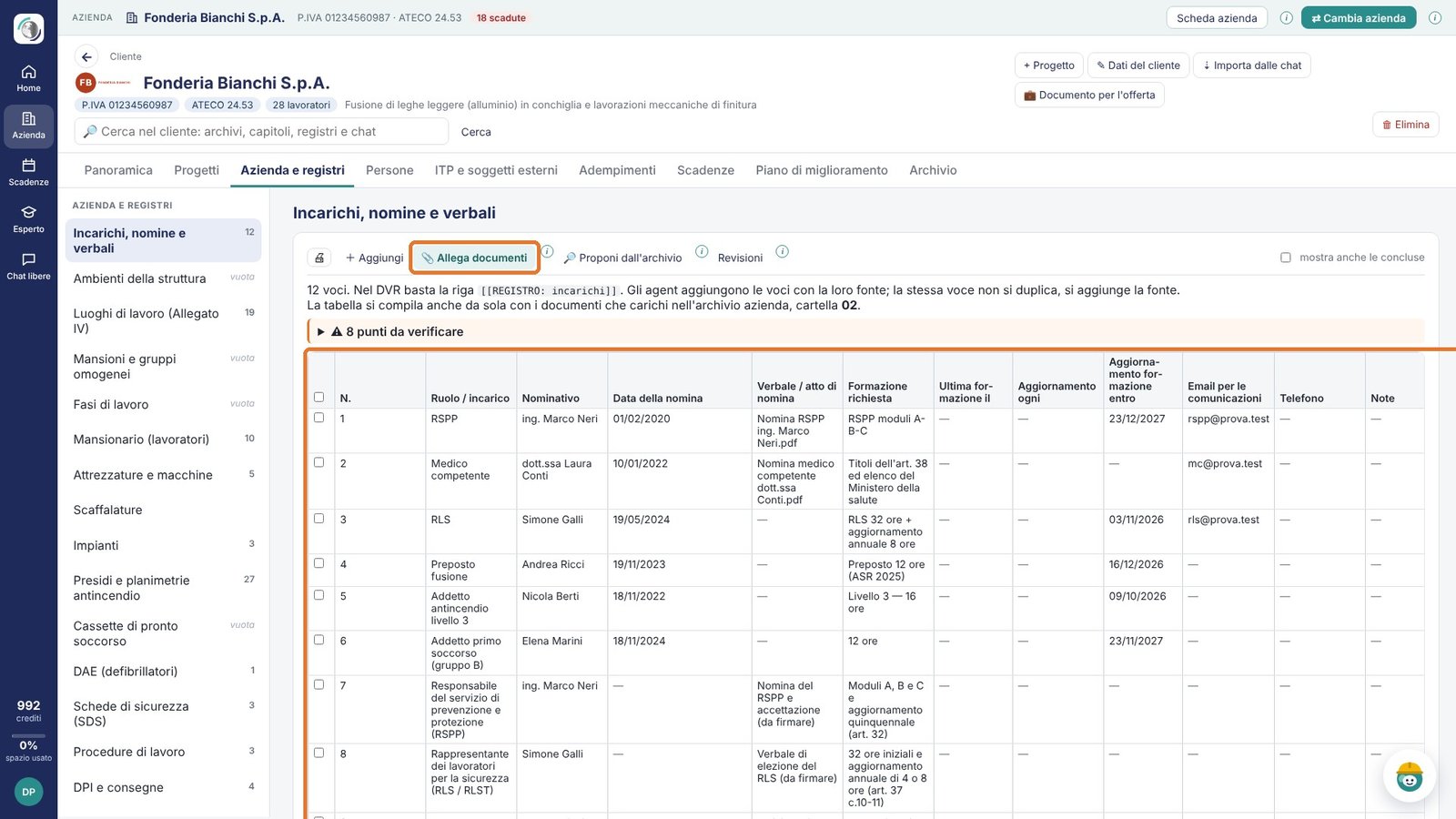
| Incarichi, nomine e verbali | Figure da incaricare che emergono dal DVR e dai rischi specifici, con nomina e formazione richiesta |
| Ambienti della struttura, Luoghi di lavoro (Allegato IV) | Reparti e locali, con i requisiti dei luoghi di lavoro |
| Mansioni e gruppi omogenei, Fasi di lavoro | Le mansioni e le fasi che i documenti valutano |
| Mansionario | Lavoratori e mansioni: i nomi stanno solo qui, il DVR ha l'allegato |
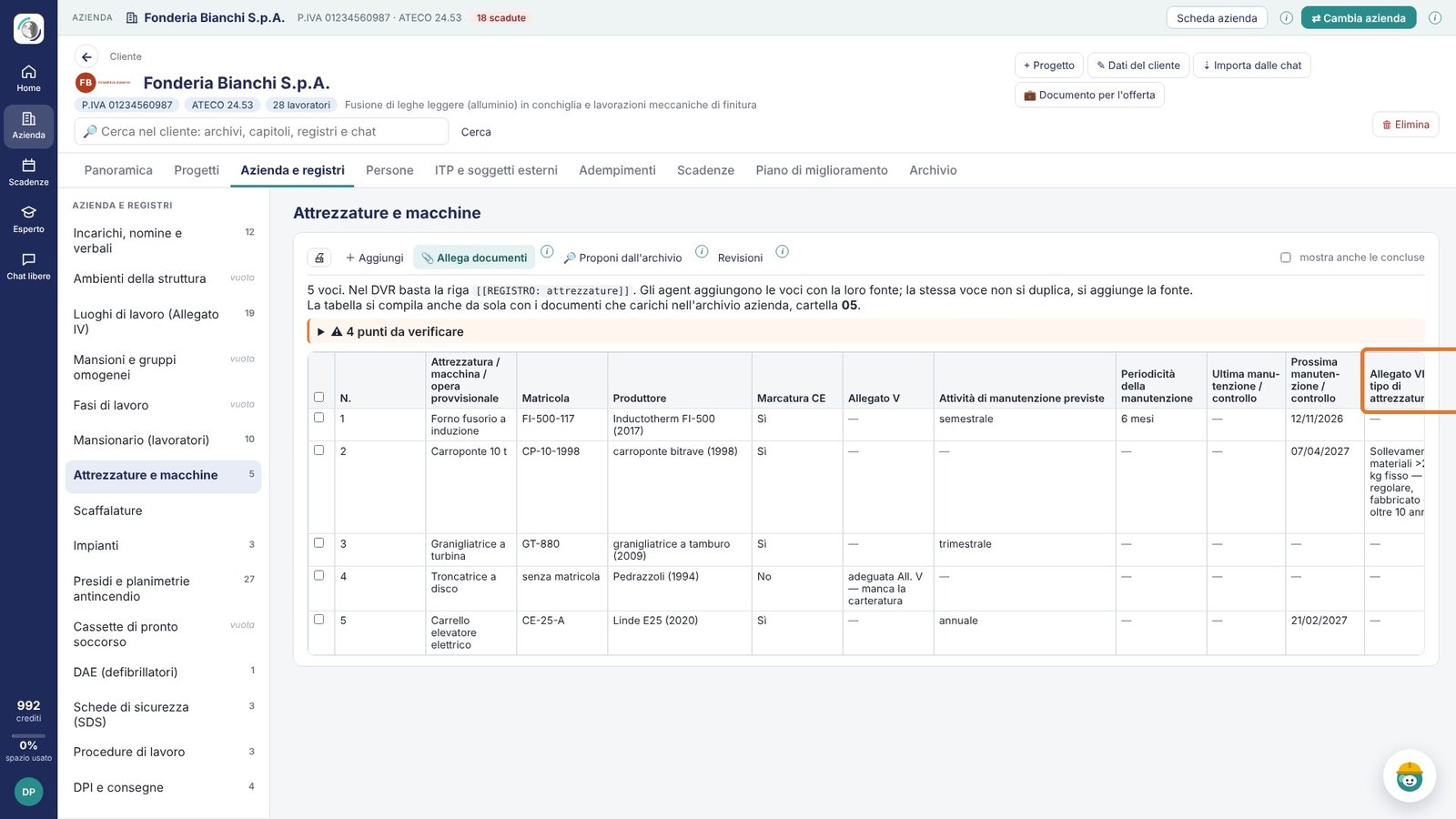
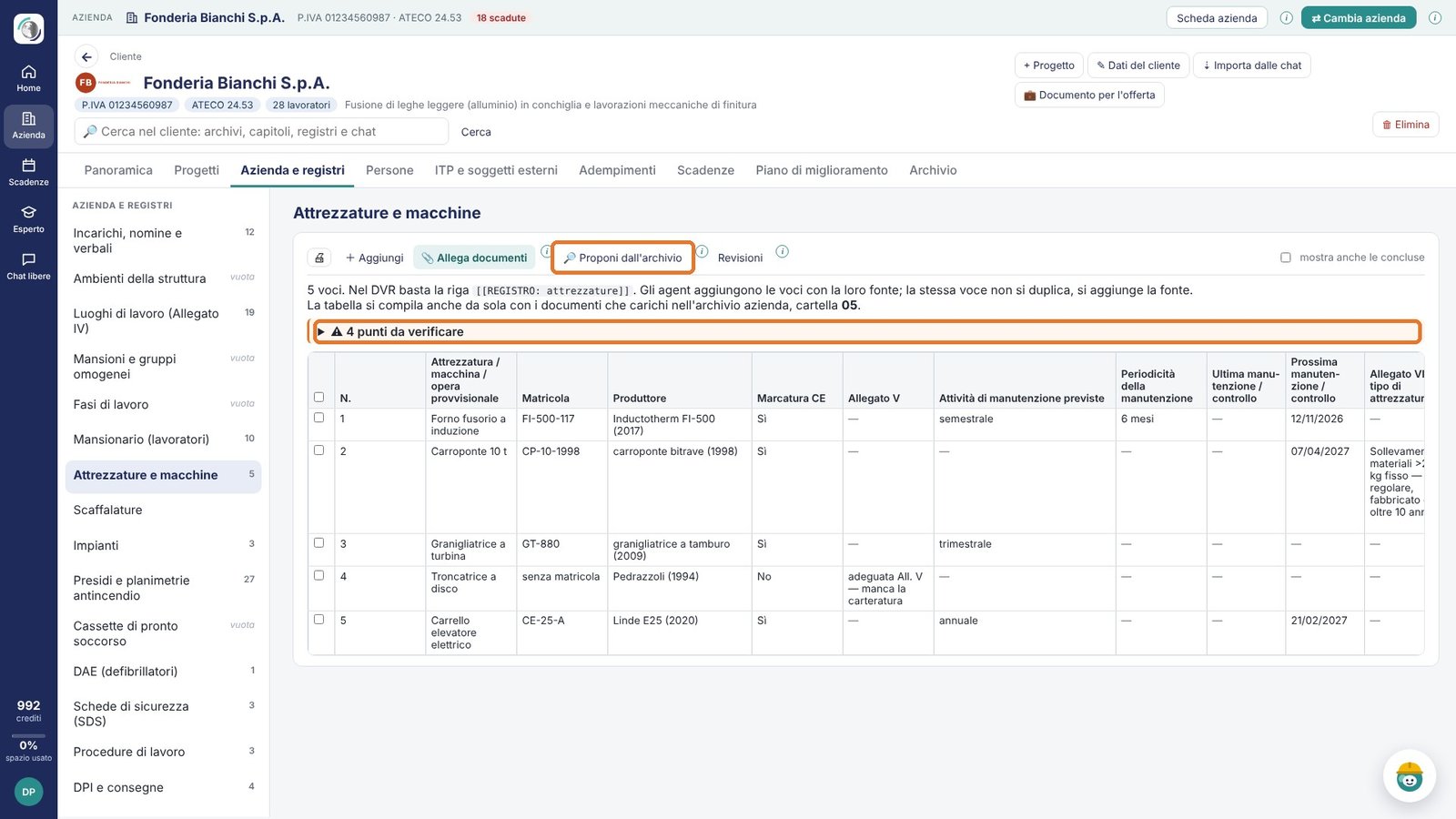
| Attrezzature, macchine e opere provvisionali | Matricola, produttore, marcatura CE, Allegato V, manutenzioni con periodicità e prossima scadenza, verifiche periodiche dell'Allegato VII, manuale |
| Impianti | Matricola, produttore, marcatura CE, rispondenza, verifiche periodiche obbligatorie e, per attrezzature a pressione e generatori, quelle dell'Allegato VII |
| Presidi di emergenza | Tipologia, posizione, periodicità, ultima verifica e prossima scadenza |
| Cassette di pronto soccorso | Posizione, contenuto e controlli |
| Gestione DAE | Posizione, scadenze di piastre e batteria, controlli, addetti BLSD, comunicazione al 118 |
| Schede di sicurezza (SDS) | Prodotto, produttore, data della scheda (segnalata se ha più di due anni), frasi H e P con pittogrammi, procedure d'uso, stoccaggio ed emergenza |
| Procedure di lavoro | Procedura, ambito, riferimenti, revisione e consegna ai lavoratori |
| DPI e consegne | DPI per mansione con le caratteristiche e le consegne |
| Appalti e DUVRI (modulo ITP) | Imprese esterne, attività, periodo, idoneità tecnico-professionale e DUVRI |
| Formazione (modulo Persone) | Lavoratori, corsi, effettuazione e scadenze |
Verifiche periodiche dell'Allegato VII. Nei registri delle attrezzature e degli impianti, per gli apparecchi di sollevamento, le PLE, le scale aeree, i carrelli telescopici, gli idroestrattori, le attrezzature a pressione e i generatori scegli il tipo dell'Allegato VII del D.Lgs. 81/2008 e scrivi la data di messa in servizio comunicata all'INAIL e quella dell'ultima verifica periodica. La piattaforma scrive da sola la periodicità (ad esempio «verifica periodica biennale» o «funzionamento triennale, integrità decennale») e calcola la prossima verifica periodica e, per le attrezzature a pressione, la prossima verifica di integrità: la prima dalla messa in servizio, le successive dall'ultima verifica. Le date vanno nello scadenzario «Verifiche di impianti e attrezzature» con gli avvisi.
Tra i punti da verificare compaiono: attrezzature che dal nome sembrano rientrare nell'Allegato VII ma non hanno il tipo indicato, messa in servizio mancante, prima verifica da richiedere all'INAIL, soggetto verificatore non indicato, verifiche scadute o in scadenza e manuale d'uso e manutenzione mancante (art. 71 c.4).
▶ S11 — Procedure di lavoro e verifiche dell'Allegato VII
L'elenco dei documenti, il piano di miglioramento, gli incarichi e il mansionario ci sono sempre. Gli altri registri si attivano azienda per azienda: se un registro non compare, chiedi a Pangea di attivarlo.
Da dove arrivano le voci
- Dagli agent: durante la chat l'agent aggiunge le voci con la loro fonte, ad esempio «DVR rev.02 cap.19» o «Check list CL-ATT-01 punto ATT.2.3». Se la stessa voce arriva da un'altra fonte, non si duplica: alla voce si aggiunge la fonte.
- Dall'archivio: «🔎 Proponi dall'archivio» legge i documenti pertinenti dell'archivio azienda e propone le voci, con il documento e la pagina. Usa crediti AI.
- Dalle altre sezioni: «⇣ Importa…» porta nel mansionario i lavoratori della sorveglianza sanitaria e nei presidi quelli delle planimetrie antincendio.
- A mano: «+ Aggiungi», con le fonti una per riga.
Con ✓ chiudi una voce indicando l'evidenza (verbale, fattura, attestato), con ↺ la riapri, con 🕘 vedi lo storico. Una voce eliminata resta nello storico e gli agent non la ripropongono. Le date di scadenza (misure, manutenzioni, verifiche, formazione) vanno da sole negli scadenzari del cliente.
I punti da verificare e il DVR
In cima a ogni registro, «⚠ punti da verificare» elenca le scadenze superate o vicine, le schede di sicurezza vecchie e i dati che mancano.
Nel testo del DVR basta la riga [[REGISTRO: documenti]] (o miglioramento, che riporta solo le attività ufficiali): alla stampa il registro entra come tabella aggiornata. I registri con i nomi delle persone (mansionario, incarichi, DPI consegnati) non vanno nel testo: si stampano come allegati a parte.
La stampa di ogni sezione
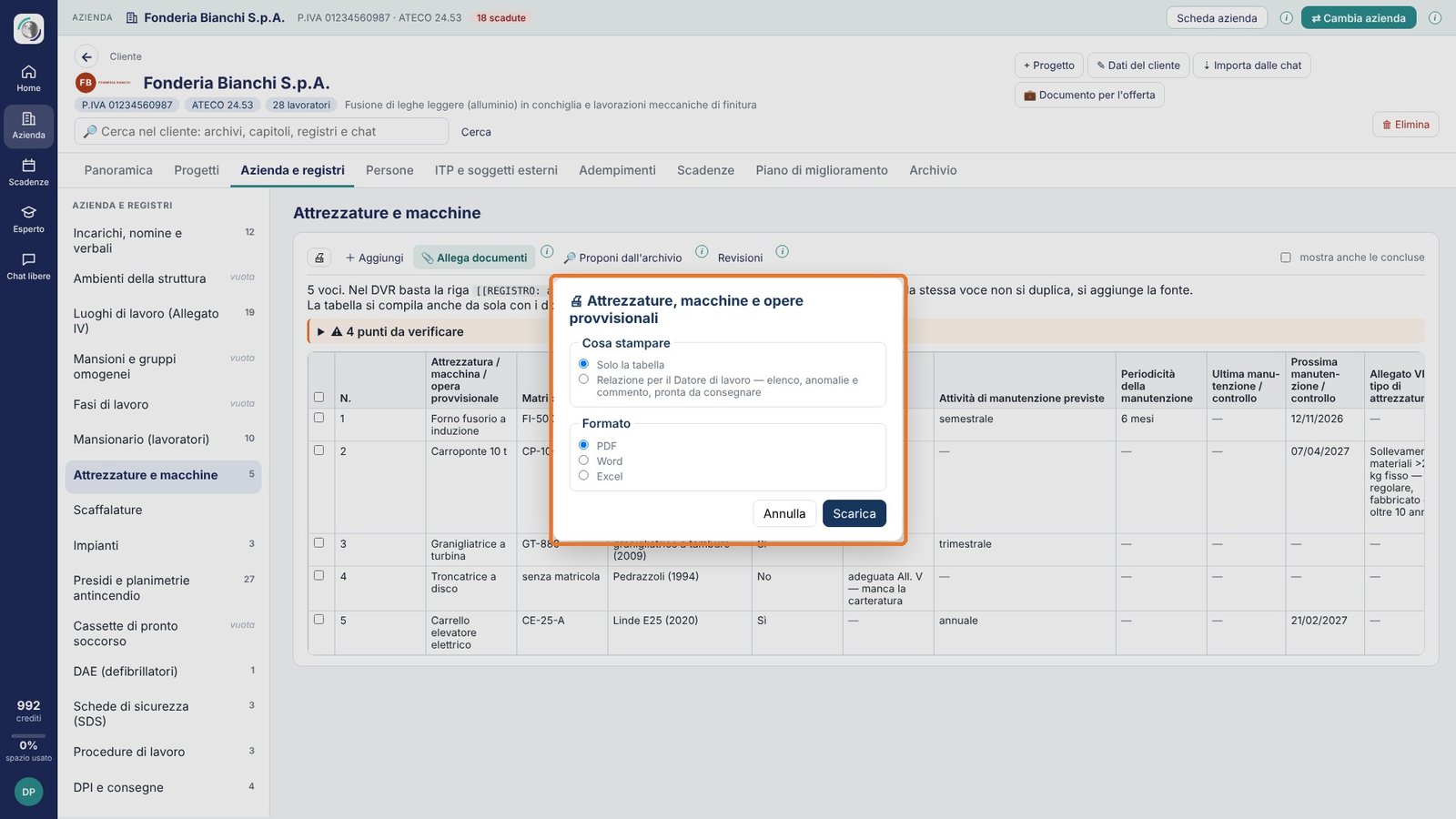
In ogni sezione dei moduli dell'azienda c'è la stampante 🖨: scegli solo la tabella oppure la relazione al Datore di lavoro (elenco, anomalie e commento, pronta da consegnare), in Word, PDF o Excel. La stampante c'è anche nell'archivio azienda, negli scadenzari, nella sorveglianza sanitaria, nelle statistiche infortuni, nelle check list e nelle planimetrie antincendio.
11. Idoneità tecnico-professionale (ITP)
L'idoneità tecnico-professionale si dimostra con documenti precisi: Allegato XVII del D.Lgs. 81/08 nei cantieri, art. 90 c.9 per il committente, patente a crediti (art. 27), art. 26 negli appalti con il DUVRI. La piattaforma la gestisce in due modi, sempre senza copiare i documenti: ogni documento resta uno solo, nell'archivio, e si vede ovunque serve.
▶ A28 — Il pacchetto ITP con il QR code ▶ A29 — Verifica ITP delle imprese
Il pacchetto ITP del cliente
Quando il cliente è un'impresa che lavora presso un committente o in un cantiere, nel modulo ITP e soggetti esterni la sezione Pacchetto ITP dell'azienda prepara il pacchetto «Idoneità Tecnico Professionale [ragione sociale]».
- «+ Nuovo pacchetto ITP»: destinatario (committente, impresa affidataria, CSE), cantiere o luogo dei lavori e regime: impresa esecutrice, impresa affidataria, lavoratore autonomo, cantiere sotto i 200 uomini-giorno senza rischi dell'Allegato XI, appalto con DUVRI (art. 26).
- L'elenco dei documenti obbligatori si forma da solo, con il riferimento di legge: visura camerale, DVR, POS, conformità di macchine e attrezzature, DPI, nomine, RLS, attestati, elenco dei lavoratori e idoneità, DURC, dichiarazione art. 14, organico medio, patente a crediti o attestazione SOA, nominativi art. 97, autocertificazioni, tessera di riconoscimento.
- La piattaforma propone i documenti dell'archivio che corrispondono (💡 «Collega»). Per gli altri: ⬆ carica il file con data e fine validità, 🔗 collega un documento già in archivio, N/A se non si applica, 📝 per una nota.
Lo stato è calcolato: valido, in scadenza (30 giorni), scaduto, mancante; la visura oltre i sei mesi è «da aggiornare»; il DURC senza data di fine vale 120 giorni. I requisiti facoltativi che mancano non contano come problema.
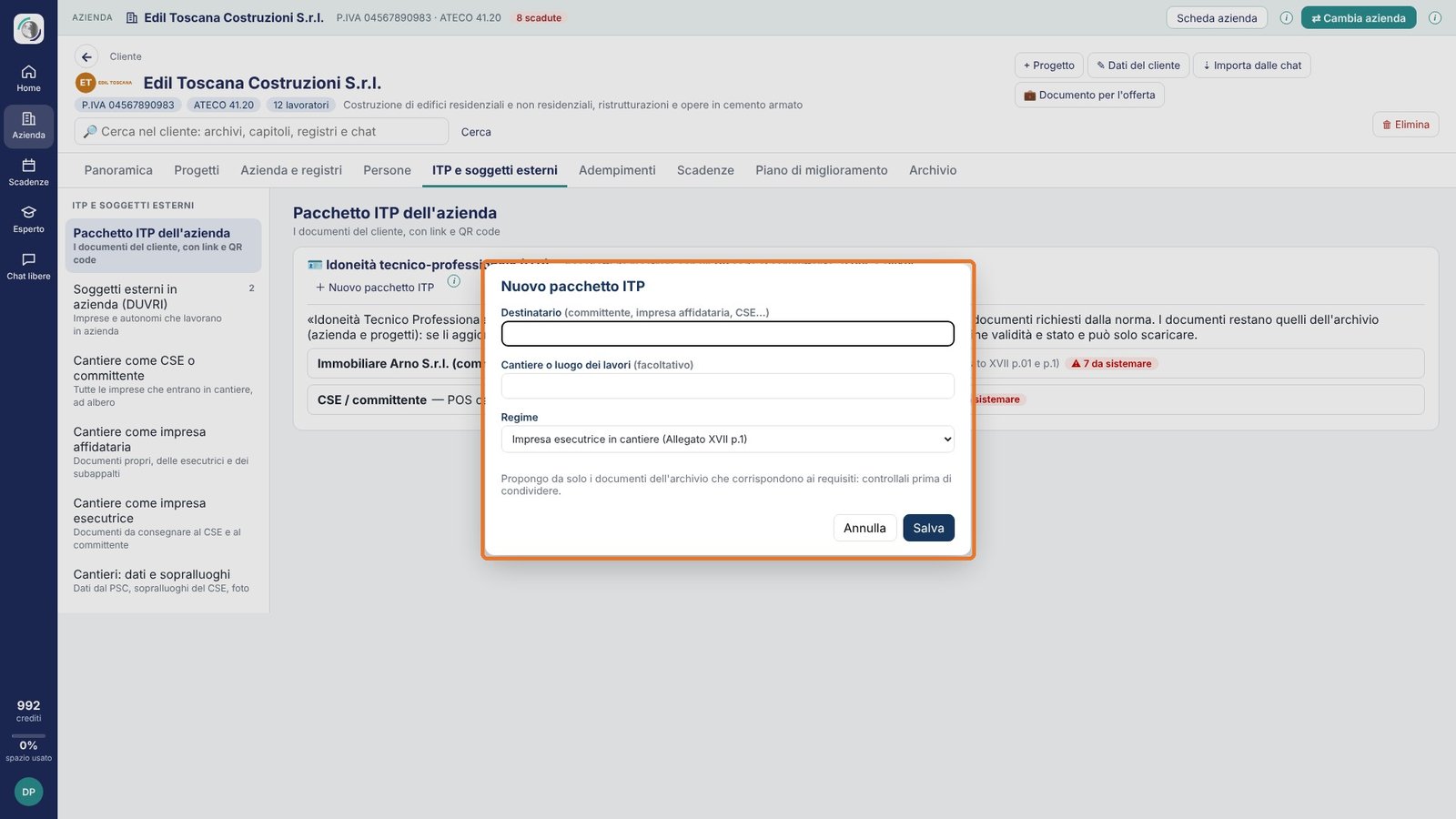
Link e QR code
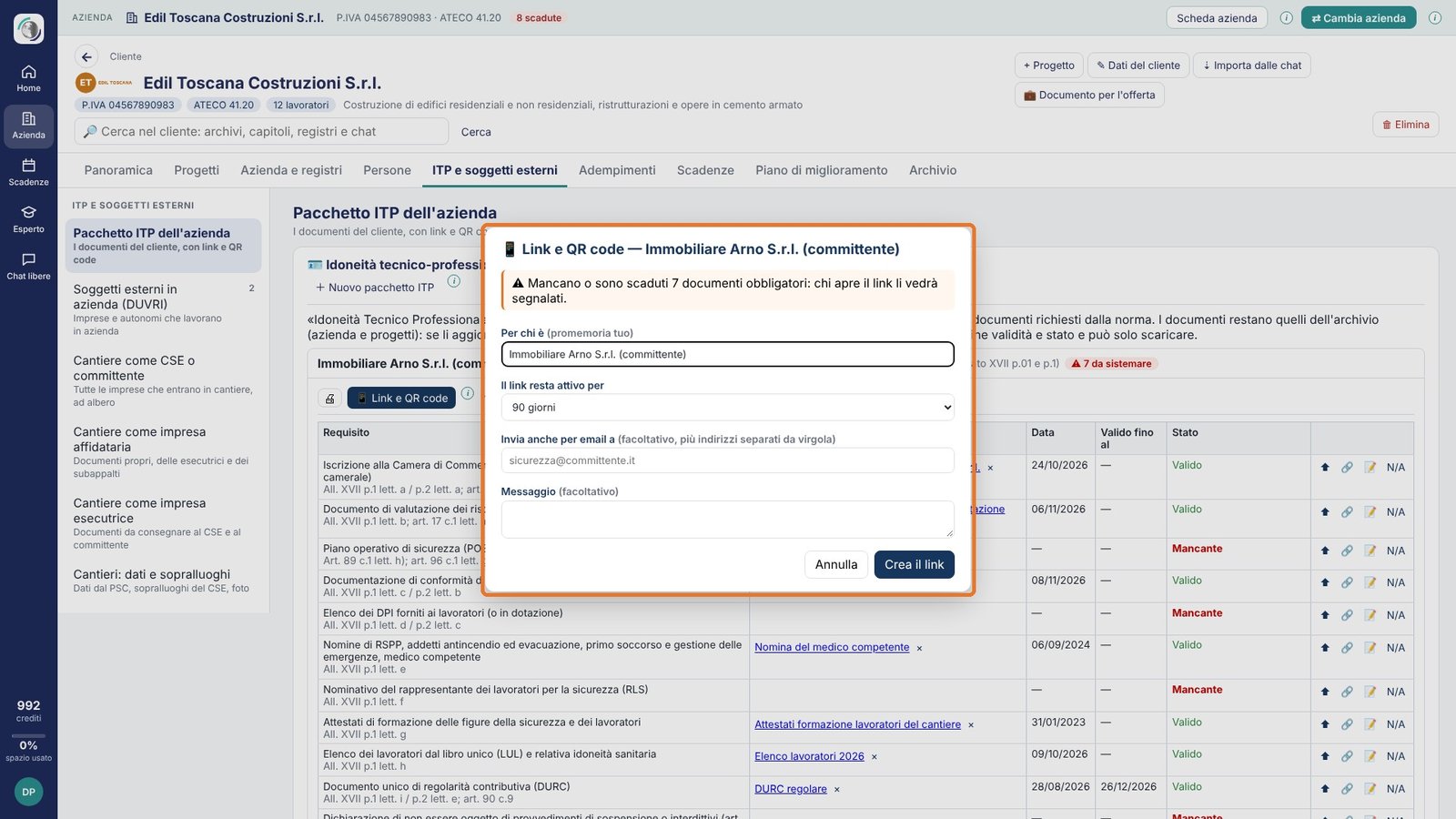
«📱 Link e QR code» crea il collegamento per il destinatario: scegli per quanto resta attivo (30 giorni, 90 giorni, 6 mesi o un anno) e, se vuoi, l'email a cui mandarlo, con il QR code allegato. Il QR si mostra dal telefono o si stampa; tra i «Link creati» vedi aperture, scadenza e «Revoca».
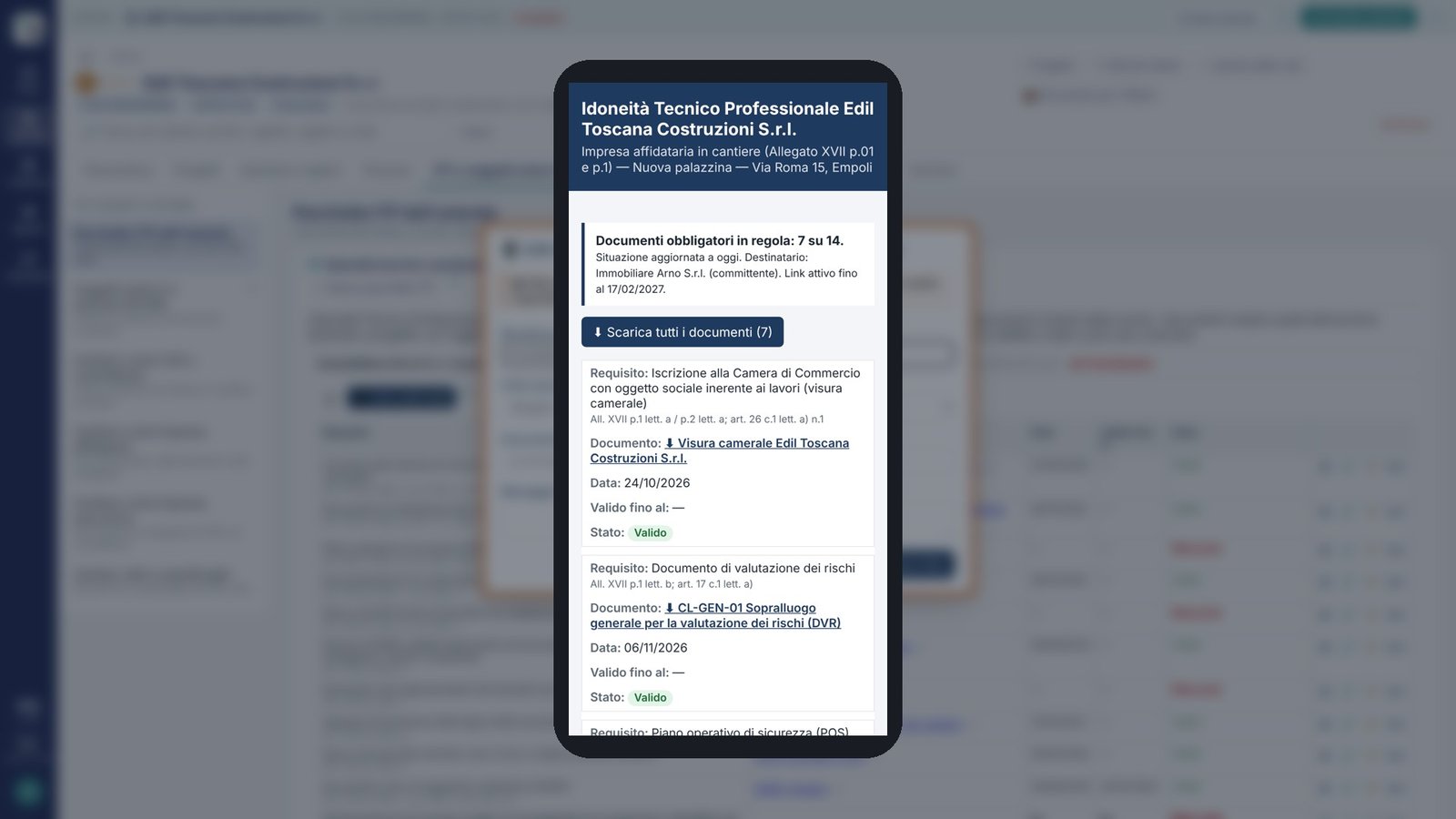
Chi apre il link, senza account, vede l'elenco con requisito, documento, data, fine validità e stato e scarica i documenti, uno per uno o tutti in un file ZIP. Vede sempre la versione in vigore nell'archivio, in sola lettura. Il link si apre solo con il codice completo: sul server resta solo la sua impronta.
La verifica delle imprese nei progetti
Quando il cliente è committente, o lo studio è CSE, i progetti di cantiere e di appalto (DUVRI, POS, PSC) hanno la scheda Imprese e ITP nella pagina del progetto. Ci si arriva anche dal modulo ITP e soggetti esterni, che ha una sezione per ogni ruolo del cliente: «Soggetti esterni in azienda (DUVRI)», «Cantiere come CSE o committente», «Cantiere come impresa affidataria», «Cantiere come impresa esecutrice», più «Cantieri: dati e sopralluoghi». Negli altri progetti la verifica si attiva con «Attiva la verifica ITP».
Si prepara da sola. La prima volta che apri la sezione la piattaforma legge le fonti del progetto (DUVRI, POS, PSC, contratti, notifiche, chat con gli agent e il registro «Appalti e DUVRI») e prepara le imprese con il loro ruolo:
- per un DUVRI in cui il cliente è committente, una scheda per ogni appaltatore;
- per un POS in cui il cliente è l'impresa affidataria, il cliente stesso con i documenti da mandare al CSE (è il suo pacchetto ITP, con il link) e, sotto, le imprese esecutrici e i lavoratori autonomi a cui affida i lavori, ognuno con il suo elenco.
Ogni impresa ha la sua cartella nell'archivio del progetto («Idoneità tecnico-professionale imprese › …») e i documenti già presenti collegati, senza copie. «🔄 Aggiorna dalle fonti del progetto» rilegge le fonti quando arrivano documenti o messaggi nuovi: il pulsante si evidenzia da solo. Un'impresa che togli a mano non viene riproposta. La lettura usa crediti AI.
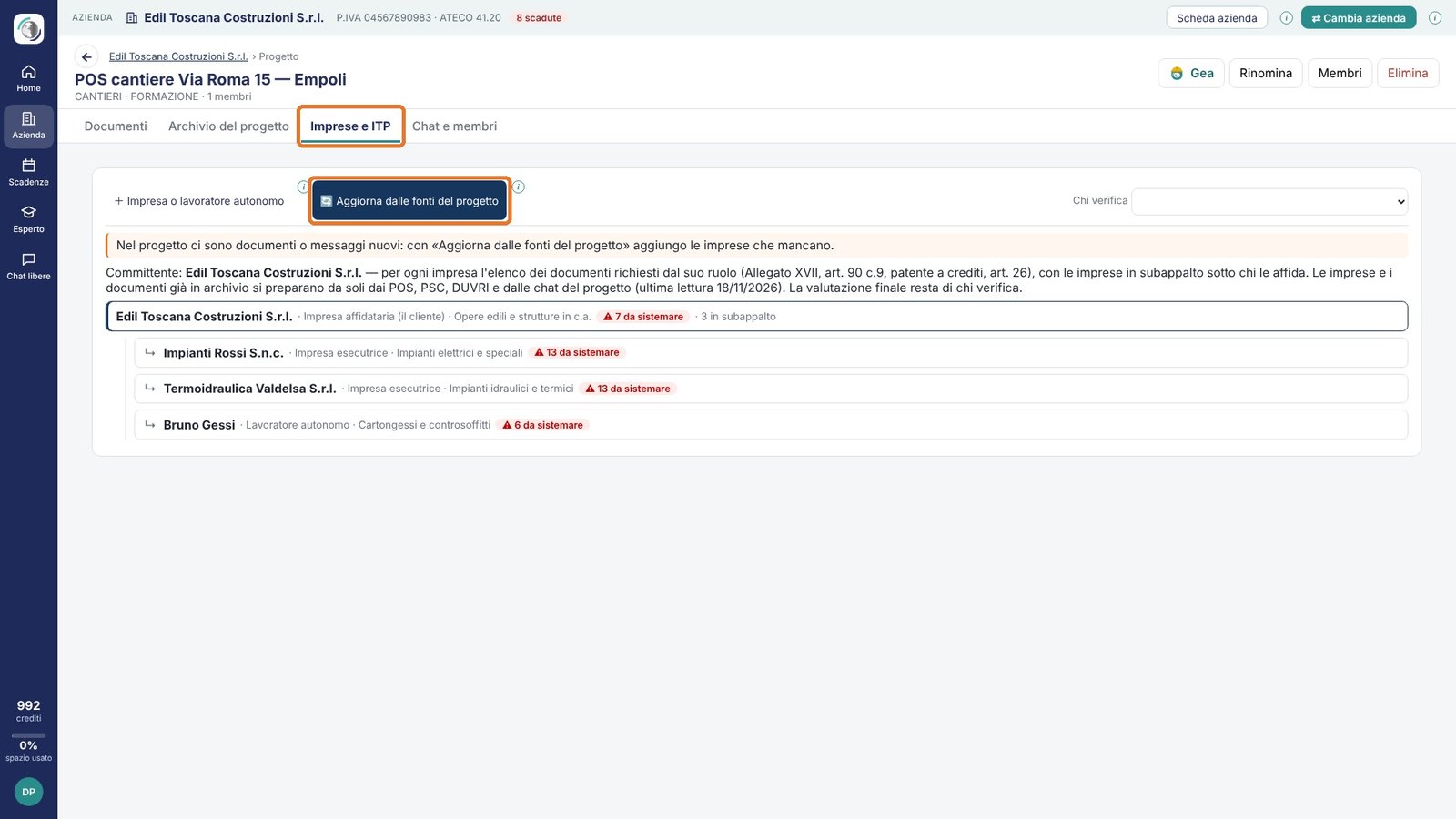

L'esito. Per ogni documento si segna l'esito, «✔ conforme» o «✖ non conforme», con le note. Il riquadro accanto al nome dice quanti documenti mancano, quanti sono da verificare o che l'impresa è verificata. «+ Subappalto» aggiunge un'impresa sotto quella aperta.
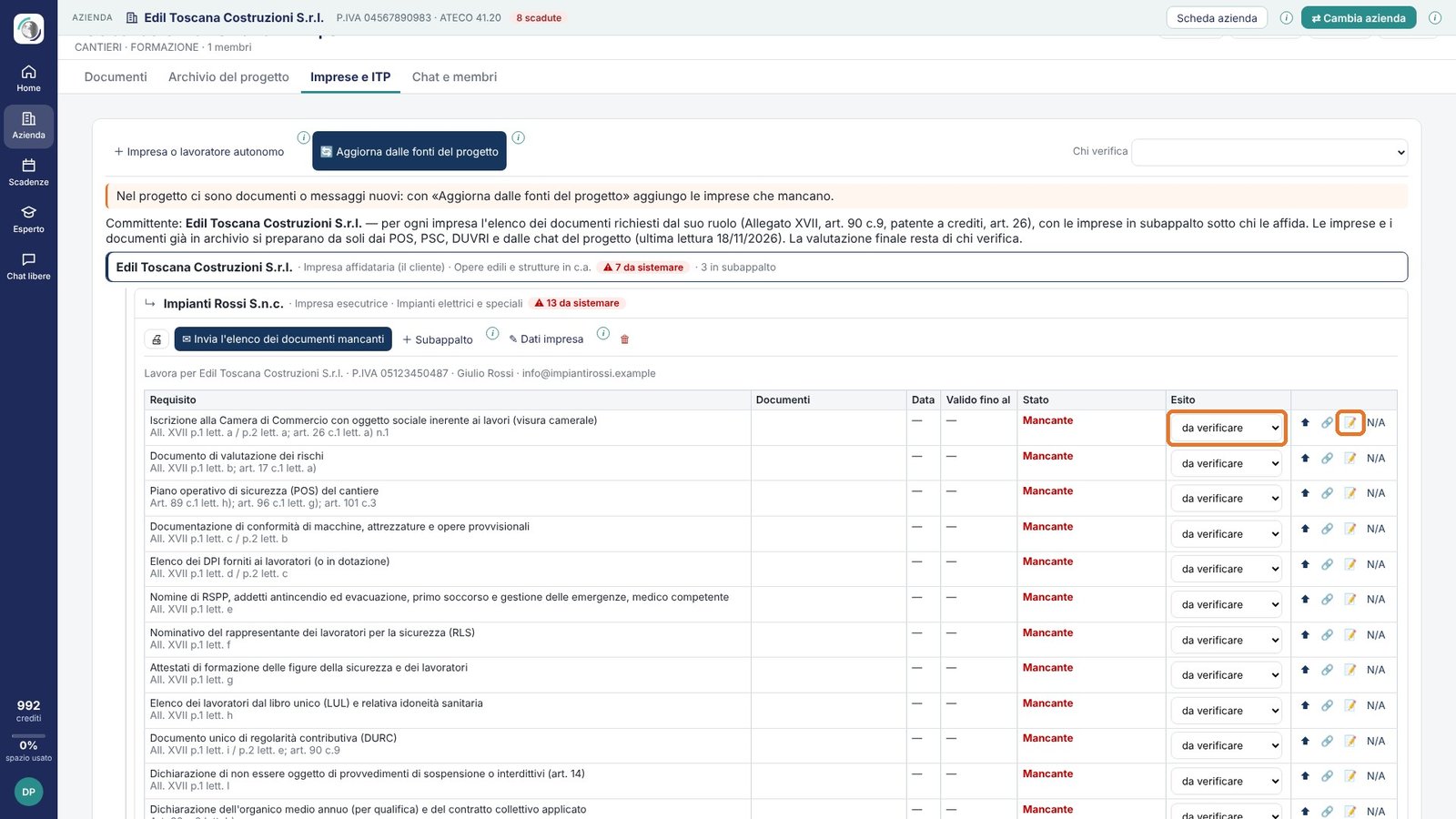
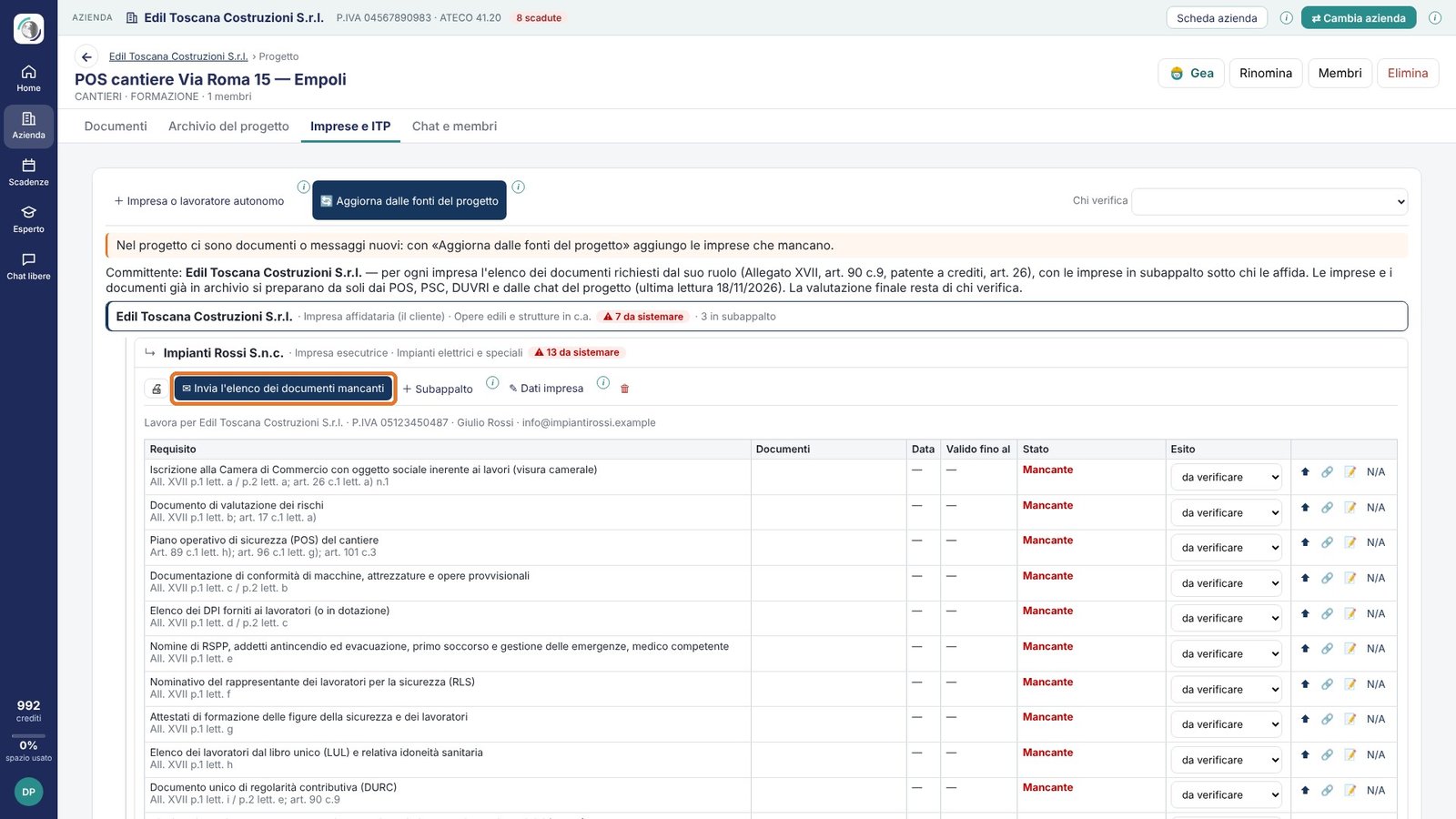
L'email. Il pulsante cambia con l'esito:
- se manca qualcosa, «Invia l'elenco dei documenti mancanti» manda all'impresa l'elenco dei documenti mancanti, scaduti o non conformi, con il riferimento di legge: fino all'integrazione l'impresa non è autorizzata all'accesso;
- quando ogni documento obbligatorio è presente, valido e conforme, «Invia l'autorizzazione all'accesso» manda l'autorizzazione, con l'avviso dei documenti in scadenza.
Oggetto e testo si possono modificare prima dell'invio; ogni email resta nello storico dell'impresa. Con 🖨 stampi la verifica in PDF, Word o Excel. Il catalogo dei requisiti aiuta la verifica: la valutazione finale resta del committente, del responsabile dei lavori o dell'impresa affidataria.
12. Ambiente e rifiuti
Nel modulo Adempimenti dell'azienda, la sezione Ambiente e rifiuti tiene sotto controllo tre obblighi di chi produce rifiuti: la copia completa dei formulari, l'iscrizione all'Albo nazionale gestori ambientali di chi trasporta e riceve i rifiuti, gli adempimenti del RENTRI. Le date finiscono nello scadenzario «Ambiente e rifiuti» e negli avvisi.
▶ S05 — Ambiente e rifiuti: formulari, Albo gestori e RENTRI
Le criticità
In cima alla sezione, la scheda «Criticità» elenca prima quello che va sistemato subito (🔴) e poi quello da controllare (🟠). Il titolo della sezione riporta i conteggi: «N urgenti», «N da controllare».
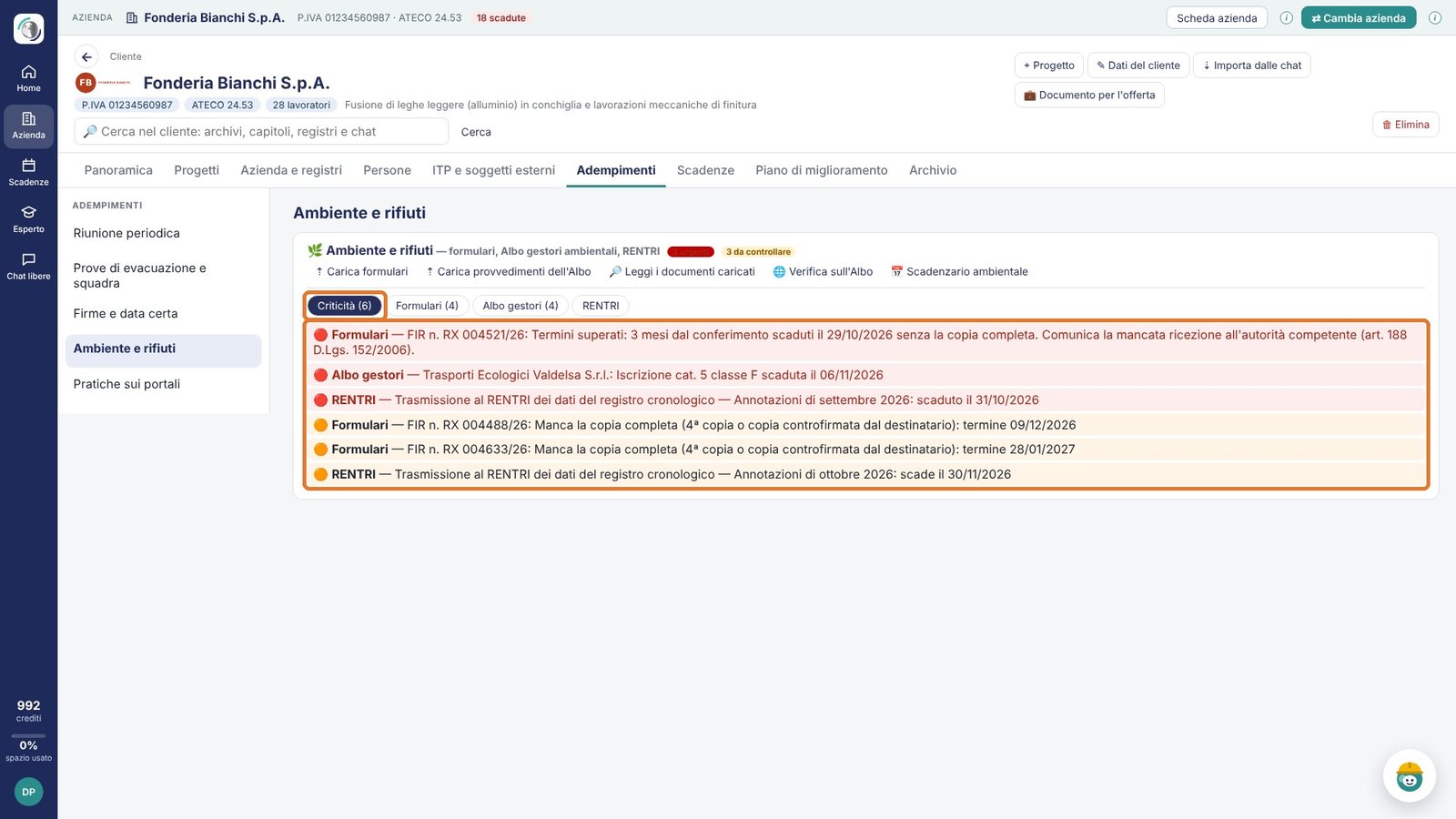
I pulsanti sotto il titolo: «⇡ Carica formulari», «⇡ Carica provvedimenti dell'Albo», «🔎 Leggi i documenti caricati» (l'AI legge i documenti nuovi; usa crediti AI), «🌐 Verifica sull'Albo» (apre l'elenco pubblico degli iscritti) e «📅 Scadenzario ambientale» (apre solo il gruppo «Ambiente e rifiuti» dello scadenzario).
Formulari e copia completa
- «⇡ Carica formulari»: i FIR, in PDF o in foto, vanno nell'archivio azienda, area «Ambiente e rifiuti», voce «02 Formulari dei rifiuti (FIR) e copie complete». Carica sia la copia del produttore sia la copia completa quando arriva.
- «🔎 Leggi i documenti caricati»: per ogni formulario l'AI legge numero, data del conferimento, codice EER (e se il rifiuto è pericoloso), trasportatore con targa, destinatario e se il documento è la copia del produttore o la copia completa (4ª copia o copia controfirmata dal destinatario). Le copie dello stesso formulario si uniscono per numero.
- La scheda «Formulari» dà lo stato di ognuno, con il termine di 3 mesi dal conferimento: - ✓ copia completa: tutto in ordine; - 🟠 in attesa: manca la copia completa, il termine non è ancora scaduto; - 🔴 termini superati: sono passati 3 mesi senza la copia completa; la riga ricorda di comunicare la mancata ricezione all'autorità competente (art. 188 D.Lgs. 152/2006).
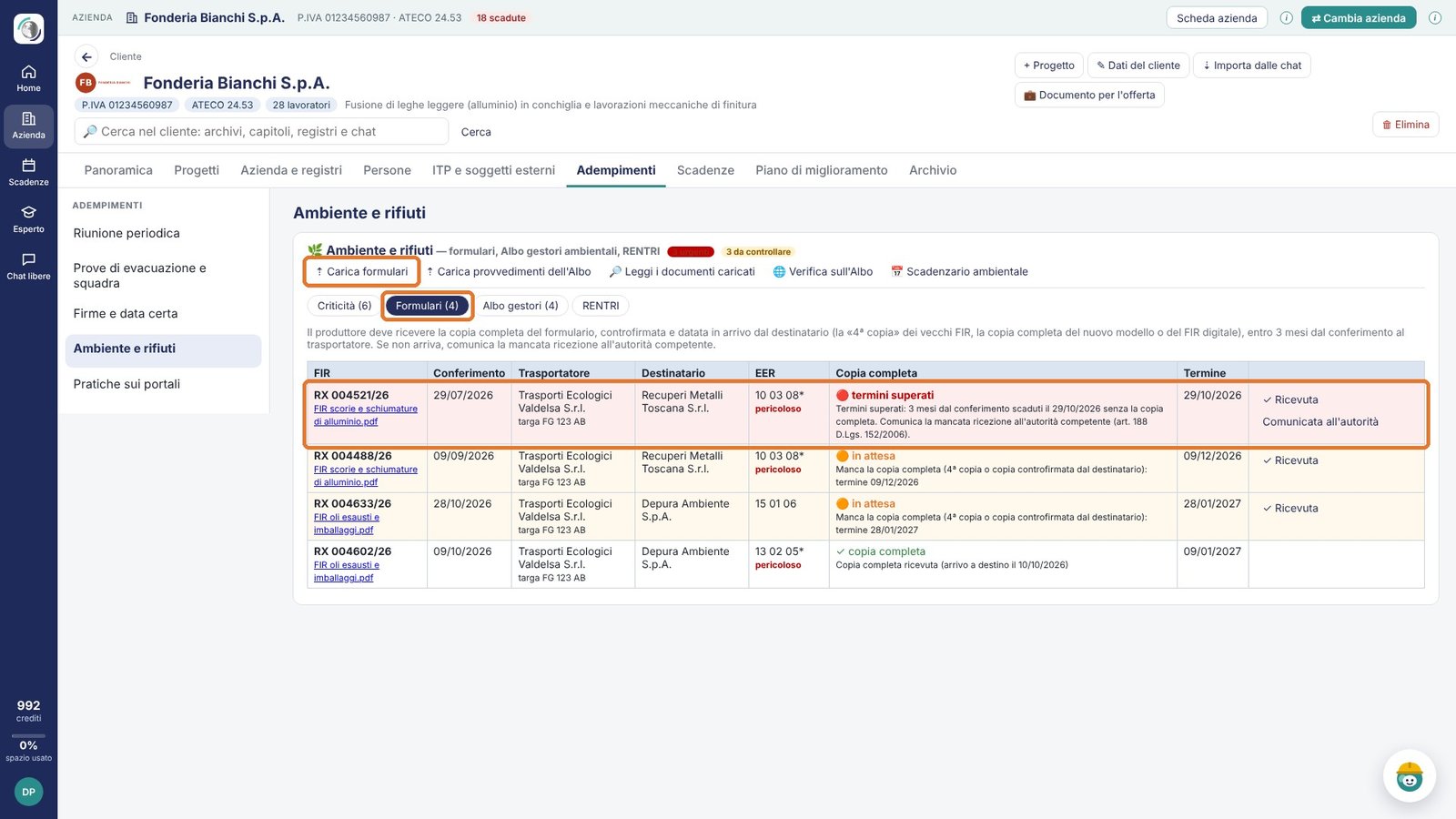
«✓ Ricevuta» segna una copia completa arrivata ma non ancora caricata; «Comunicata all'autorità» chiude un formulario rosso dopo la comunicazione; «Riapri» annulla. Ogni formulario senza copia completa è anche nello scadenzario, con la data del termine.
Albo gestori ambientali
La scheda «Albo gestori» raccoglie il cliente, i trasportatori e gli impianti di destinazione che compaiono nei formulari. Per ognuno: categorie e classi di iscrizione, validità, mezzi iscritti e la fonte del dato. Per gli impianti di destinazione si riporta l'autorizzazione scritta nel formulario (ad esempio art. 208 o AUA).
I controlli:
- iscrizione scaduta, o in scadenza entro 60 giorni;
- rifiuto pericoloso trasportato senza un'iscrizione valida in categoria 5 (per i non pericolosi categoria 4; sono accettate anche la 1 e la 2-bis) alla data del trasporto;
- targa del formulario che non risulta tra i mezzi iscritti;
- trasportatore di cui non c'è ancora nessuna iscrizione verificata.
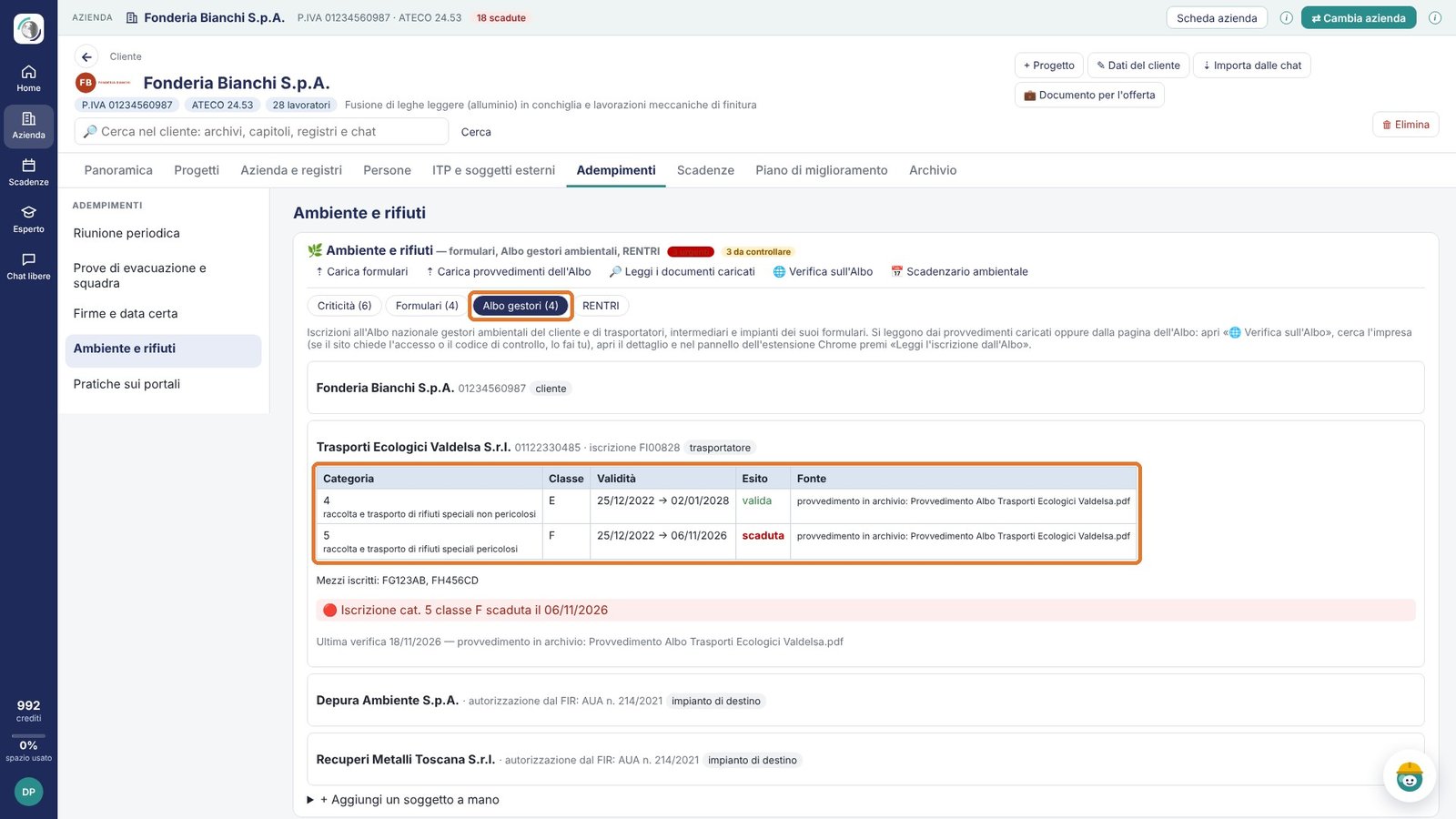
Da dove arrivano i dati. Dai provvedimenti di iscrizione caricati con «⇡ Carica provvedimenti dell'Albo» (voce «03 Albo gestori ambientali: iscrizioni e provvedimenti»), letti con «🔎 Leggi i documenti caricati»; oppure dal sito dell'Albo, con l'estensione Chrome:
- «🌐 Verifica sull'Albo» apre l'elenco pubblico degli iscritti.
- Cerca l'impresa. Se il sito chiede l'accesso o un codice di controllo, lo inserisci tu.
- Apri il dettaglio dell'impresa e, nel pannello dell'estensione, premi «Leggi l'iscrizione dall'Albo»: categorie, validità e mezzi entrano nella scheda con la data della verifica.
Un soggetto che non compare nei formulari si aggiunge con «+ Aggiungi un soggetto a mano». La fine validità di ogni iscrizione entra nello scadenzario.
RENTRI
Nella scheda «RENTRI» indichi se l'azienda è soggetta al registro elettronico nazionale per la tracciabilità dei rifiuti (Sì, No, Da verificare), la data e il numero di iscrizione, se gli adempimenti sono delegati a un soggetto terzo (associazione, consulente), se l'azienda è tenuta al MUD e se è iscritta all'Albo (ad esempio in categoria 2-bis). Poi «Salva».
Con «Sì», nell'archivio azienda, area «Ambiente e rifiuti», si apre la sezione 06 RENTRI con una cartella per adempimento: 06.1 iscrizione e contributo annuale, 06.2 registro cronologico, 06.3 trasmissioni mensili, 06.4 FIR digitale (xFIR) e copie scaricate, 06.5 comunicazione annuale (MUD), 06.6 deleghe e incarichi.
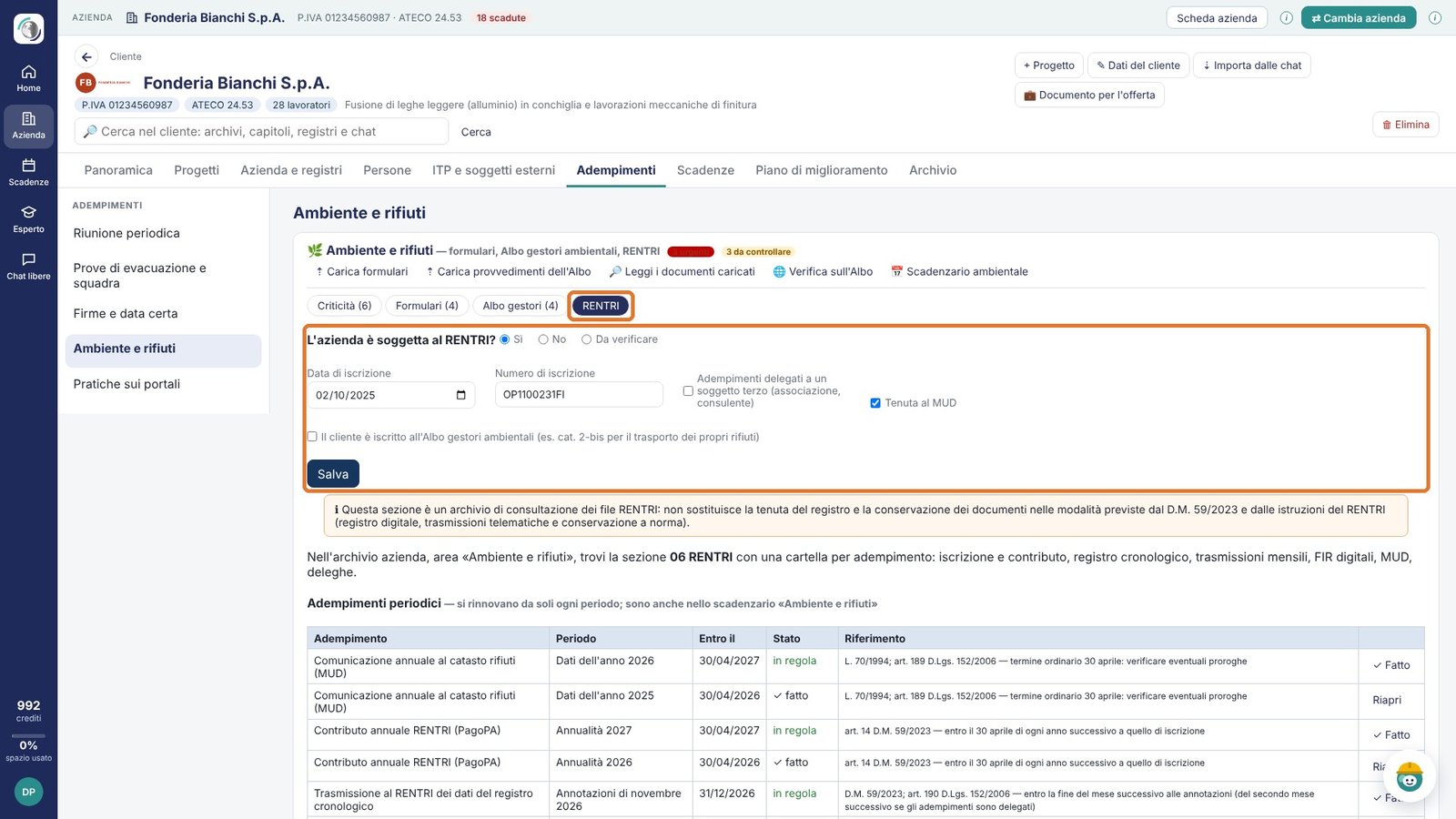
È un archivio di consultazione: non sostituisce la tenuta del registro né la conservazione dei documenti nelle modalità previste dal D.M. 59/2023 e dalle istruzioni del RENTRI (registro digitale, trasmissioni telematiche, conservazione a norma). La sezione lo ricorda sempre.
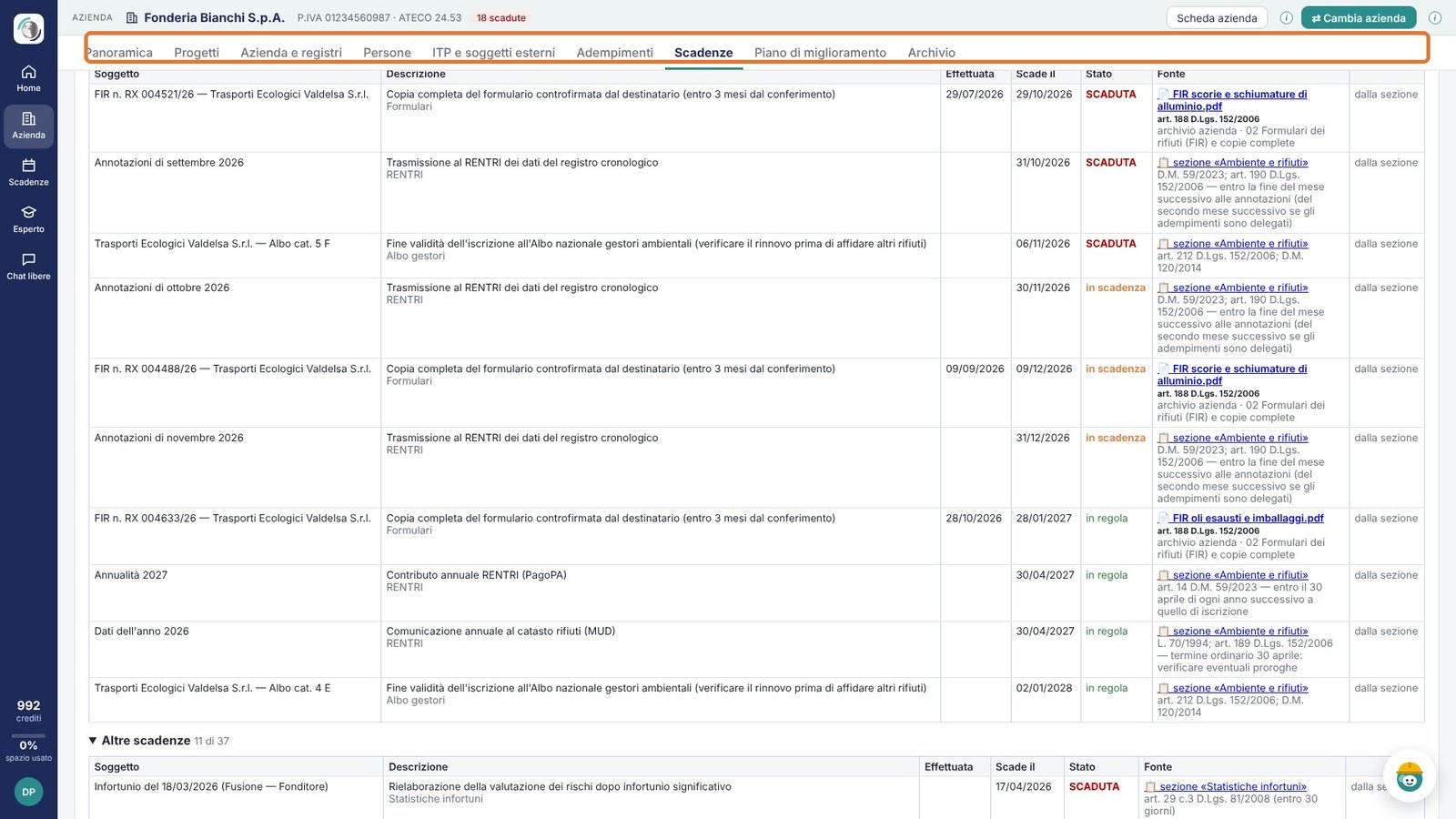
Adempimenti periodici. La tabella si compila e si rinnova da sola a ogni periodo:
| Adempimento | Scadenza |
|---|---|
| Trasmissione al RENTRI dei dati del registro cronologico | entro la fine del mese successivo alle annotazioni (del secondo mese se gli adempimenti sono delegati) |
| Contributo annuale RENTRI | entro il 30 aprile di ogni anno successivo a quello di iscrizione |
| Comunicazione annuale al catasto rifiuti (MUD) | 30 aprile, per i dati dell'anno precedente (verificare eventuali proroghe) |
| Diritto annuale di iscrizione all'Albo | 30 aprile, se il cliente è iscritto |
Ogni riga ha stato e riferimento normativo: «in regola», «in scadenza» (30 giorni) o «scaduto». Quando l'adempimento è fatto premi «✓ Fatto»; «Riapri» annulla. Le stesse righe sono nello scadenzario «Ambiente e rifiuti» con la fonte «sezione Ambiente e rifiuti»: lì sono in sola lettura e si aggiornano dalla sezione.
Sotto la tabella, «Da fare di continuo» ricorda gli obblighi senza una data fissa: annotazioni nel registro cronologico, FIR digitale per gli iscritti al RENTRI, trasmissione dei dati dei FIR dei rifiuti pericolosi, copia completa del formulario entro 3 mesi.
Le scadenze sono calcolate dalle norme vigenti alla data dell'edizione: le date ufficiali restano quelle delle istruzioni del RENTRI e dei provvedimenti di proroga.
13. Sistemi di gestione
Nel progetto Sistemi di gestione dell'azienda, la scheda Sistemi di gestione segue i sistemi di gestione del cliente punto per punto: ISO 9001 (qualità), ISO 14001 (ambiente), ISO 45001 (salute e sicurezza) e SGSL secondo l'art. 30 del D.Lgs. 81/2008, in base agli agent attivi, più i sistemi integrati che crei tu. Ogni sistema ha l'archivio dei suoi documenti con le revisioni, il manuale stampabile, l'audit di verifica e la preparazione all'audit dell'ente.
▶ S07 — Sistemi di gestione: tutta la norma, fino al manuale ▶ S08 — Sistemi di gestione: revisioni, archivio e audit
La norma per intero
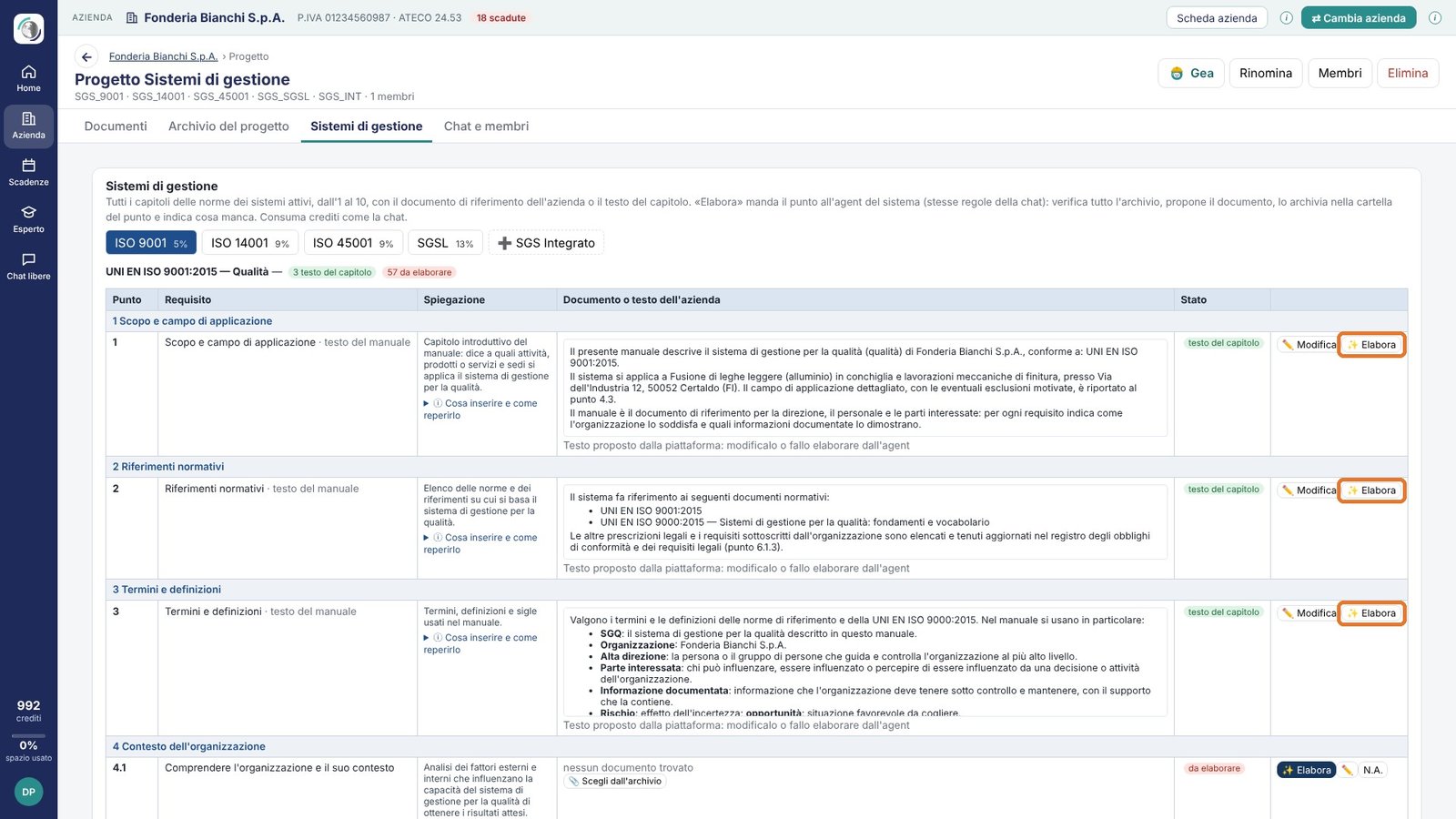
Apri il modulo Progetti dell'azienda › progetto Sistemi di gestione › scheda Sistemi di gestione. In alto c'è una scheda per ogni sistema, con la percentuale di copertura. La tabella elenca tutti i capitoli della norma, dall'1 al 10, con tutti i sottopunti: punto, requisito, documento o testo dell'azienda, stato e azioni.
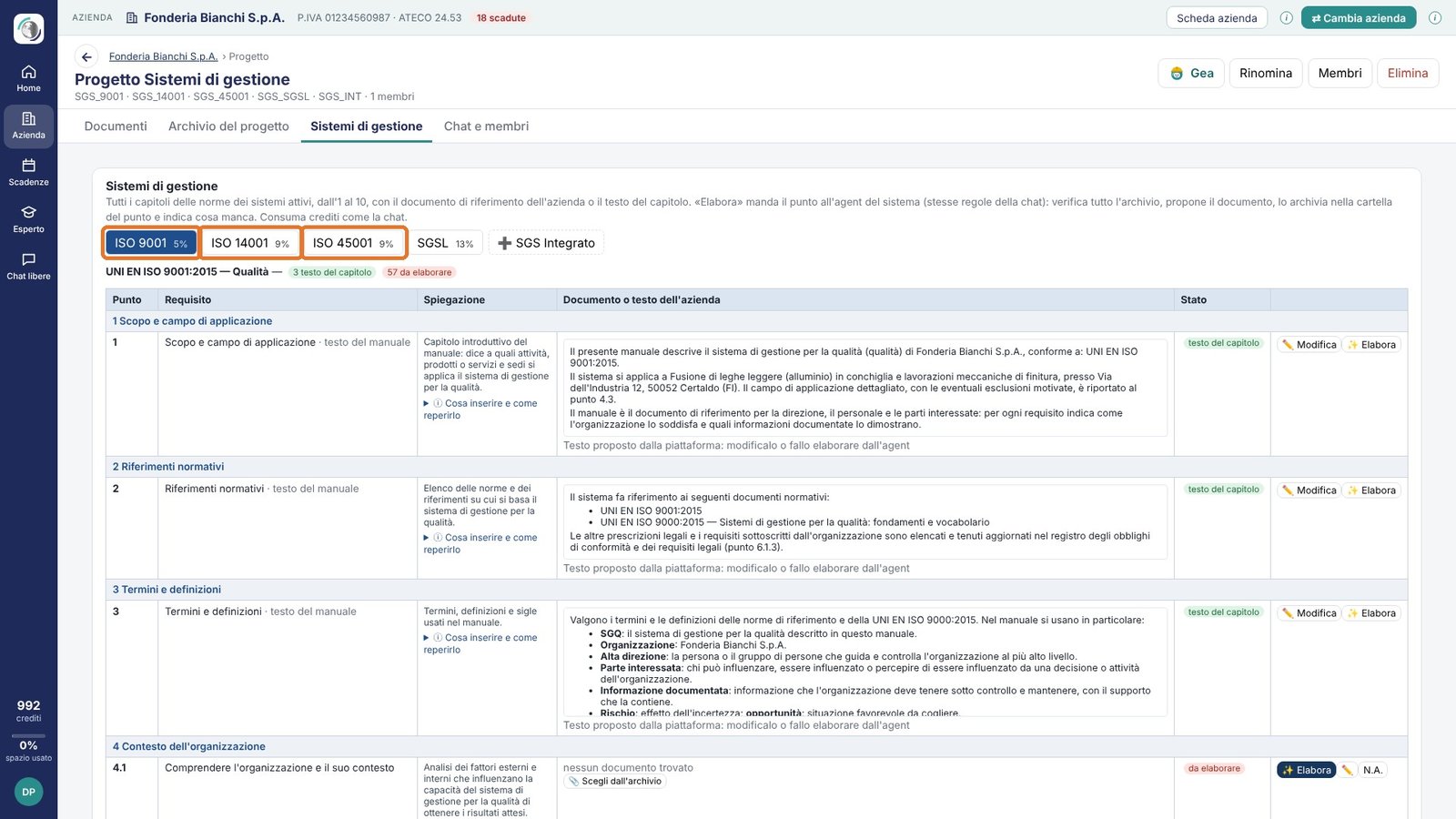
I capitoli 1 Scopo e campo di applicazione, 2 Riferimenti normativi e 3 Termini e definizioni non hanno requisiti, ma servono al manuale: la piattaforma ne propone già il testo con i dati del cliente (ragione sociale, attività, sede). «✏️ Modifica» lo cambia, «✨ Elabora» lo fa scrivere all'agent, «↺» torna al testo proposto. Lo stesso vale per i capitoli A e B dell'SGSL.
Il documento di ogni punto
Per ogni requisito la piattaforma cerca nell'archivio il documento di riferimento e lo propone; con «📎 Scegli dall'archivio» lo indichi tu, con ✕ lo togli, con «N.A.» segni il punto come non applicabile (la motivazione va nel manuale).
Sotto il documento vigente ci sono revisione, data, descrizione e scadenza della revisione (di norma 12 mesi; ✏️ per cambiarle). Nella colonna Stato trovi «documento di riferimento», «testo del capitolo», «da elaborare» o «non applicabile» e, in rosso, cosa manca secondo l'agent.
- ✨ Elabora (o «↻ Rielabora») manda il punto all'agent del sistema nella chat del progetto «Sistemi di gestione», con le stesse regole, KB e dossier della chat: l'agent verifica l'archivio, propone il documento e indica cosa manca. La proposta si archivia come «… Rev. NN» nella cartella del punto e diventa la revisione vigente. «💬 chat» apre la conversazione. Consuma crediti come la chat.

Elabora tutti i capitoli
Sotto la tabella, «✨ Elabora tutti i capitoli» manda i punti all'agent uno dopo l'altro: scegli «Solo quelli da completare» oppure «Tutti i punti» (con nuova revisione dei documenti esistenti) e premi «Avvia». Il riquadro mostra il punto in corso; «■ Ferma dopo il punto in corso» interrompe la serie quando vuoi. Consuma circa un'elaborazione per punto.
Stampa SGS: il manuale del sistema
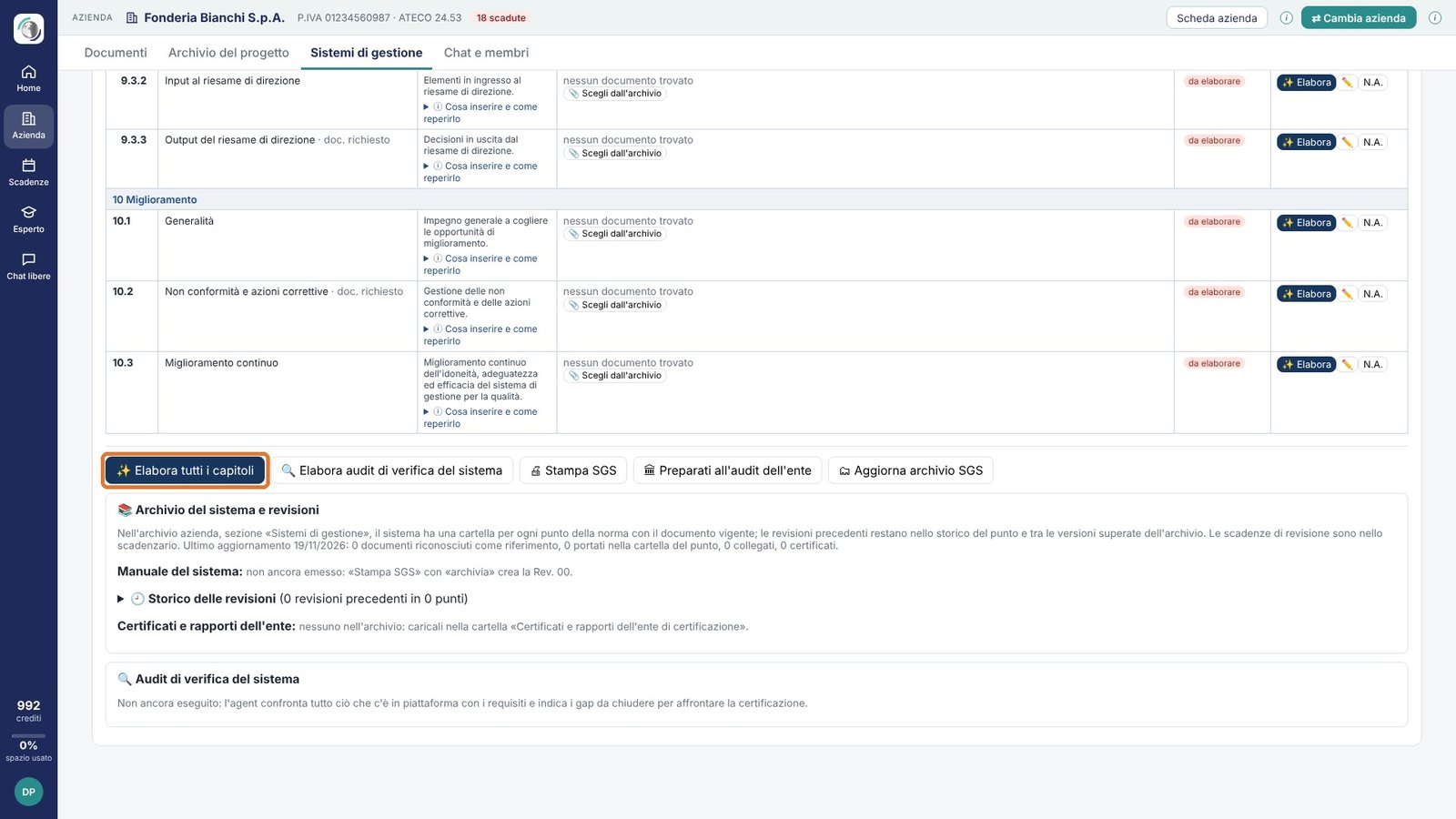
«🖨 Stampa SGS» impagina il manuale completo con il modello di stampa «Manuale del sistema di gestione» (personalizzabile in Amministrazione › Modelli di stampa, capitolo 22): copertina con la tabella delle revisioni, indice, capitoli dall'1 al 10 con i testi e i documenti di ogni punto, i punti da completare segnati, e in fondo l'elenco delle informazioni documentate.
- Scegli Word o PDF.
- Con «Emetti come revisione … e archivialo» il manuale diventa la nuova revisione (Rev. 00, 01…), con il motivo; la precedente passa nello storico e la scadenza della revisione va nello scadenzario.
- Premi «Stampa».
SGS integrato
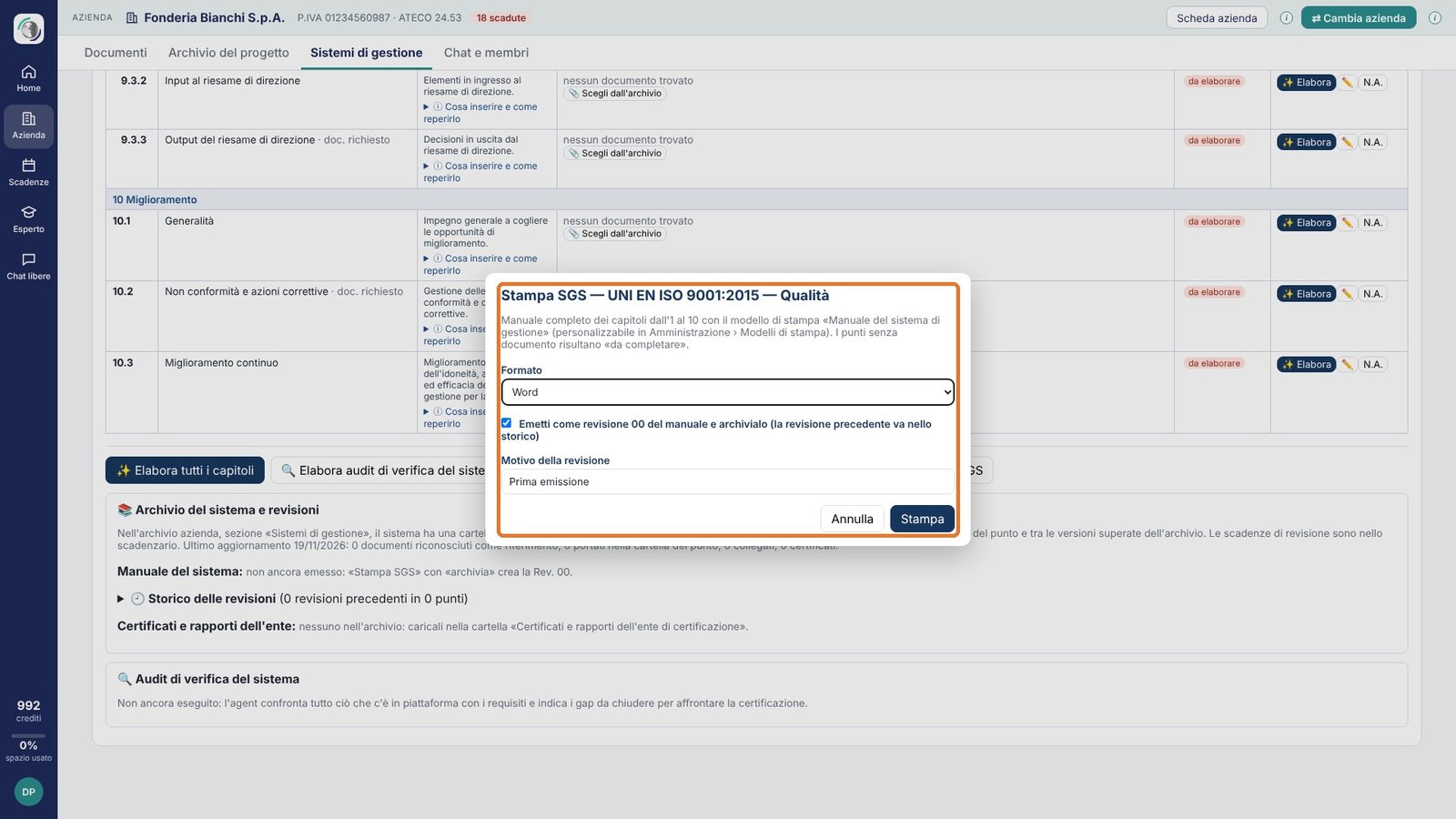
«➕ SGS Integrato» unisce più sistemi in uno: spunta i sistemi singoli (ad esempio 9001, 14001 e 45001) e premi «Crea SGS integrato». La nuova scheda ha un indice comune senza punti doppi: i requisiti uguali (contesto, politica, rischi e opportunità, risorse, audit, riesame) diventano un punto solo, con l'indicazione dei punti di ogni norma che copre («Copre ISO 9001 4.1 · ISO 14001 4.1 · ISO 45001 4.1»); quelli propri di una norma restano distinti (ad esempio «8.2 Q» per la qualità). I documenti già collegati ai sistemi singoli vengono importati senza copiarli. L'integrato ha gli stessi comandi: elabora, elabora tutti, audit, stampa del manuale integrato e audit dell'ente.
L'archivio del sistema e le revisioni
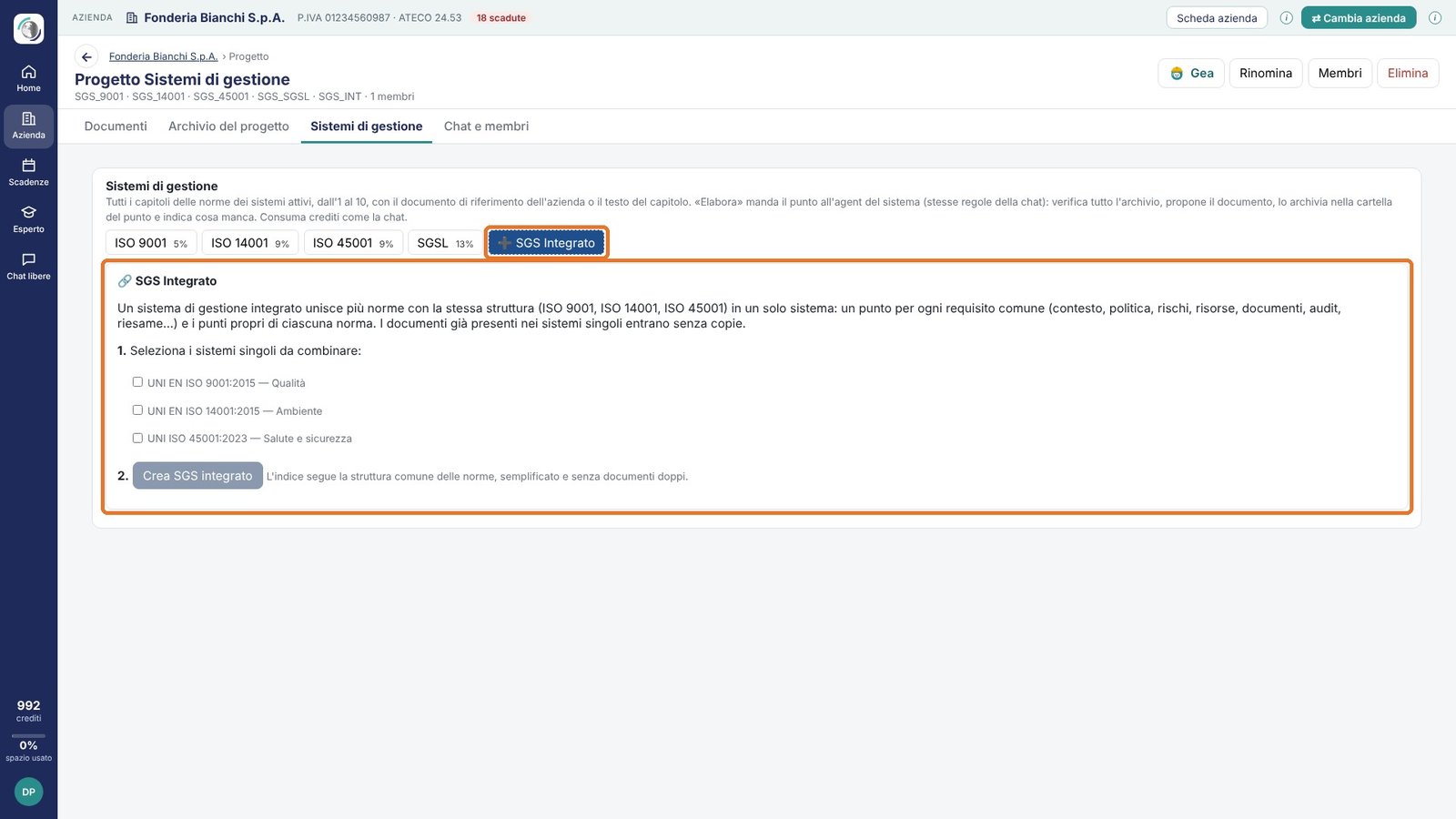
Nel modulo Archivio ogni sistema ha la sua area (ad esempio «ISO 9001 — qualità») con una cartella per ogni punto della norma, la cartella dei certificati e rapporti dell'ente e «Altri documenti del sistema». I documenti dei sistemi di gestione stanno solo qui:
- a ogni apertura della sezione, e con «🗂 Aggiorna archivio SGS», la piattaforma cerca nell'archivio generico i documenti dei sistemi (manuali, procedure, politiche, audit, riesami, certificati) e li sposta nel sistema e nel punto giusto. Anche le cartelle create a mano, come una «13.SGS», vengono svuotate: la cartella vuota la elimini tu;
- un documento che appartiene anche a un'altra area (ad esempio un DVR tra i documenti della sicurezza) resta dov'è e viene solo collegato al punto;
- le versioni superate seguono la versione in vigore.
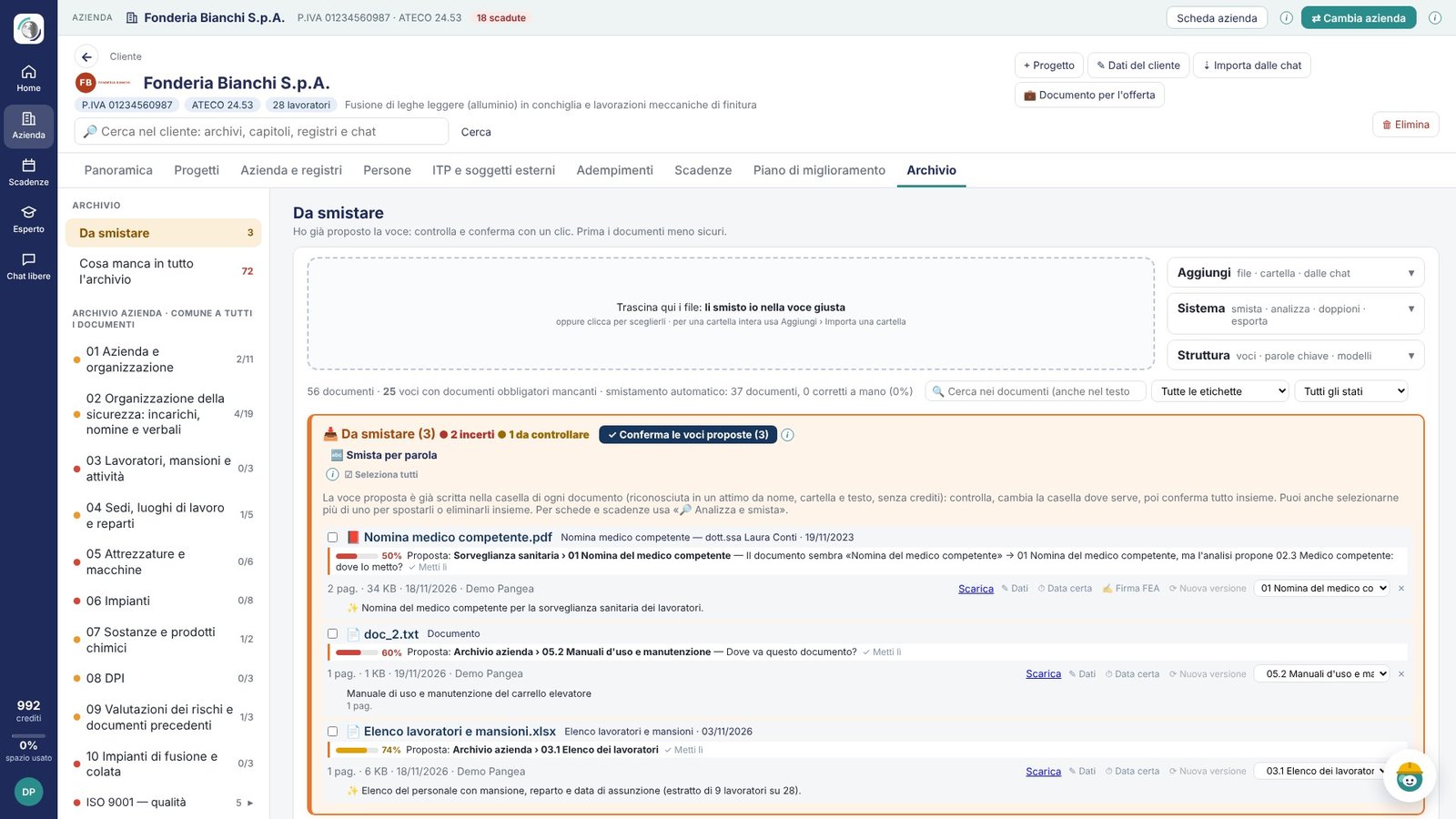

Revisioni. Quando carichi una nuova versione di un documento («⟳ Nuova versione» nell'archivio) o l'agent ne elabora una, la nuova diventa la revisione vigente del punto; la precedente non si cancella: passa nello storico, marcata «superato». La revisione si riconosce anche dal nome del file («Rev.02», «rev 3») e dalla data. Se nell'archivio ci sono più revisioni dello stesso documento, resta in vigore l'ultima e le altre vanno nello storico.
- In ogni riga, «🕘 Storico delle revisioni» elenca le revisioni precedenti del punto, con data e data di sostituzione.
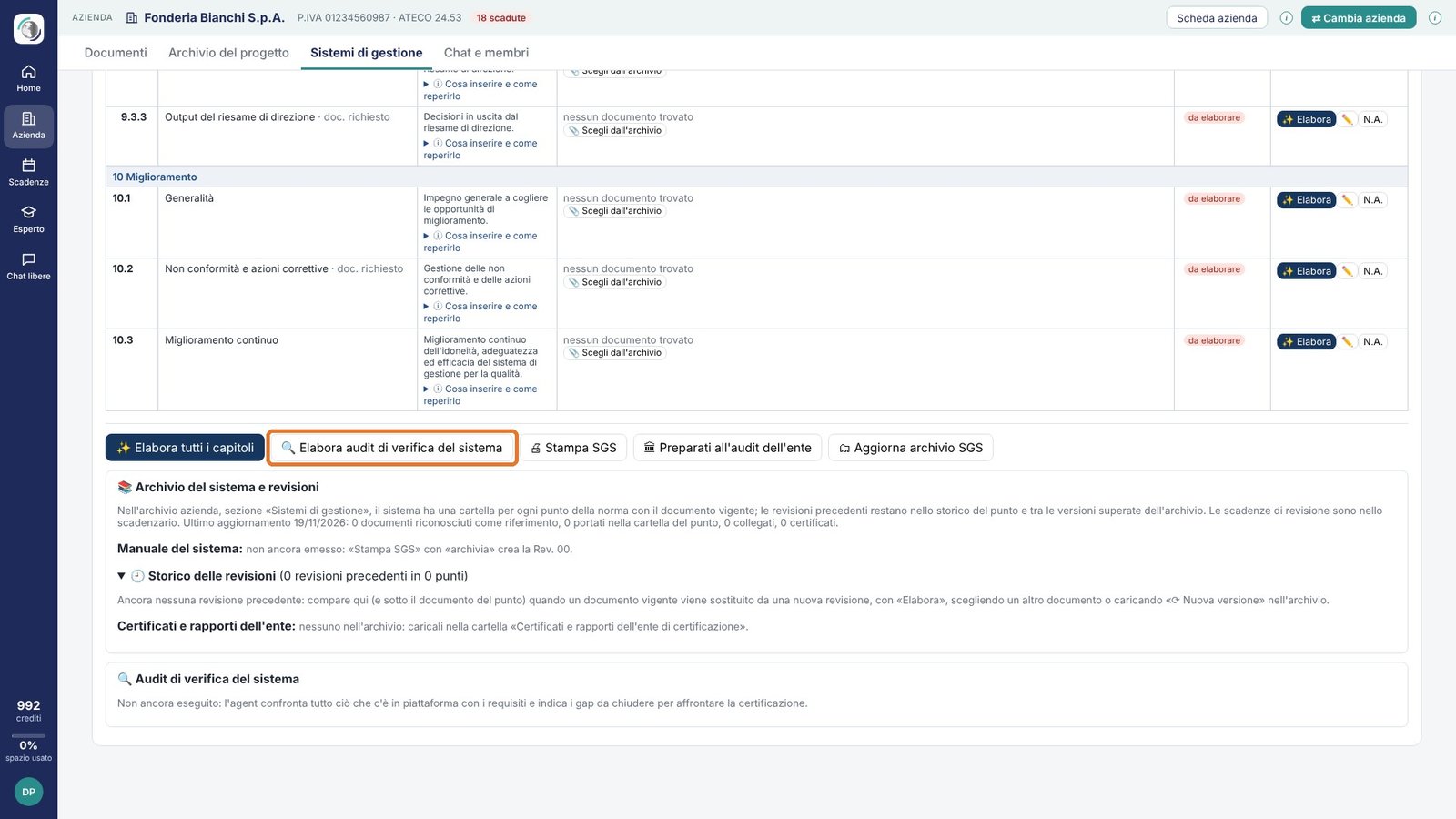
- Il riquadro «📚 Archivio del sistema e revisioni» riassume l'archivio, le revisioni del manuale, lo storico di tutto il sistema e i certificati.
- Le scadenze delle revisioni dei documenti e del manuale sono nello scadenzario (capitolo 7).
Audit di verifica del sistema
«🔍 Elabora audit di verifica del sistema» chiede all'agent di confrontare con i requisiti tutto ciò che c'è in piattaforma (punti, testi, archivio, scadenze) e di dire se il sistema è pronto per la certificazione. Il rapporto contiene l'esito, i gap per punto con la classificazione (non conformità maggiore, minore, osservazione), l'azione e l'evidenza da produrre, e il piano d'azione. Si archivia nella cartella del capitolo 9 della norma; il riquadro mostra data, numero di gap, rapporto e chat. Consuma crediti.
Preparati all'audit dell'ente
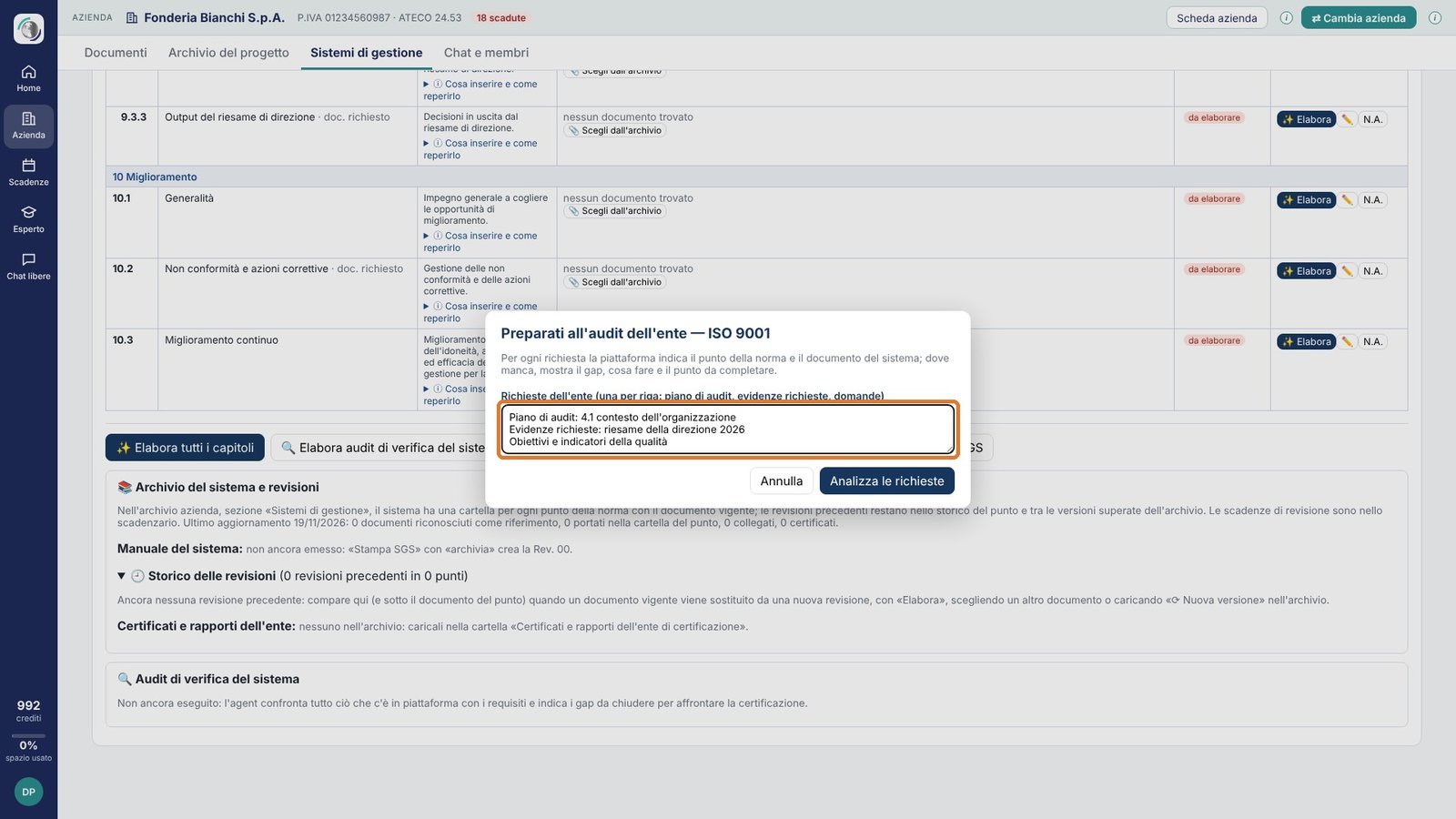
Prima della visita dell'ente di certificazione premi «🏛 Preparati all'audit dell'ente» e incolla le richieste dell'ente, una per riga (piano di audit, evidenze richieste, domande). Premi «Analizza le richieste»: per ogni richiesta la piattaforma indica il punto della norma e il documento del sistema collegato.
- Se manca, la riga è rossa con il gap: cosa manca e cosa fare, e se la piattaforma può redigere il documento o va reperito.
- «✨ Elabora il punto» lo fa preparare all'agent; «📎 Collega» indica un documento già in archivio. Rianalizzando, le righe chiuse diventano «risolto».
- La tabella si scarica in Word o PDF da portare all'audit.
14. Check list di sopralluogo
Le check list di sopralluogo si compilano in piattaforma, anche da tablet, oppure si stampano vuote. Archiviate, finiscono nell'archivio del cliente e gli agent le usano come fonte.
▶ A14 — Check list di sopralluogo: creare ▶ A15 — Compilare e calcolare
Creare
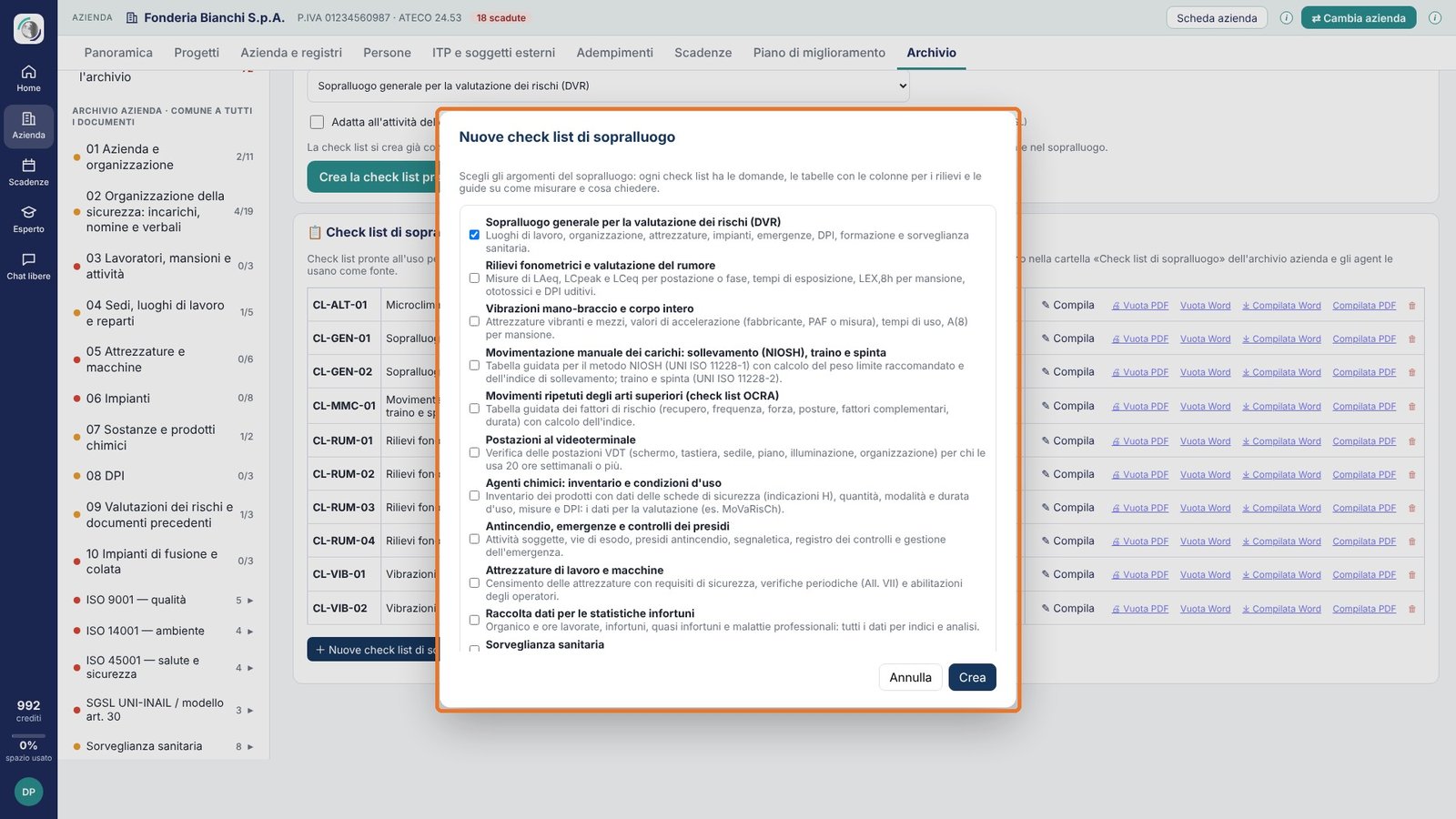
- Nel modulo Archivio, sezione Check list di sopralluogo, clicca «+ Nuove check list di sopralluogo». La sezione raccoglie le check list in compilazione, quelle archiviate e quelle modificate dopo l'archiviazione.
- Spunta gli argomenti della libreria: DVR generale, rumore, vibrazioni, movimentazione dei carichi, movimenti ripetuti, videoterminali, agenti chimici, antincendio, attrezzature. Per altri argomenti (es. microclima) scrivili uno per riga: la check list la prepara l'AI.
- Lascia spuntato «🌳 Personalizza per l'attività»: l'AI aggiunge domande del settore e precompila postazioni, macchine e prodotti tipici (mai valori misurati).
- Clicca «Crea». Ogni check list ha un codice (CL-RUM-01) e ogni voce il suo (RUM.3.2).
Compilare
Clicca «✎ Compila». In cima «📖 Come si usa questa check list» indica strumenti, metodo e cosa chiedere in azienda; ogni sezione ha il suo «ℹ Come compilare».
- Domande: Sì, No o N.A.; un secondo tocco toglie la risposta. Le risposte non conformi diventano rosse: scrivi nella nota cosa hai visto, anche con «🎤 Detta».
- Tabelle: scrivi le misure; le colonne grigie si calcolano da sole. «+ Aggiungi riga» e «✕» aggiungono e tolgono righe.
- Il salvataggio è automatico («✓ Salvato alle…»).
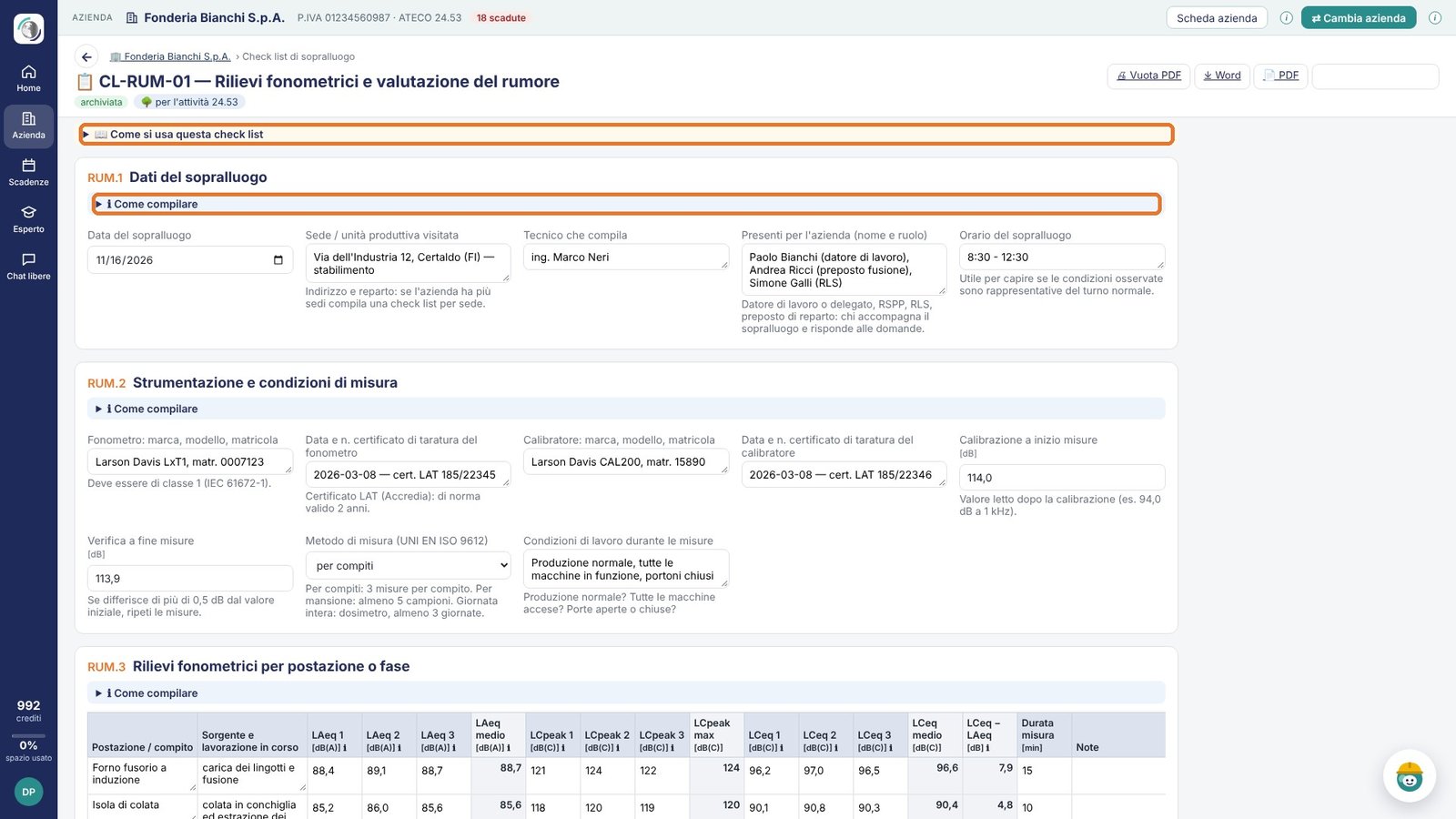
| Check list | Calcoli automatici |
|---|---|
| Rumore | LAeq e LCeq medi, LCpeak massimo, LCeq − LAeq per i DPI; LEX,8h per mansione confrontato con 80/85/87 dB(A) |
| Vibrazioni | A(8) per attrezzatura e per mansione, con valori d'azione e limite |
| Movimentazione carichi | Peso limite raccomandato e indice di sollevamento NIOSH |
| Movimenti ripetuti | Azioni al minuto, indice OCRA checklist e fascia |
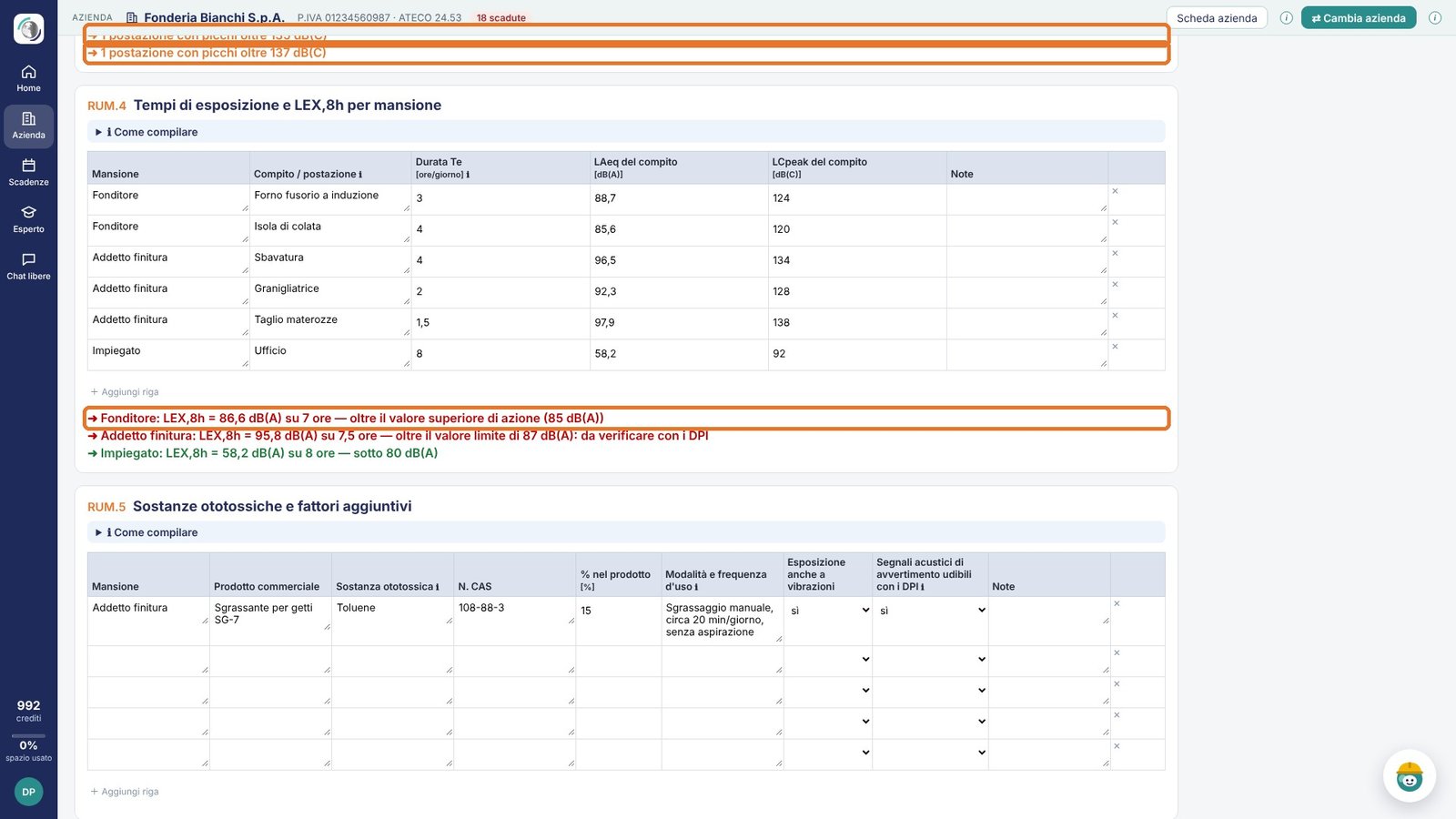
In fondo, il Riepilogo delle criticità raccoglie le risposte non conformi con le note.
Stampare e archiviare
- «🖨 Vuota PDF / Vuota Word»: da compilare a mano, con guide e righe vuote.
- «⤓ Word / 📄 PDF»: la check list compilata, con calcoli, criticità e firme.
- «✓ Completa e archivia»: il Word compilato va nella cartella Check list di sopralluogo dell'archivio azienda; se la riarchivi, la versione precedente va tra le versioni superate.
15. Planimetrie antincendio e presidi
Nel modulo Azienda e registri, sezione Presidi e planimetrie antincendio, trovi le planimetrie di emergenza del cliente. Ogni presidio ha un codice univoco per il cliente (EST-01, IDR-03, USC-02), uguale su tutte le planimetrie, nel registro dei controlli e nell'archivio.
Le planimetrie si aprono e si creano sempre nei Disegni tecnici (Archivio › Disegni tecnici, oppure menu personale › Disegni tecnici): dalla sezione dei presidi, da un capitolo, dalla conversazione con l'agent o dal menu hai gli stessi strumenti e lo stesso modo di lavorare.
▶ A16 — Planimetrie antincendio: l'editor ▶ A17 — I presidi antincendio in archivio
Aprire o creare dalla sezione dei presidi
- «🧯 Apri» accanto a una planimetria la apre nei Disegni tecnici (in una nuova scheda del browser), già collegata al cliente.
- «+ Nuova planimetria di emergenza»: scegli la pianta di partenza dall'archivio del cliente (DXF, DWG, PDF o immagine) oppure il foglio vuoto, il titolo e la numerazione (automatica o manuale). Per un PDF o un'immagine indica la larghezza reale della pianta in metri, per la scala. Se la pianta DXF/DWG contiene già blocchi o sigle di presidi («E1», «IDR 3»), la piattaforma li propone subito da confermare.
- Sotto ogni planimetria della conversazione (disegnata dall'agent) il pulsante «🧯 Apri nei Disegni tecnici» la porta nell'editor con i presidi già pronti da confermare.
La sezione Planimetria di emergenza
Appena apri un disegno tecnico hai sempre a disposizione:
- il pulsante rosso «🧯 Planimetria di emergenza» in alto, che apre la scheda Emergenza del pannello di destra;
- la barra di emergenza sopra il disegno: ➕ Presidi, 🔍 Riconosci, ∑ conteggio, 🔢 Numera, ⚠ controllo dei codici, ▦ Tabella, 🗂 Aggiorna nel cliente.
La scheda Emergenza raccoglie tutti gli strumenti:
- Inserisci presidi: scegli il tipo dal catalogo (estintori, idranti e naspi, allarme e rivelazione, illuminazione di emergenza, porte e uscite, segnaletica, impianti, soccorso) e clicca sul disegno: prende subito il suo codice. Trascina per spostare; R ruota.
- Riconosci i presidi della pianta: da un DXF/DWG legge blocchi e sigle; da un PDF o un'immagine l'AI individua i simboli (consuma pochi crediti). Si apre l'elenco da controllare: togli la spunta a quelli sbagliati, correggi il tipo, 👁 mostra dove si trova, poi «Inserisci i selezionati». Le posizioni lette da un'immagine sono approssimate: controllale.
- Conteggio: quanti presidi per tipo, con i codici («EST-01÷06»).
- Numerazione e codici: automatica o manuale, «🔢 Numera» riordina per posizione; il controllo ⚠ segnala codici mancanti o doppi, anche rispetto alle altre planimetrie del cliente.
- Elenco dei presidi: clicca una riga per selezionare il presidio e scriverne posizione e caratteristiche (es. «6 kg polvere 34A 233BC»).
- Tabella e legenda: «▦ Tabella» inserisce nel disegno il registro dei presidi (codice, presidio, posizione, caratteristiche), che si aggiorna da solo; il cursore Dimensione dei simboli li ingrandisce per le piante grandi.
- 🗂 Aggiorna nel cliente: salva la planimetria nel cliente (PDF, DXF, cartelle dei presidi e registro).
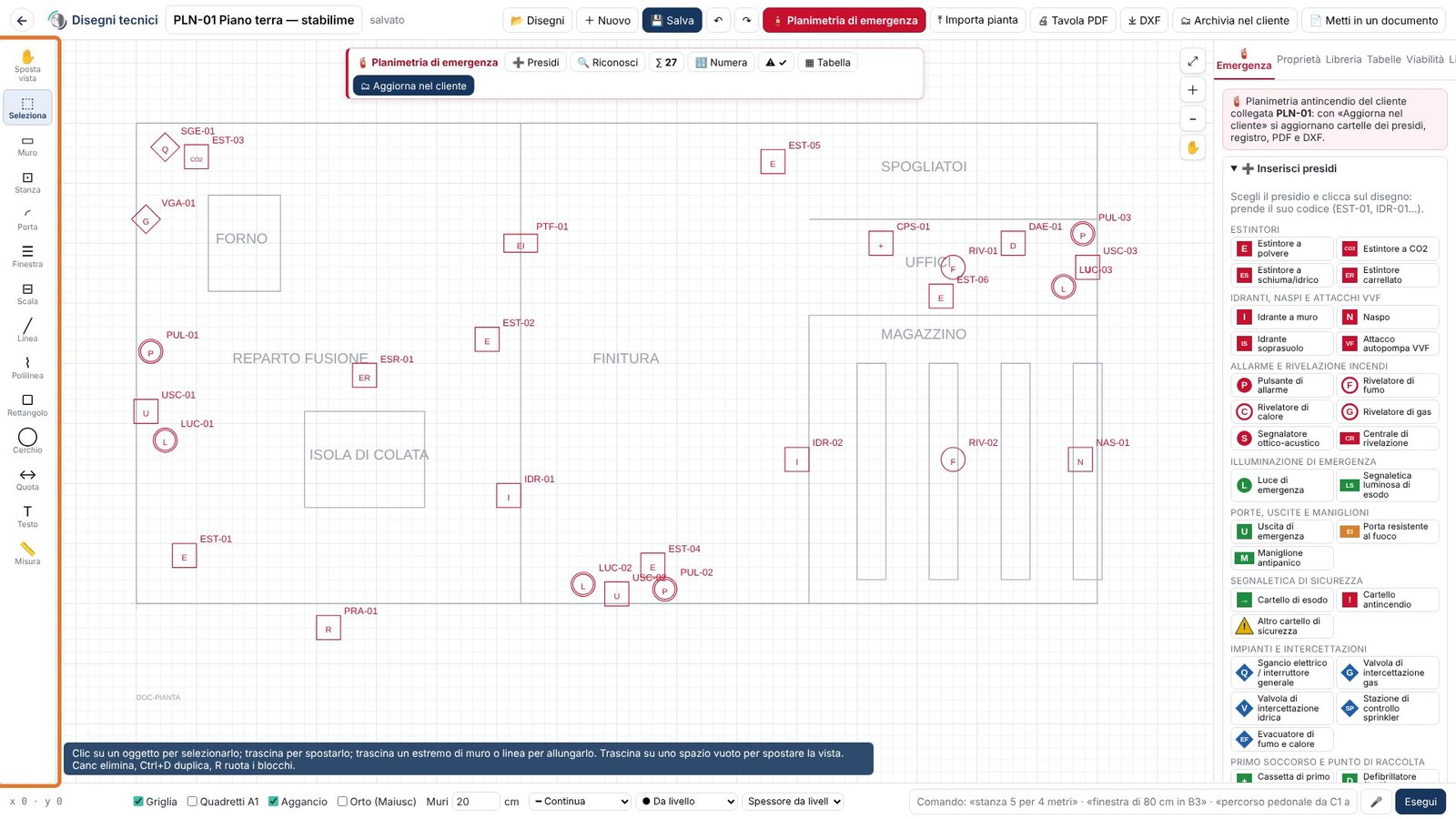
Esportare e archiviare
- «⤓ PDF / DXF / PNG»: la planimetria con simboli, codici e legenda. Nel DXF i presidi sono blocchi sul layer PANGEA_PRESIDI con l'attributo CODICE, pronti per BricsCAD o AutoCAD. Puoi scaricare anche la libreria DXF dei simboli.
- «🗂 Aggiorna nel cliente» (o «Archivia nel cliente»): PDF e DXF vanno nella cartella Planimetrie dell'area Presidi antincendio, il registro dei presidi (Excel e PDF) si aggiorna. Se riarchivi dopo una modifica, la planimetria si aggiorna senza crearne un'altra.
L'area Presidi antincendio ha una cartella per tipo e una sottocartella per ogni presidio («EST-01 — ingresso reparto fusione»): lì carichi verbali di controllo, certificati e foto. Le cartelle seguono la planimetria: un presidio nuovo ha subito la sua cartella; se lo togli, i suoi documenti passano nella cartella del tipo.
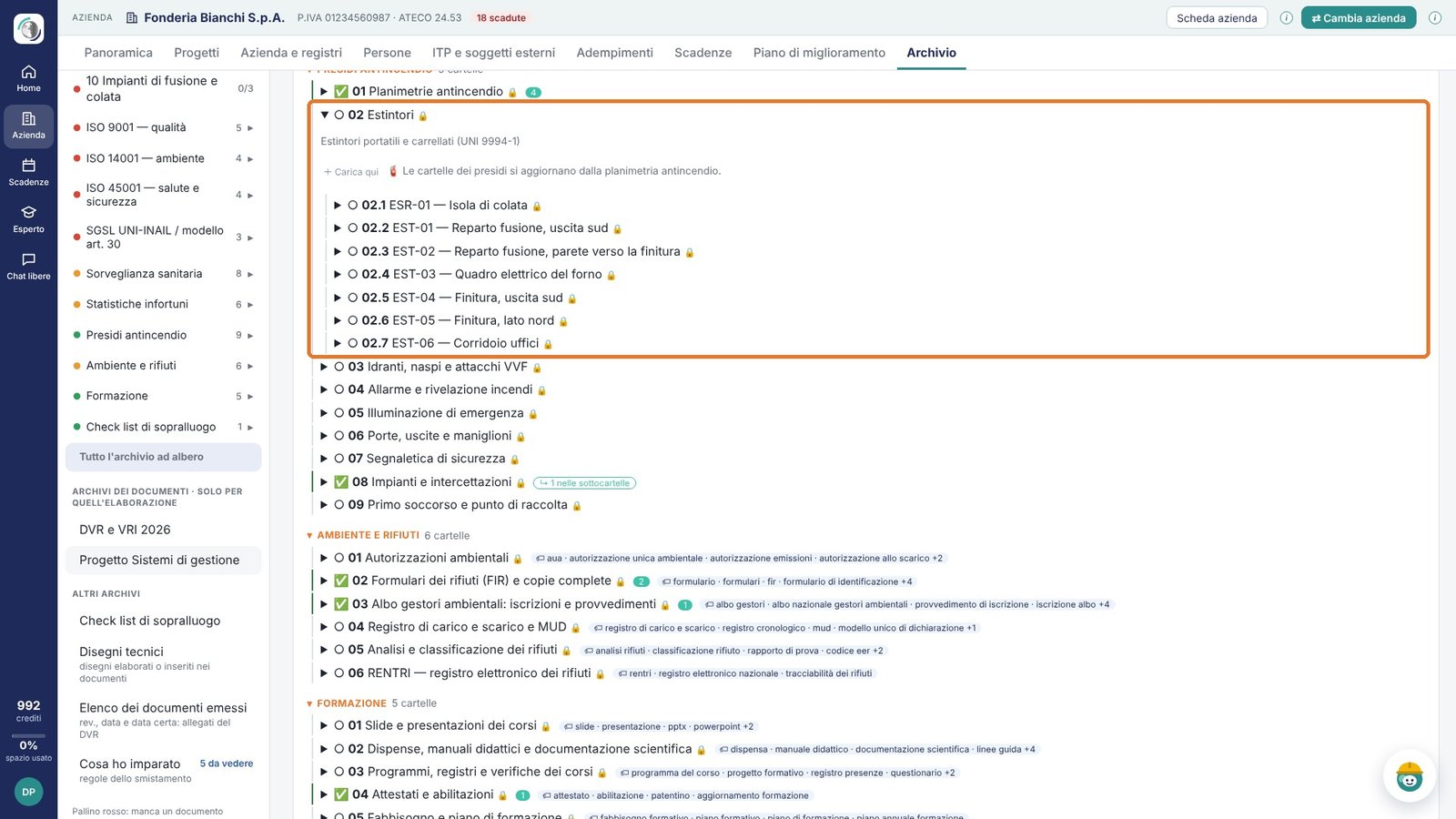
16. La conversazione con l'agent
Ogni documento ha la sua conversazione con un agent Pangea specializzato (DVR, rischio incendio, rumore, piano di emergenza, privacy, cantieri, ambiente): l'agent legge l'archivio del cliente e del progetto. Nell'area del documento si lavora capitolo per capitolo con la casella sotto il testo; quando serve parlare direttamente con l'agent, «Conversazione con l'agent», nella testata del documento, apre la chat completa. In cima compare «Sei nella conversazione con l'agent del documento…» e «← Torna al documento» riporta all'area di lavoro.
▶ A18 — La conversazione con l'agent ▶ C04 — Chat libera, progetto o documento
Le chat libere
Per domande e lavori veloci che non riguardano un documento del cliente, Chat libere nella barra dei moduli apre l'elenco delle conversazioni fuori dai progetti, con le cartelle. È il metodo tradizionale, che resta sempre disponibile.
- Premi «+ Nuova chat».
- In Agent scrivi un codice o una parola (es. «rumore», «01.SIC», «privacy») e scegli l'agent.
- Lascia Progetto cliente su «— nessuno —» per una consulenza veloce, oppure scegli un progetto. In Cartella puoi metterla in una cartella («+ Cartella» ne crea una).
- Scrivi un Titolo chiaro e premi «Crea».
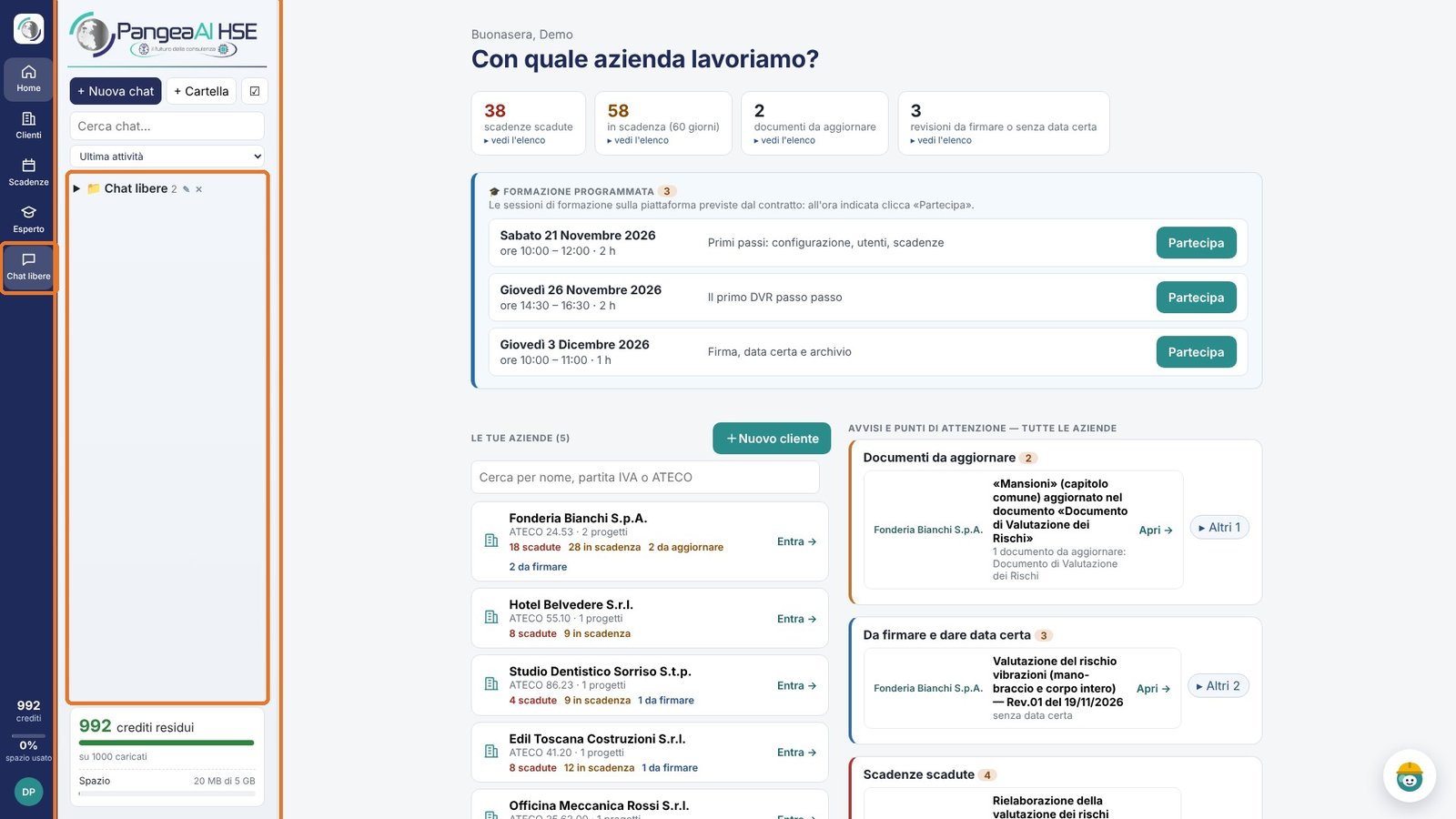
Scrivere, allegare, dettare
- Scrivi la richiesta e premi «Invia». Sii concreto: «Scrivi i capitoli da 1 a 6» funziona meglio di «vai avanti». La risposta continua anche se cambi pagina.
- «+ Allega» aggiunge PDF, Word, Excel, immagini, DXF e DWG; «+ Cartella» aggiunge tutti i file di una cartella del computer. Scrivi cosa farne («analizza il registro allegato e dimmi cosa scade»).
- 🗂 Archivio azienda (nelle conversazioni di un progetto) collega documenti già presenti nell'archivio azienda del cliente, senza caricarli di nuovo. Si apre l'albero completo: spunta «Tutto l'archivio azienda», un'area, una cartella (con le sue sottocartelle) o singoli file; la casella «in parte» indica una cartella scelta solo in parte, la ricerca trova cartelle e file per nome. «Collega al messaggio» aggiunge la scelta sopra il testo, come un allegato: un clic la riapre, la × la toglie. Nel messaggio resta la riga «🗂 Archivio azienda collegato» con cartelle e file; l'agent legge quei documenti per primi e, se non bastano, cerca nel resto dell'archivio.
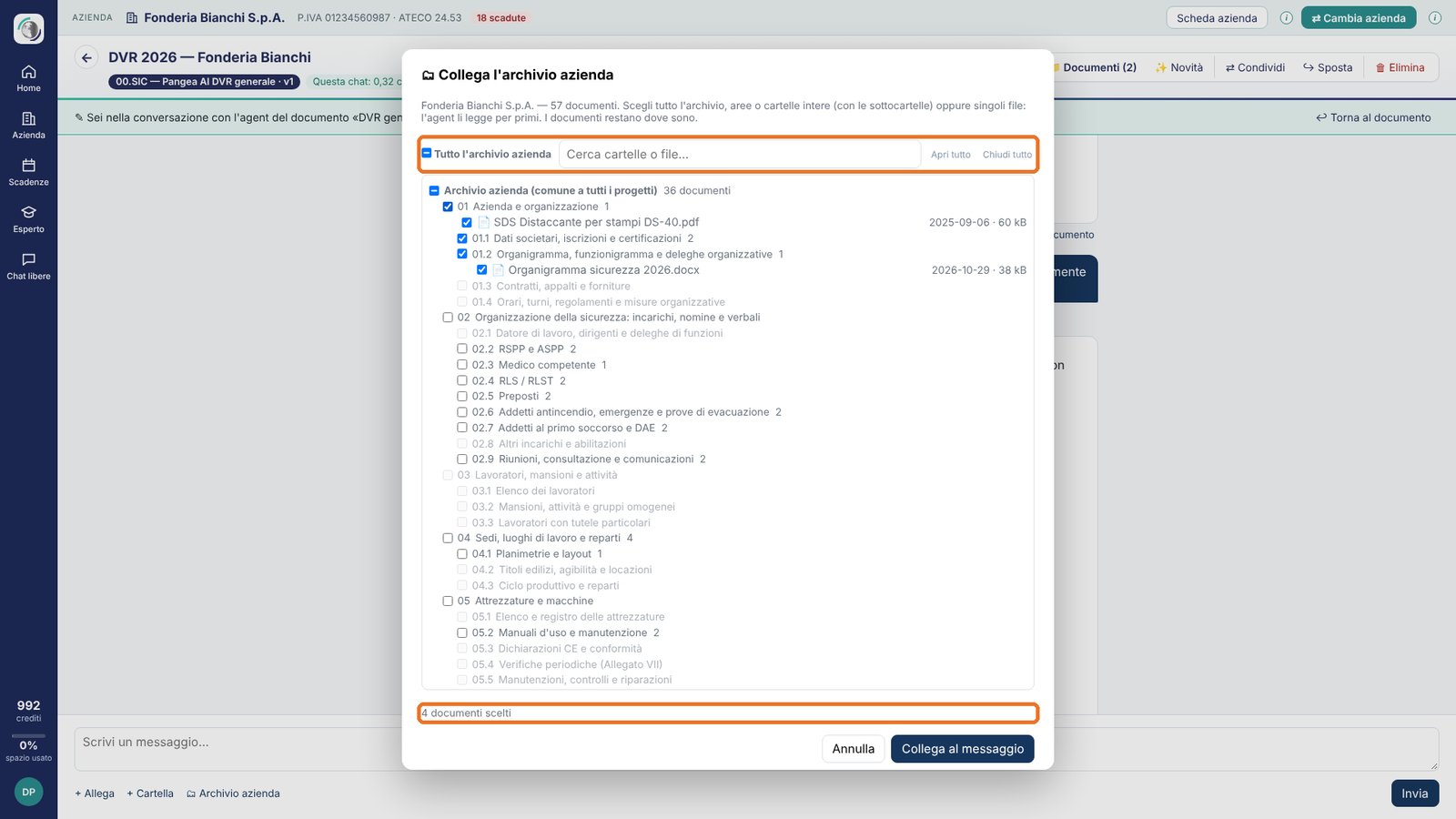
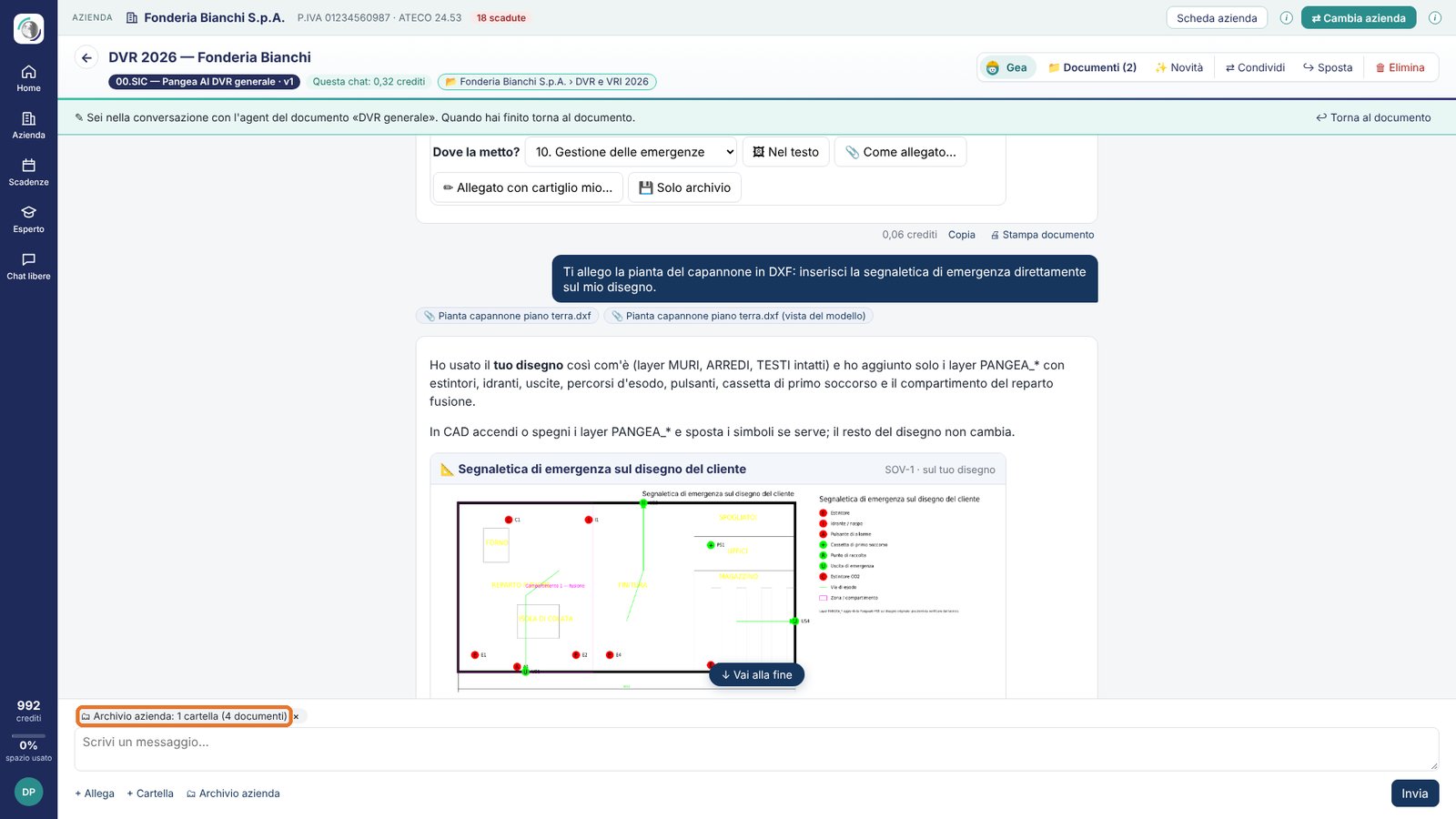
- 🎤 Detta: clicca, parla (il pulsante diventa rosso con il tempo) e clicca di nuovo. Il testo compare nella casella senza cancellare quello già scritto: rileggilo prima di inviare. La trascrizione avviene sul server della piattaforma, l'audio non viene conservato; una nota dura fino a 10 minuti. Lo stesso pulsante c'è nelle finestre e nelle note delle check list.
Sotto ogni risposta e in alto
Sotto ogni risposta: i pulsanti dell'agent (es. «Congela indice»), i crediti consumati, «Copia» e «Stampa documento» (capitolo 22).
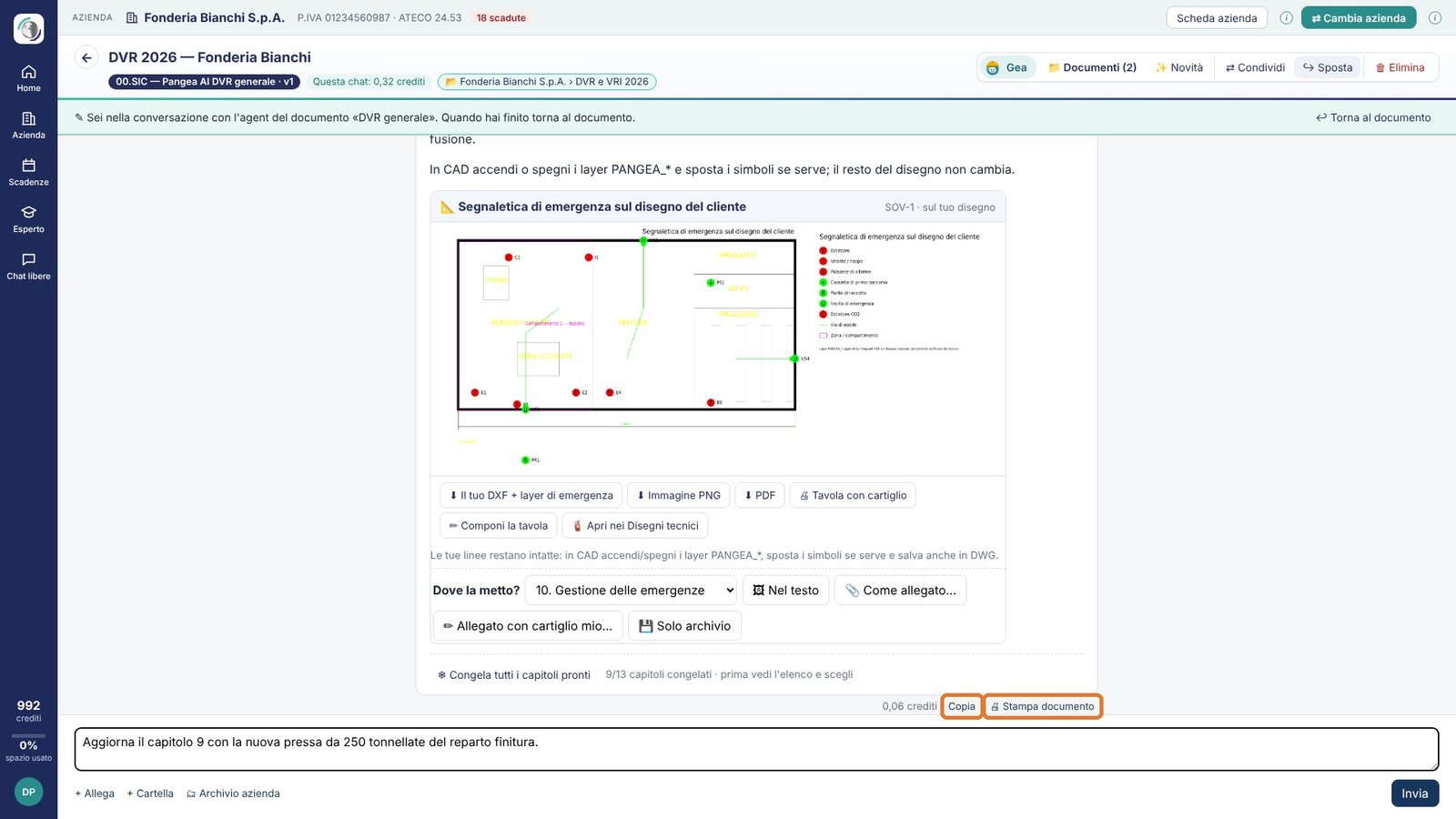
| In alto | A cosa serve |
|---|---|
| «Documenti (n)» | I file allegati nella chat |
| «Novità» | Gli aggiornamenti dell'agent |
| «Condividi» | Rende la chat visibile a colleghi (capitolo 23) |
| «Sposta» | Cambia cartella o progetto |
| «Elimina» | Cancella la chat, senza ritorno |
Sotto il titolo: l'agent con la sua versione, «Questa chat: … crediti» e il cliente con il progetto, che apre la pagina del progetto.
Consigli
- Per i documenti lavora nell'area del documento: la sua conversazione è già collegata. Le domande veloci vanno nelle Chat libere, magari in una cartella «Consulenze rapide», oppure in Esperto Risponde (capitolo 17).
- Se una risposta non convince, dillo con precisione («il capitolo 4 deve citare anche il DM 2 settembre 2021»): l'agent corregge senza ripartire.
- Prima di congelare un documento lungo, controlla la numerazione dei blocchi o dei capitoli: se uno manca o si interrompe, chiedi «ripeti integralmente il capitolo n».
Cosa sa già l'agent
Nelle conversazioni di un progetto l'agent vede tutto quello che la piattaforma ha per quel cliente: archivio dell'azienda e di tutti i progetti a cui partecipi, capitoli comuni, documenti emessi ed esiti delle valutazioni già fatte, check list con i valori calcolati, scadenzari, formazione, sorveglianza sanitaria, infortuni, registri dell'azienda e le altre chat del cliente. Non ti chiede ciò che c'è già: lo cita con la fonte (ad esempio «dalla visura D123»). Quando scrive un dato che va in un registro, ad esempio una misura del piano di miglioramento o un'attrezzatura, lo aggiunge al registro con la fonte.
17. Esperto Risponde
Esperto Risponde è la consulenza rapida: fai una domanda senza scegliere l'agent, e la risposta arriva con i riferimenti normativi. Per scrivere un documento (DVR, nomine, procedure) si lavora invece nell'area del documento (capitolo 18).
▶ S06 — Esperto Risponde: la risposta con le norme di tutti gli agent
Fare una domanda
- Premi Esperto nella barra dei moduli.
- Scrivi la domanda o dettala con 🎤: ad esempio «Una lavoratrice in gravidanza può continuare a lavorare al videoterminale?».
- Premi «Chiedi all'esperto». Ogni domanda usa crediti AI, come una risposta in chat.
Foto, documenti e contesto. Alla domanda si allegano foto o documenti (ad esempio la foto di un estintore o una scheda di sicurezza): l'esperto li legge insieme alle norme. Aperto con «Esperto» tra i comandi di un capitolo, Esperto Risponde ha già impostato il contesto: cliente, progetto e capitolo; legge anche i documenti dell'archivio e i capitoli del cliente.
Gli agent pertinenti. L'esperto sceglie da solo gli agent che riguardano la domanda, li dichiara in testa alla risposta e cerca solo nelle loro norme.
Dopo la risposta. «Porta nel capitolo» aggiunge la risposta come nota del capitolo, di cui l'agent tiene conto al prossimo aggiornamento; «Salva in archivio» la conserva nell'archivio del cliente; «Continua in chat» apre la chat con l'agent applicato.
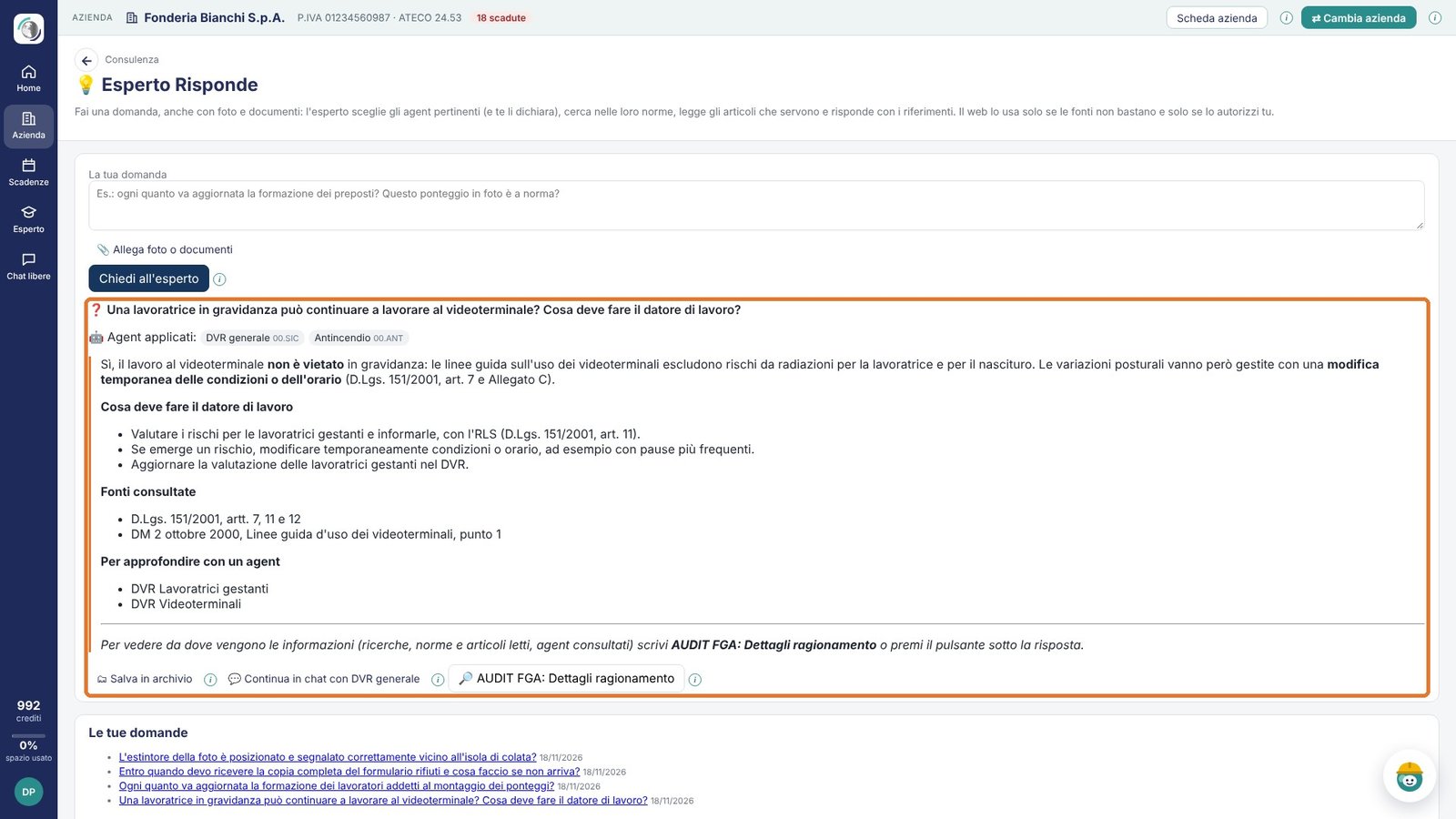

La risposta
L'esperto cerca nelle norme e nei documenti di tutti gli agent (l'archivio normativo della piattaforma), legge gli articoli che servono e risponde con:
- la risposta in breve, con gli articoli citati;
- cosa fare in pratica;
- Fonti consultate: le norme e i documenti letti;
- Per approfondire con un agent: gli agent con cui continuare, se serve un documento.
Sotto la risposta, «Agent che coprono l'argomento» indica gli agent che hanno le norme trovate.

Il web solo con la tua autorizzazione
L'esperto risponde solo da quello che ha letto. Se le norme dell'archivio non bastano, ad esempio per un provvedimento appena pubblicato, non cerca da solo: compare il riquadro «🌐 L'esperto vorrebbe cercare sul web» con il motivo.
- «Autorizza la ricerca sui siti istituzionali»: la ricerca usa solo i siti ammessi dall'amministrazione della piattaforma (Gazzetta Ufficiale, ministeri, INAIL e simili) e la risposta si aggiorna;
- «No, basta così»: la risposta resta quella dell'archivio.
AUDIT FGA
Il pulsante «🔎 AUDIT FGA: Dettagli ragionamento», o lo stesso comando scritto come domanda, mostra da dove viene la risposta: le ricerche fatte nell'archivio normativo con i risultati (documento, pagina, agent), i documenti e gli articoli letti, le eventuali ricerche web e gli agent che coprono l'argomento.
Le tue domande
Sotto, «Le tue domande» elenca le domande fatte: un clic riapre risposta e audit. Lo storico è cifrato e lo vedi solo tu.
18. Documenti: l'area di lavoro, i capitoli e il congelamento
Un documento (DVR, valutazione del rischio incendio, piano di emergenza, sistema di gestione…) si costruisce nella sua area di lavoro: approvi l'indice, fai scrivere i capitoli all'agent, li rileggi e li congeli, poi emetti. Il testo congelato resta fisso ed è quello che va in stampa.
▶ A12 — L'area del documento ▶ N03 — Il documento e l'indice preimpostato ▶ N04 — Scrivi un capitolo ▶ N05 — Completezza e requisiti ▶ N06 — Le decisioni dell'utente ▶ N07 — Schede di rischio e tabelle per mansione ▶ N08 — Le tabelle dell'archivio nel DVR ▶ N11 — Congelare con le pendenze ▶ N12 — Template Pack
1. Avviare il documento: opzioni, data di consegna e indice preimpostato
- Dal percorso «Nuovo documento» (passo «Schede») o dalla scheda Documenti della pagina del progetto apri la card del documento (ad esempio «DVR generale»).
- La finestra «Avvia la scheda» propone le opzioni previste dall'agent, come nel suo menu iniziale: procedura ordinaria o semplificata, sede unica o più sedi, profondità dei capitoli…
- «📅 Data di consegna o di fine elaborazione» (facoltativa): mette il documento in ordine di scadenza tra i «Documenti da concludere» della Home e mostra quanti giorni restano. Si cambia quando vuoi, dalla Home o dalla testata del documento.
- Sotto c'è l'indice preimpostato, ricavato dalle istruzioni dell'agent: capitoli, sottocapitoli e matrice finale, ognuno con la spiegazione. I capitoli comuni dell'azienda (anagrafica, organigramma, mansioni, attività…) sono già inclusi e indicati come tali; i capitoli facoltativi si aggiungono con la spunta.
- Premi «❄ Approva e congela l'indice»: nasce il documento e si apre la sua area di lavoro.
Per gli agent senza indice preimpostato l'agent propone l'indice con i dati del cliente: si rivede, si corregge e si congela allo stesso modo (anche qui c'è la data di consegna). La data si può indicare anche importando da un template pack.
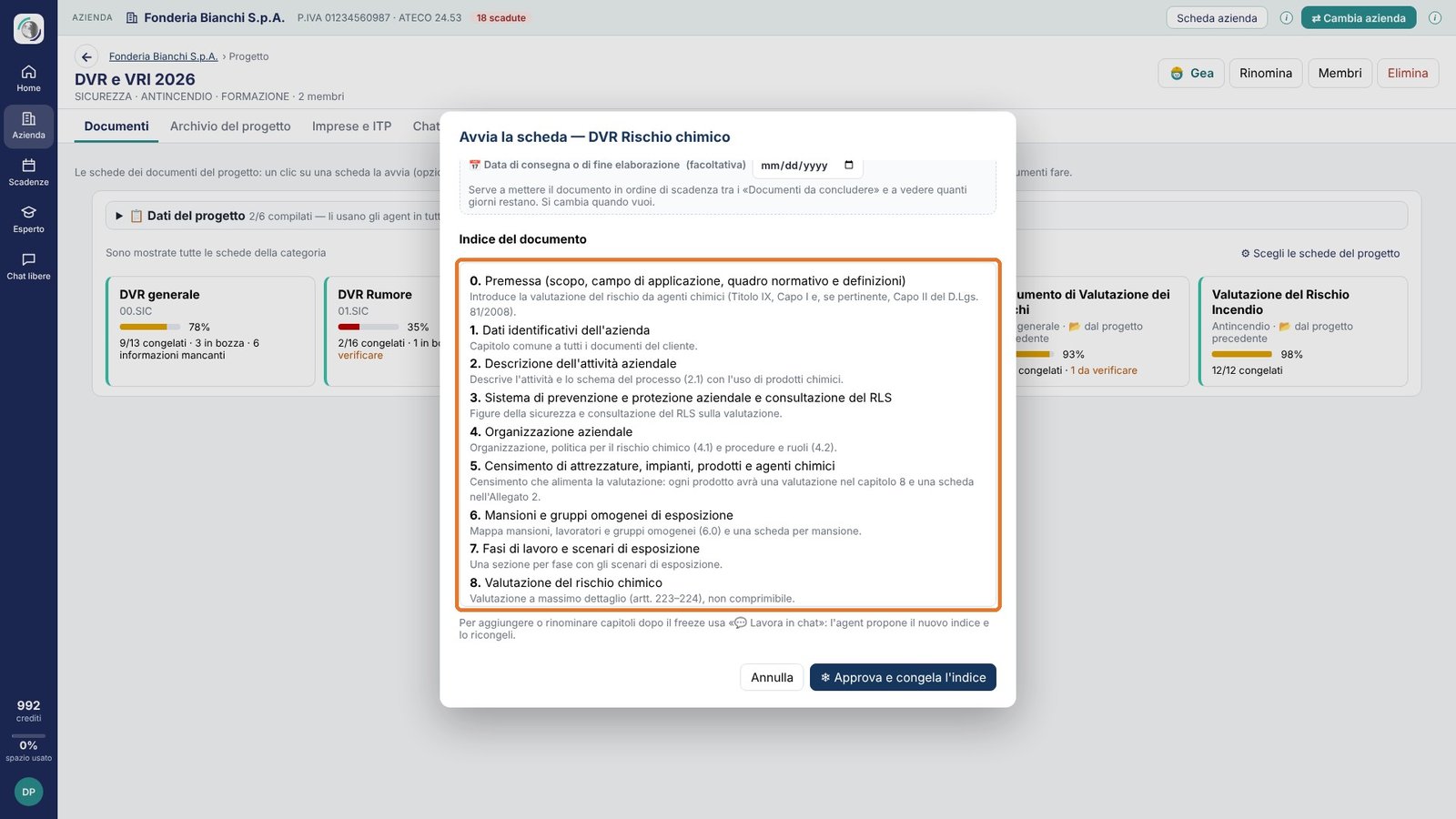
I capitoli che la piattaforma sa comporre da sola (anagrafica, figure della sicurezza, mansioni, censimenti, procedure) sono subito pronti «da prendere visione», senza consumare crediti.
2. L'area di lavoro del documento
In testata cliente › progetto, il titolo, la revisione, lo stato, la completezza e la data di consegna («📅 consegna entro …»), con «Gea» e «Conversazione con l'agent». Sotto, cinque schede:
| Scheda | A cosa serve |
|---|---|
| Lavoro | L'indice a destra, con lo stato di ogni capitolo; il testo del capitolo scelto al centro; i comandi del capitolo nella colonna accanto e, in basso, la casella per scrivere all'agent |
| Archivio del documento | Le cartelle dell'archivio della categoria dell'agent, con «⇪ Rendi comune» per i file |
| Stampa ed emissione | Anteprima, emissione e firma, slide, fascicolo completo (capitolo 22) |
| Modelli (Template pack) | Crea o importa un template pack (sezione 10) |
| Opzioni e indice | L'indice modificabile a mano, i capitoli comuni ed «Elimina il documento» (sezione 12) |
I comandi del capitolo, nella colonna accanto al testo (passando sopra ognuno leggi cosa fa): l'anello della completezza con «Cosa manca», «Scrivi» (o «Riscrivi»), «✎ Modifica a mano» (con «💾 Salva» e «💾 Salva e congela»), «Chiedi una modifica», «Allega», «Planimetria», «Anteprima», «Versioni», «Decisioni», «Esperto», «⇪ Rendi comune» o «⇣ Solo per questo documento» e, in fondo, «Congela».
Sotto l'indice: «Genera i N capitoli da fare», «✉ Chiedi i dati mancanti al DL» (la lettera al datore di lavoro con il link per caricare i documenti, senza account) ed «Emetti», che si attiva quando tutti i capitoli sono congelati. In basso, la casella «Scrivi all'agent cosa fare in questo capitolo» con le richieste pronte («Usa i dati dei registri del cliente», «Rendi il testo più sintetico», «Spiegami cosa manca», «Riscrivi il capitolo») e la scelta «di questo capitolo / di tutti i capitoli».
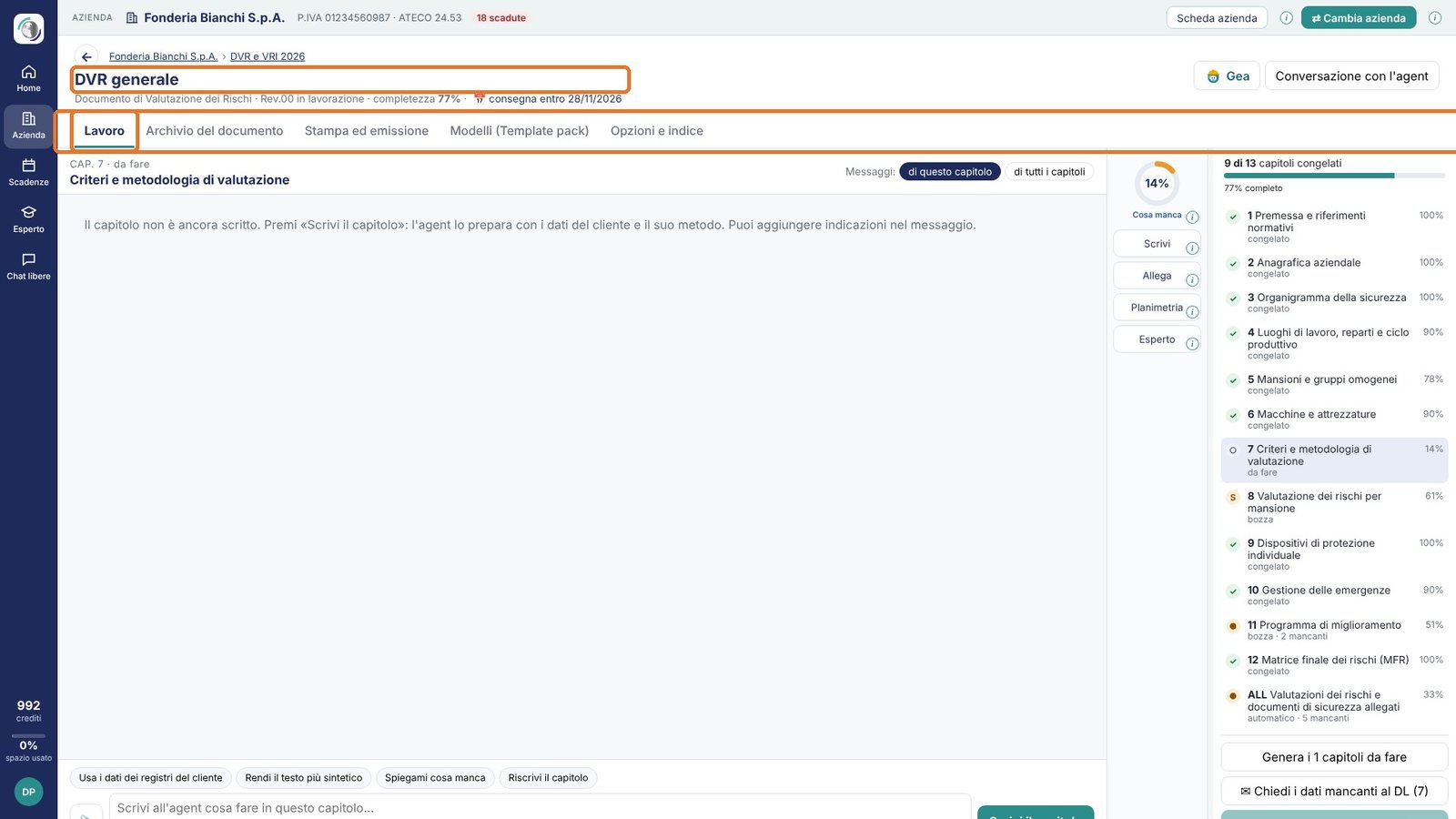
3. Scrivere un capitolo
- Scegli il capitolo nell'indice a destra e premi «Scrivi». A video si vede solo l'avanzamento: istruzioni e ragionamento dell'agent restano riservati. Per un documento appena avviato, «✨ Scrivi tutti i capitoli» (o «Genera i N capitoli da fare») li fa scrivere uno dopo l'altro, e si può fermare in ogni momento.
- L'agent consulta archivio, registri, check list e chat del cliente e scrive il capitolo.
- Il capitolo arriva in bozza, con le fonti consultate e le informazioni mancanti fuori dal testo: nel documento ufficiale non compaiono mai.
- Rileggi la bozza al centro; se va bene premi «Congela». Diventa la versione 1, con la data; ricongelato dopo una modifica diventa v2 e la piattaforma tiene tutte le versioni.
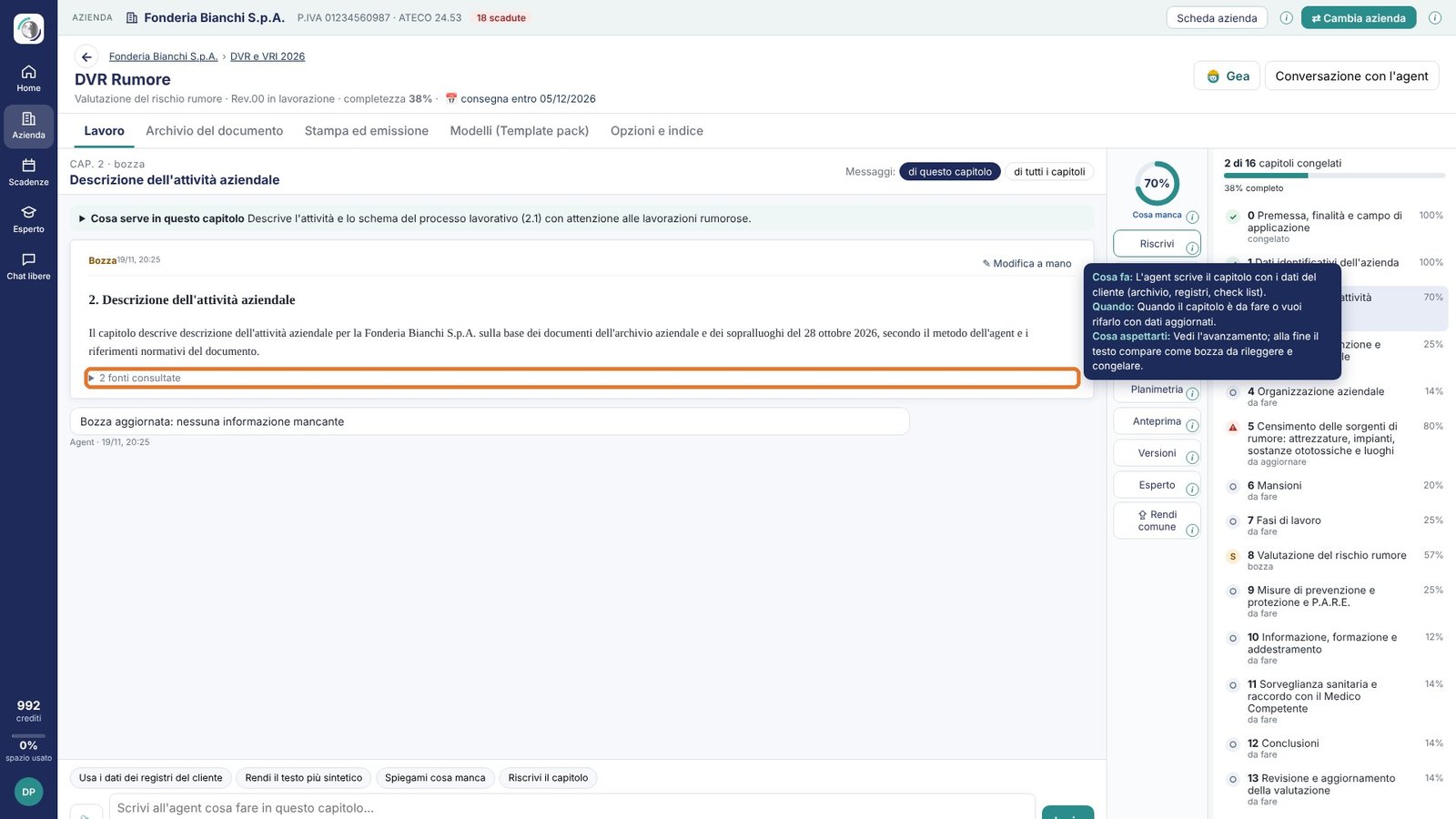
Quando cambiano i dati da cui un capitolo dipende (un documento in archivio, un registro, una scheda azienda), l'indice segnala «aggiornamento da confermare» e il capitolo compare in «Revisioni dei documenti» nel modulo Scadenze dell'azienda.
4. Completezza e requisiti
La percentuale di ogni capitolo nasce dai suoi requisiti: il testo scritto e congelato, le fonti di dati del cliente da cui dipende, le informazioni mancanti, le decisioni e le parti dinamiche. Il 100% arriva solo quando tutto è soddisfatto; «Cosa manca», con l'anello della percentuale, mostra l'elenco con ✓, ◐ e ✗.
Se un requisito non riguarda il cliente o è già gestito, il simbolo ⊘ accanto all'informazione mancante lo chiude: scrivi il motivo, il requisito esce dal calcolo ma resta visibile, con il motivo, nell'elenco «chiusi o non applicabili».
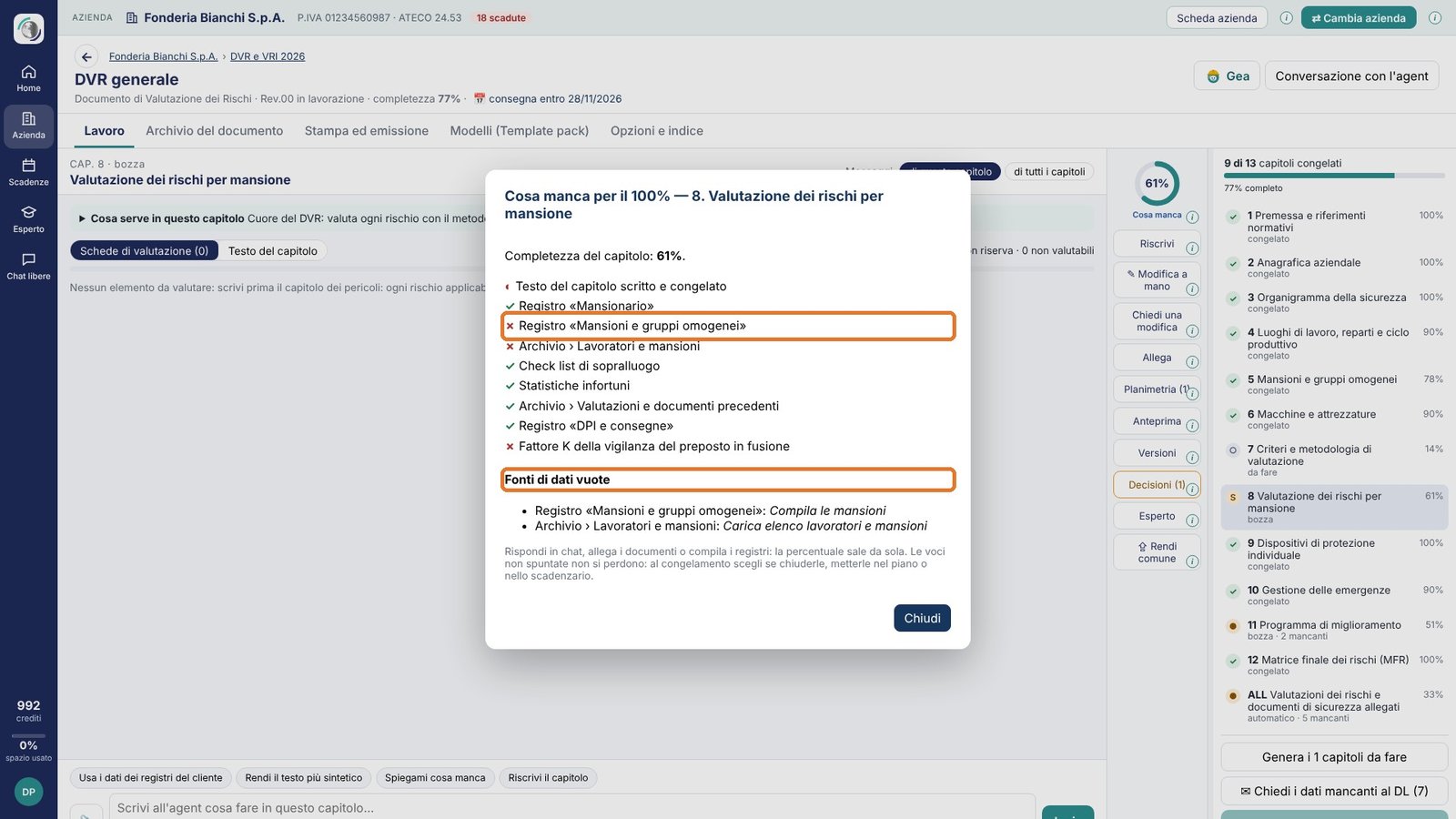
5. Le decisioni dell'utente
Alcune scelte il metodo dell'agent le riserva al tecnico: le misure da adottare, la conferma di probabilità e danno, i fattori K. Nel capitolo compaiono come «decisioni da prendere», con il loro numero.
- Premi «Decisioni (N)» tra i comandi del capitolo: si apre un modulo con le opzioni proposte dall'agent, oppure una risposta libera. Nel capitolo l'agent ha già applicato la sua proposta, segnalandola come tale.
- Salva: la piattaforma chiede se aggiornare subito il capitolo. L'agent lo riscrive applicando le risposte come decisioni definitive.
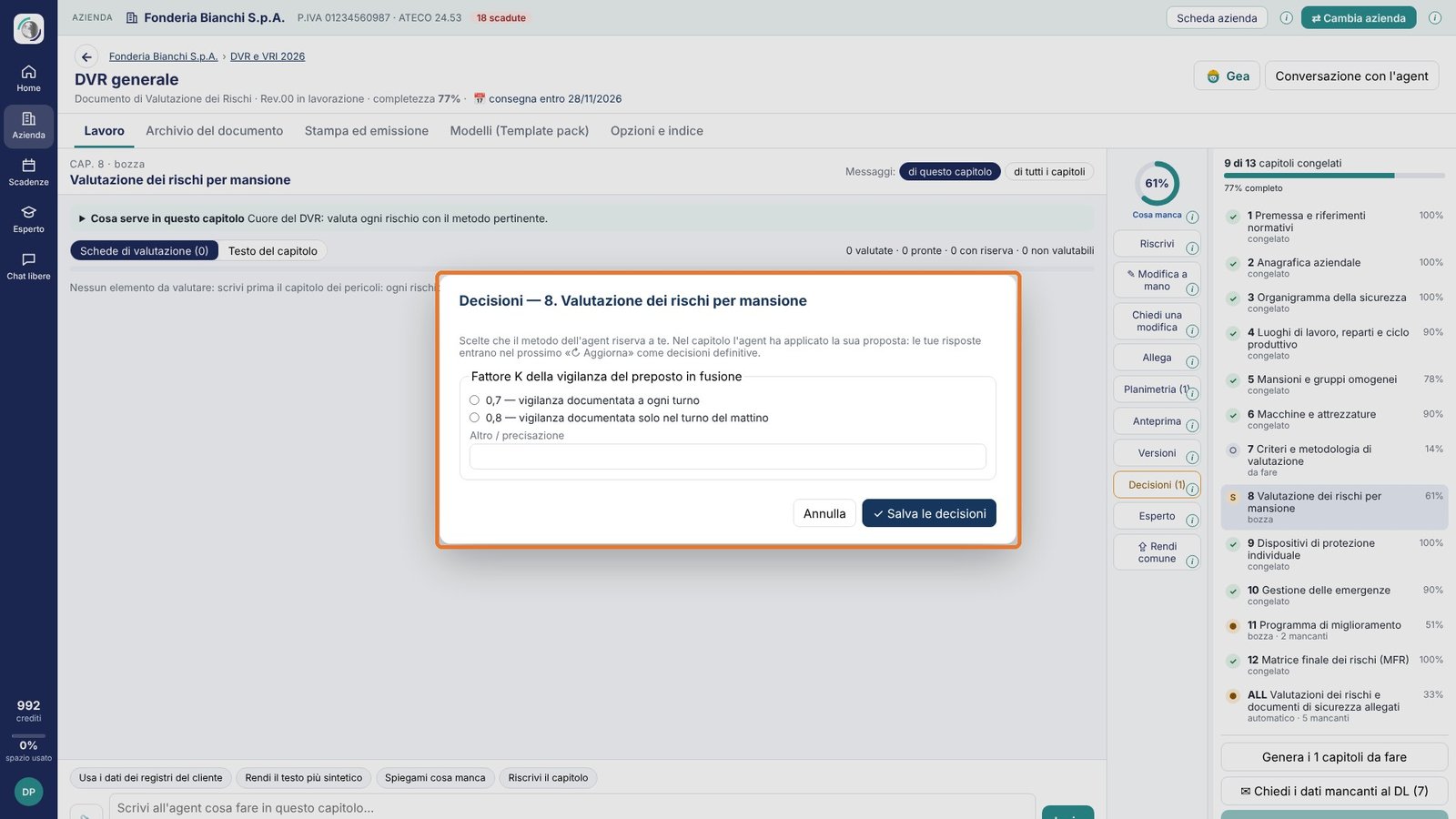
6. Righe dinamiche: schede di rischio, tabelle per mansione, schede SDS
Le parti che si ripetono hanno una scheda ciascuna nel capitolo:
- nel capitolo di valutazione, una scheda di rischio per ogni rischio applicabile del capitolo dei pericoli, con P, D, fattori K e rischio residuo motivati;
- nel capitolo 14.4, una tabella per mansione del registro lavoratori: rischi residui, misure, formazione e DPI con le caratteristiche tecniche, senza nomi di lavoratori;
- nel rischio chimico, una scheda valutativa per ogni SDS; nel rumore, una valutazione per mansione.
Ogni scheda si valuta, si legge e si aggiorna da sola; le schede pronte si valutano tutte insieme con «Valuta le pronte e prepara il capitolo» (vedi sotto).
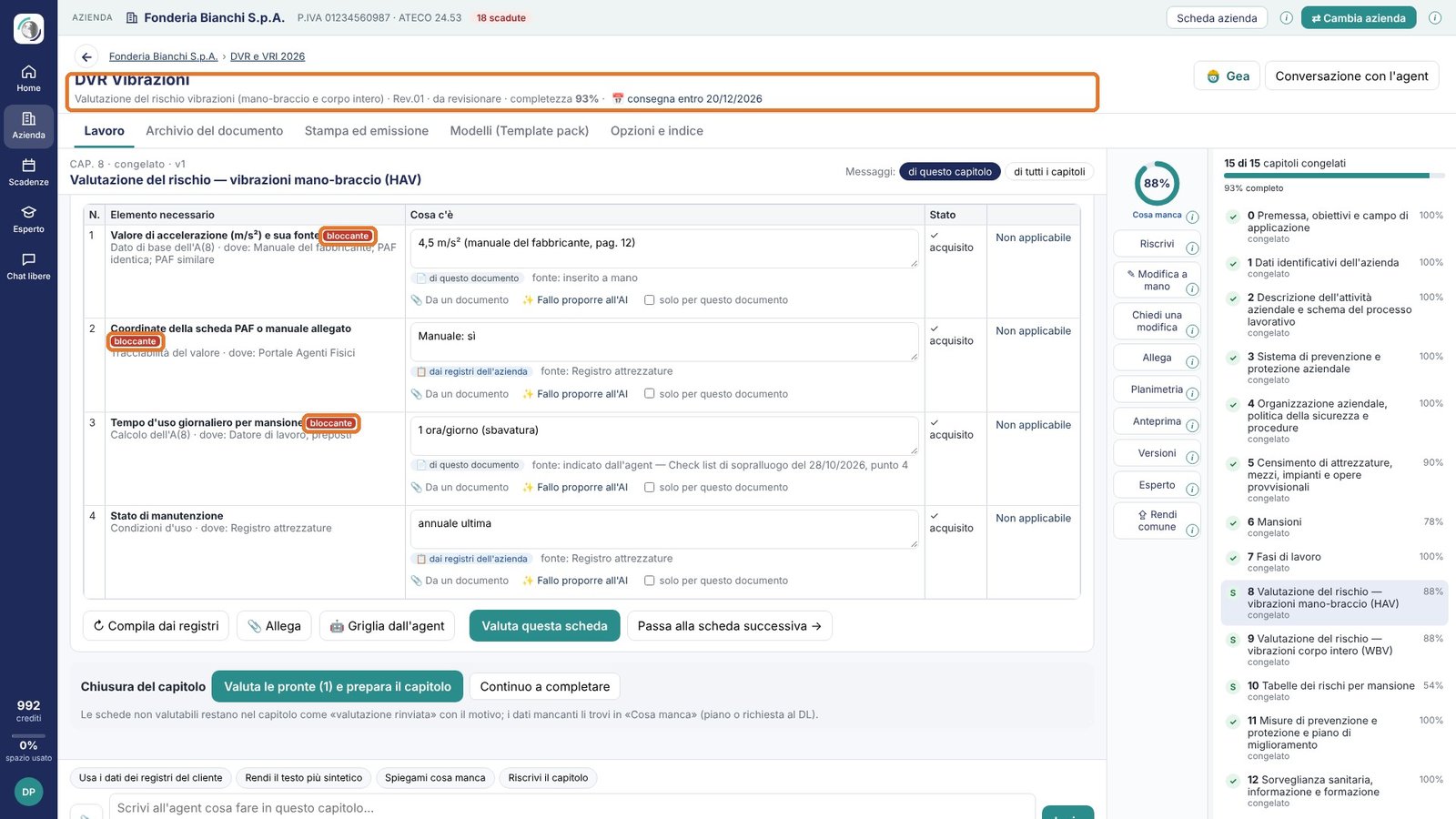
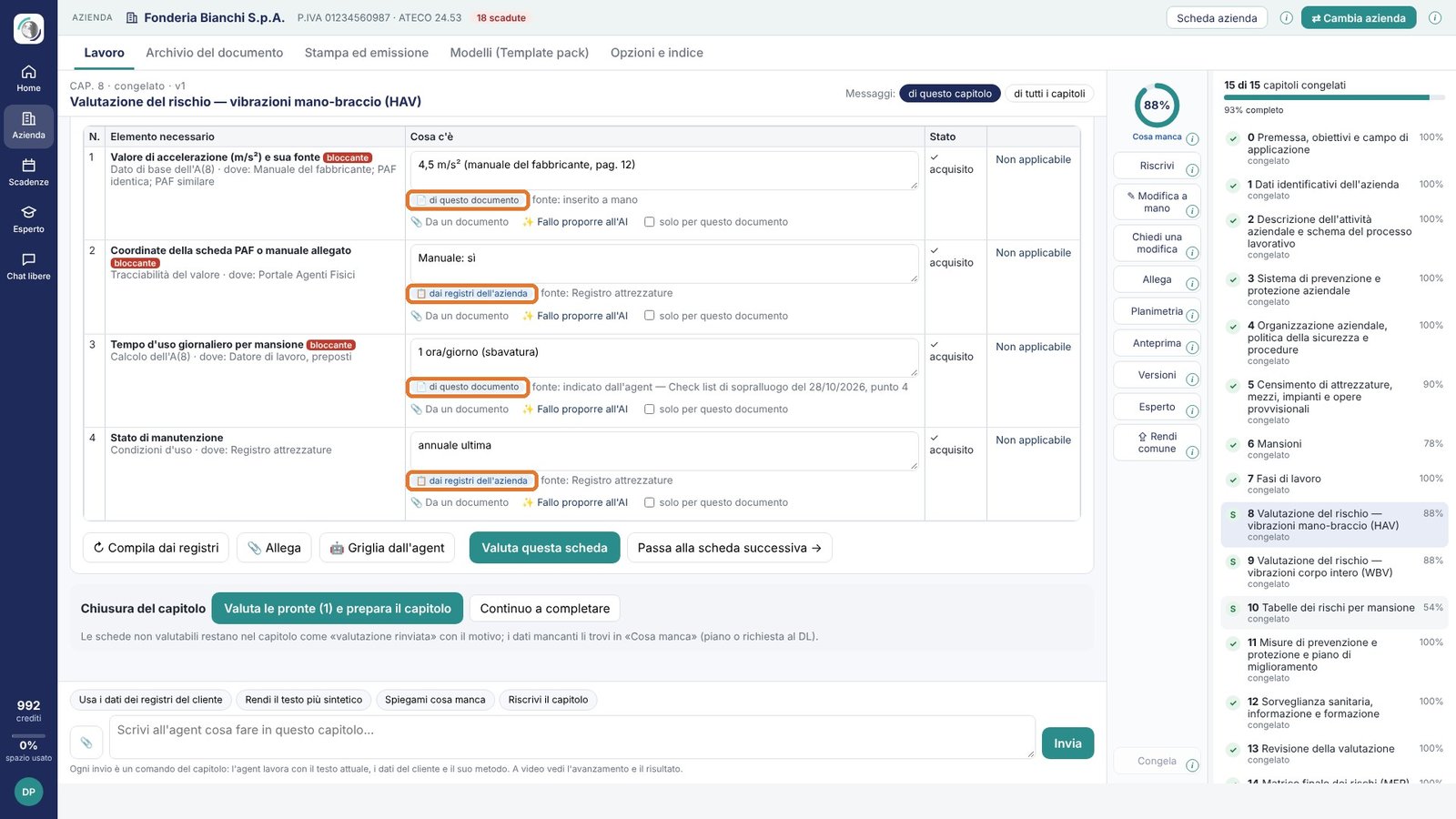
Le schede di valutazione e la griglia. Nei capitoli con parti dinamiche (scheda di rischio, tabella per mansione, scheda SDS, attrezzatura vibrante) ogni parte ha la sua scheda nella striscia in alto, con lo stato (✓ completa, ! con riserva, ✕ non valutabile, ★ valutata) e la percentuale. La griglia di acquisizione elenca gli elementi necessari, perché servono, se sono bloccanti, cosa c'è e da quale fonte.
| Comando | Cosa fa |
|---|---|
| ↻ Compila dai registri | Riempie la griglia con i dati dei registri e dei capitoli, con la fonte, senza crediti |
| 🤖 Griglia dall'agent | L'agent indica, con il suo metodo, gli elementi necessari per valutare quella scheda e quelli che ha già trovato nei documenti del cliente: diventano la griglia della scheda, con la fonte. Consuma crediti come la chat |
| 🤖 Verifica con l'agent cosa può valutare | L'agent controlla tutte le schede del capitolo: in alto compare la frase «Posso valutare X parti su Y», e su ogni scheda l'esito (valutabile, con riserva, non valutabile) con cosa manca |
| Non applicabile · Chiedi al DL | Chiude un elemento con il motivo, oppure lo chiede al datore di lavoro con la lettera e il link di caricamento |
| Valuta questa scheda | L'agent la valuta con i dati della griglia; con elementi non bloccanti mancanti dichiara la riserva nel testo |
| Valuta le pronte e prepara il capitolo | Valuta tutte le schede pronte; quelle non valutabili entrano nel capitolo come «Valutazioni rinviate» con i dati che mancano |
▶ M07 — Schede di valutazione: la griglia e la verifica dell'agent
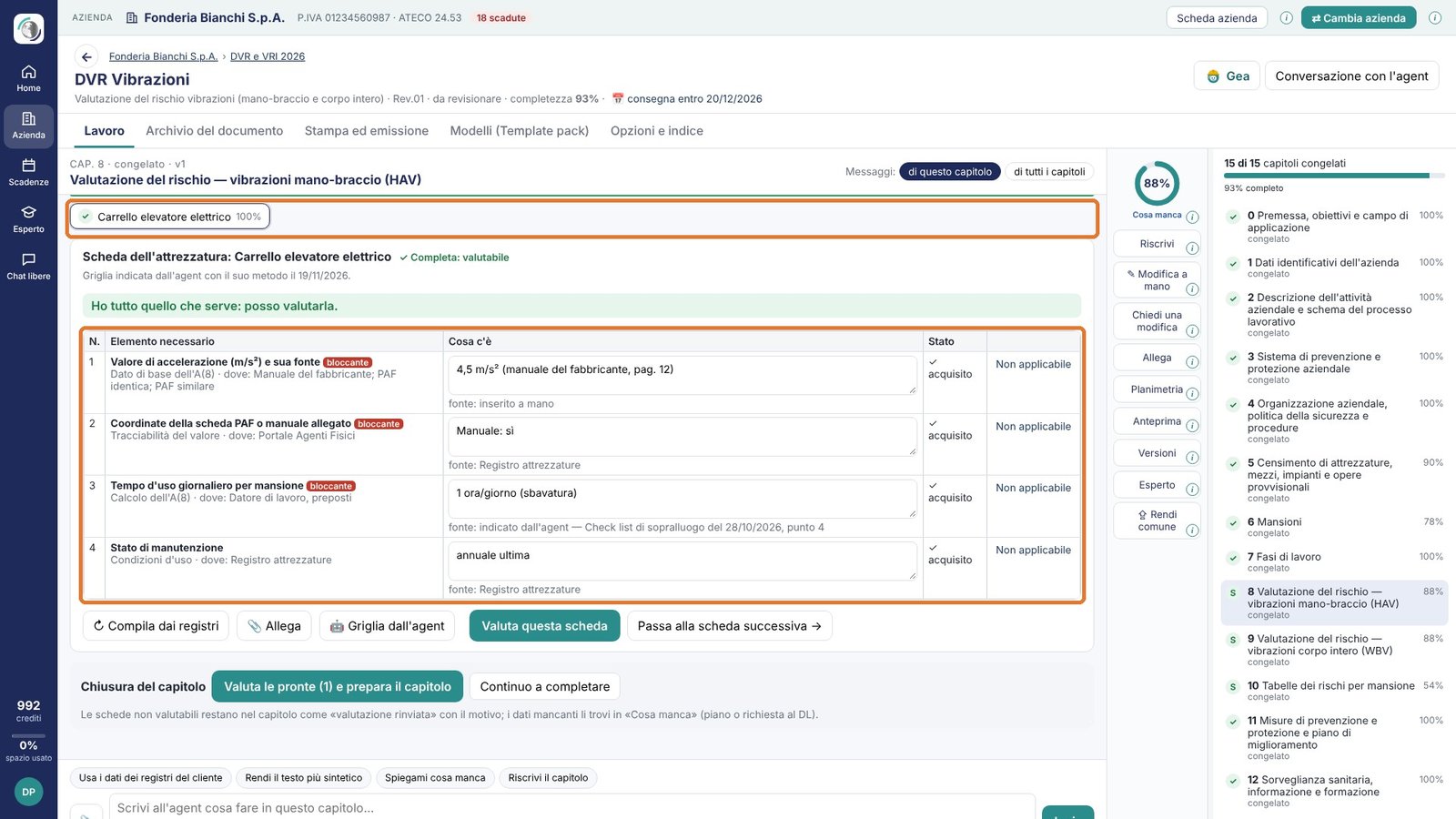
7. Le tabelle dell'archivio azienda nel DVR
Censimento di attrezzature, impianti, sostanze, DPI e presidi e le procedure di lavoro non si riscrivono: la piattaforma inserisce nei capitoli pertinenti le tabelle dell'archivio azienda così come sono, aggiornate alla data di stampa, senza rielaborazione e senza crediti. Nel DVR non entrano i nomi dei lavoratori: consegne dei DPI e addetti restano nei registri (capitolo 10). Per le valutazioni specifiche (VRI, piano di emergenza, rumore) l'agent aggiunge il suo testo di valutazione sotto le tabelle.
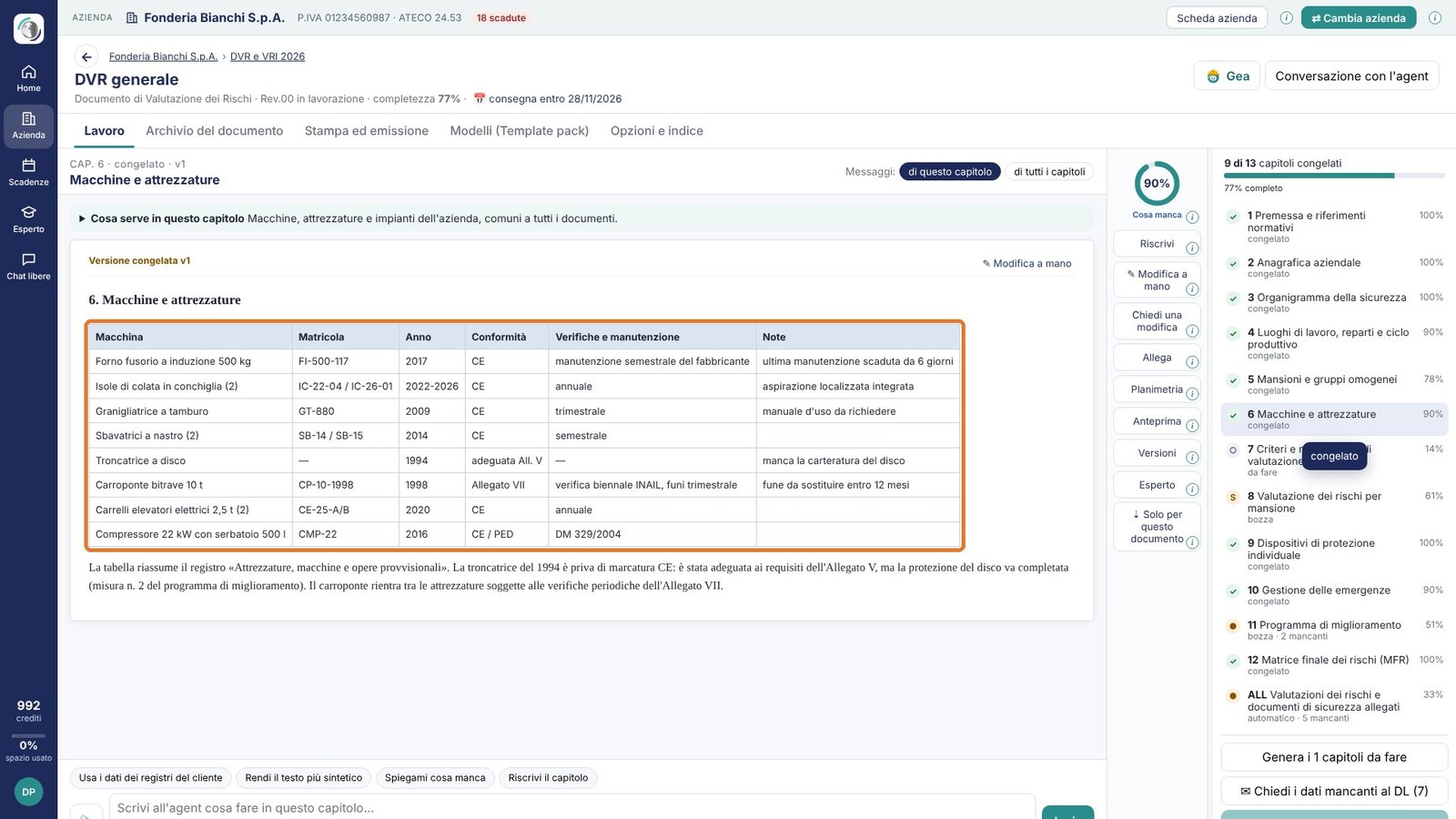
8. Congelare con le pendenze
Il DVR deve poter uscire anche quando alcune informazioni o attività non si possono completare subito. Se premi «Congela» su un capitolo con voci ancora aperte, si apre la maschera «Prima di congelare»: per ogni voce scegli come gestirla.
| Scelta | Effetto |
|---|---|
| Chiudi: già gestita | La voce si chiude e non viene più riproposta |
| Piano di miglioramento | Entra nel registro del piano con la data di completamento, la priorità e la scelta ufficiale (riportata nel DVR) o riservata |
| Scadenzario aziendale | Entra nello scadenzario del cliente con il responsabile che se ne prende carico e la scadenza |
Il capitolo si congela; le voci restano visibili tra quelle chiuse, con dove sono state portate. I testi del piano e dello scadenzario sono riscritti in linguaggio ufficiale e professionale.
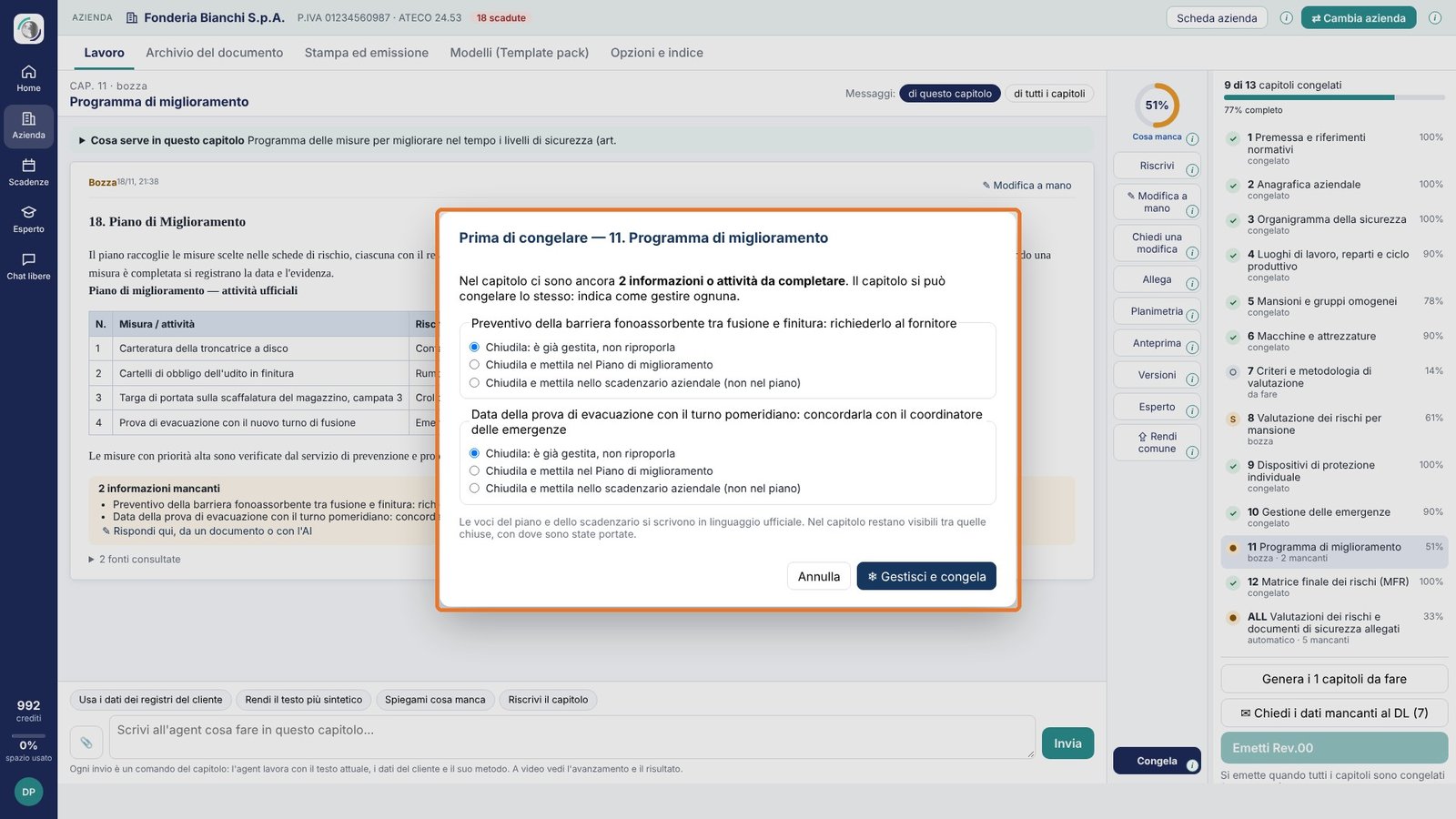
9. Capitoli comuni e documenti da aggiornare
I capitoli comuni (anagrafica, organigramma, organizzazione, attività, fasi, attrezzature, mansioni: codici AZ-…) valgono per tutti i documenti del cliente e sono comuni di default nei documenti nuovi: congelati una volta, si ritrovano in ogni documento, con il segno «comune» nell'indice.
- «⇣ Solo per questo documento», tra i comandi del capitolo, rende un capitolo comune specifico di quel documento, con il testo attuale: le modifiche fatte altrove non lo toccano più.
- «⇪ Rendi comune» fa il contrario: il capitolo diventa comune a tutti i documenti dell'azienda.
- Quando congeli una nuova versione di un capitolo comune, la piattaforma ti dice quali documenti lo usano. Quelli già emessi compaiono nella Home, in «Documenti da aggiornare», con il motivo. «Aggiorna» (o «Aggiorna tutto») compone ed emette la nuova revisione con il motivo già scritto nella tabella delle revisioni; «Non aggiornare» lascia il documento alla revisione emessa e rende il capitolo specifico di quel documento.
▶ M04 — Capitoli comuni e revisioni: nessun documento resta indietro
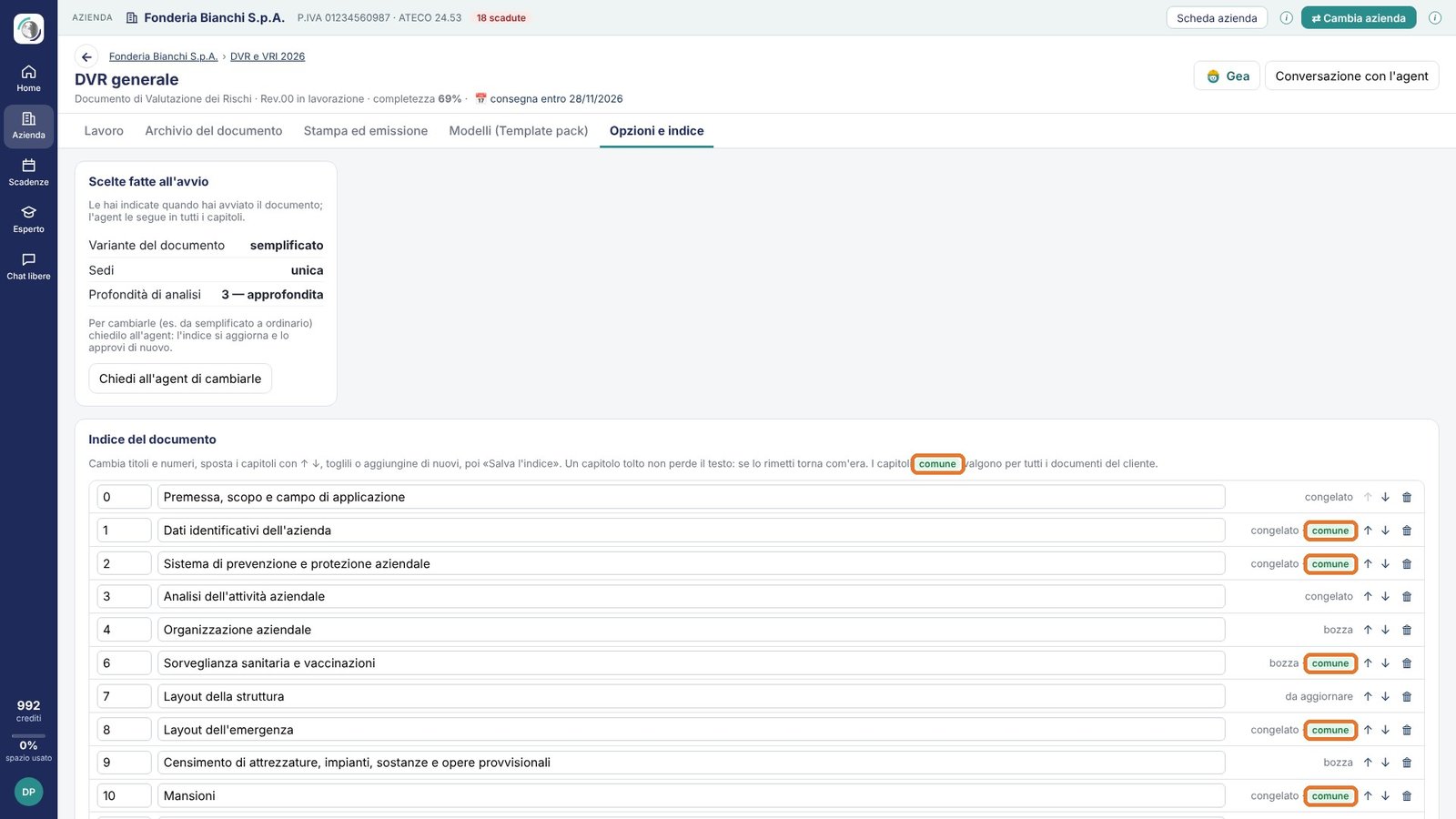
10. Template Pack
La scheda «Modelli (Template pack)» dell'area del documento raccoglie tutte le funzioni:
| Opzione | Cosa fa |
|---|---|
| A1. Crea dal documento in corso | Si può quando tutti i capitoli sono congelati: semaforo 🟢 verde; 🔴 rosso dice quanti capitoli mancano |
| A2. Crea da un documento allegato | Da un Word o PDF (ad esempio il DVR di un'altra azienda): il documento si divide nei capitoli dell'indice, dati e nomi dell'azienda di origine diventano campi da compilare, il pack va nell'archivio dei template pack |
| B1. Importa come fotocopia 1:1 | I capitoli del pack entrano così come sono, senza tener conto dell'archivio azienda |
| B2. Importa la base e aggiorna con l'archivio | La piattaforma compone i capitoli che sa fare da sola, l'agent aggiorna gli altri con i documenti dell'archivio azienda |
I capitoli importati arrivano in bozza, con i dati della scheda azienda al posto dei campi; quelli già congelati non si perdono: la bozza diventa un aggiornamento da confermare. Crearlo da un allegato o importarlo con B2 consuma crediti.
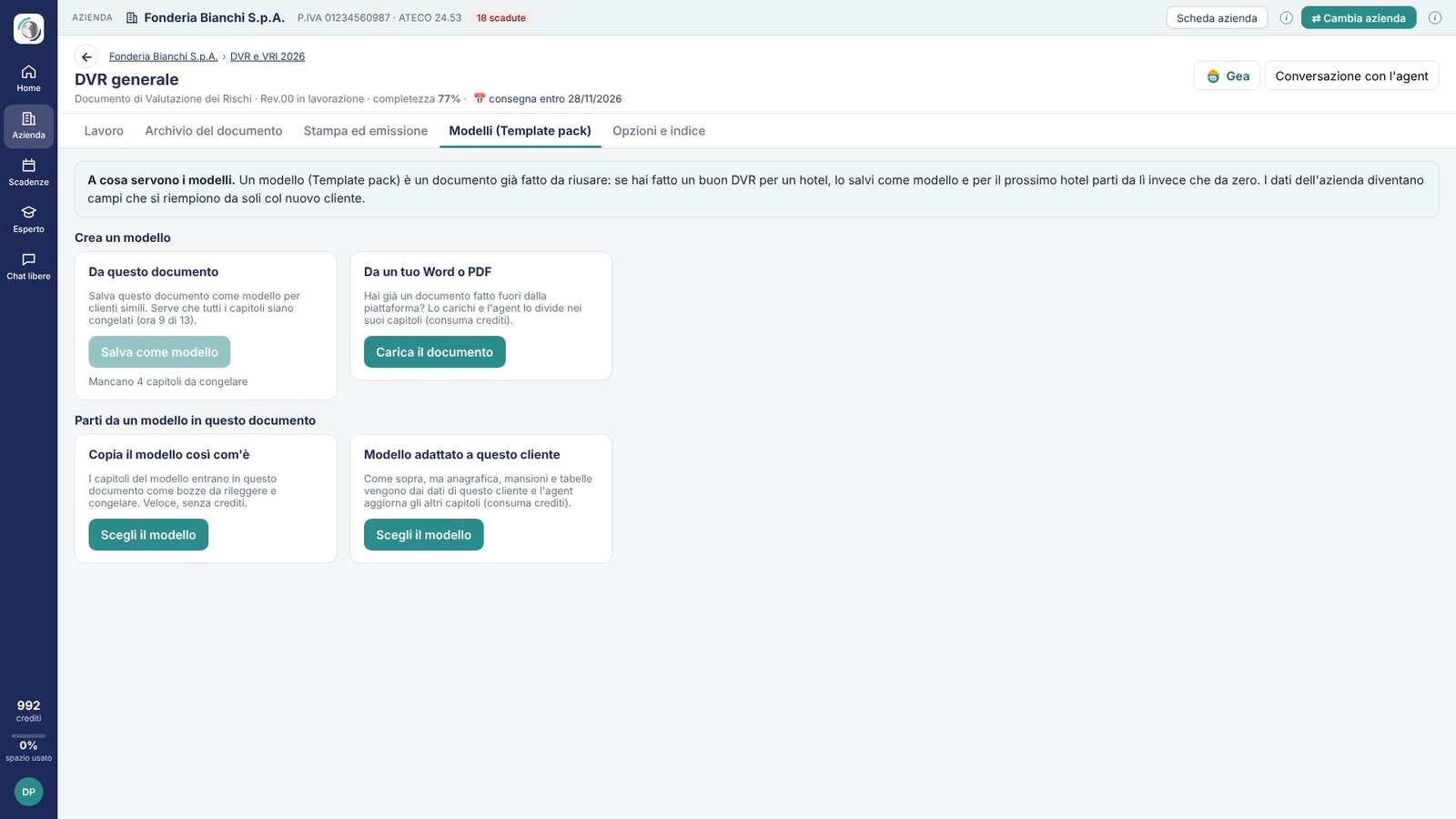
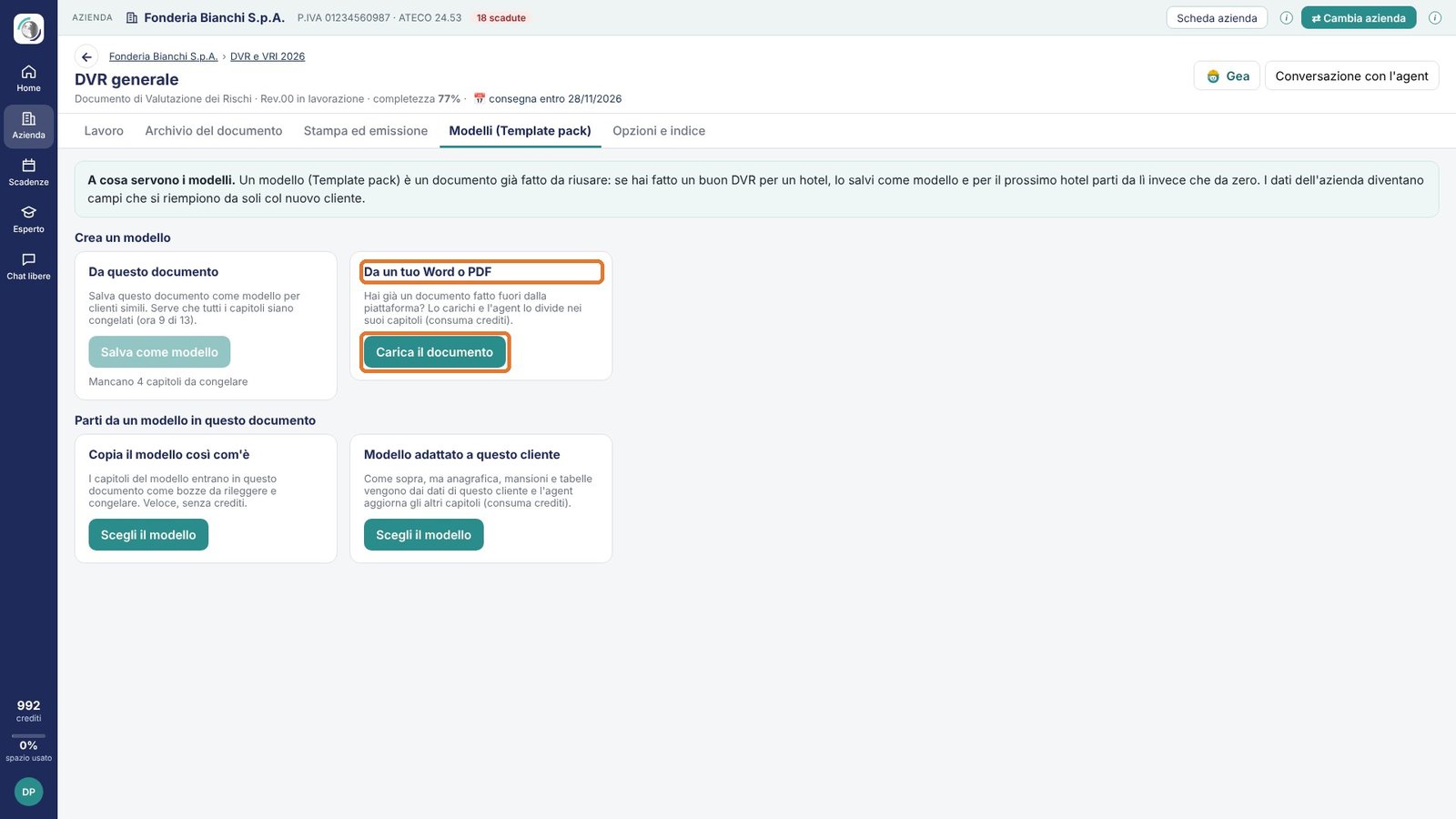
11. Il metodo tradizionale in chat
La chat dell'agent resta sempre disponibile: «Conversazione con l'agent» apre la chat collegata al documento per domande, approfondimenti e modifiche guidate; i capitoli congelati in chat compaiono nell'area del documento. Nelle chat libere, fuori dai progetti, l'agent propone l'Indice workflow, lo congeli con «Congela indice» e chiedi i capitoli a gruppi; «Congela tutti i capitoli pronti» li approva insieme. Con passo passo controlli i capitoli man mano; con il Pilota Automatico l'agent scrive tutto il documento con le decisioni prese all'inizio. In entrambi i casi l'indice si approva prima di partire.
12. Eliminare un documento
In «Opzioni e indice» in fondo c'è il riquadro «Elimina il documento»: spiega cosa si cancella per sempre (indice, capitoli congelati, bozze, dati raccolti nei capitoli, chat dell'agent del documento) e cosa resta (l'archivio del progetto, i registri, i capitoli comuni dell'azienda). Per confermare si scrive il titolo del documento. Le revisioni già emesse non si eliminano. Se dopo l'eliminazione il progetto resta vuoto, la piattaforma lo dice e apre il progetto, che si elimina con «Elimina» in alto.
I documenti avviati e mai lavorati si eliminano più in fretta dalla Home, in «Da fare pulizia» (capitolo 2).
19. Disegni, planimetrie di emergenza e tavole
Gli agent disegnano planimetrie di emergenza, aggiungono la segnaletica sui DXF del cliente e impaginano le tavole con cartiglio. Ogni disegno entra nel documento come figura o come allegato.
▶ N09 — Planimetrie nel capitolo ▶ B12 — La planimetria di emergenza ▶ B13 — La tavola con cartiglio ▶ B14 — Il quadro strumenti ▶ B15 — La segnaletica sul DXF del cliente
Planimetrie nel capitolo
Nell'area del documento, tra i comandi del capitolo, c'è «Planimetria»: da qui si decide quali planimetrie allegare al capitolo. Il numero tra parentesi dice quante sono già allegate.
- Premi «Planimetria» tra i comandi del capitolo.
- Scegli tra quelle già fatte: la finestra elenca le planimetrie del cliente, i disegni fatti in piattaforma e quelle dell'archivio in PDF, immagine, DXF o DWG. Spuntane una o più e conferma: vanno in fondo al capitolo, ognuna con la didascalia con il suo nome.
- Oppure elabora una nuova planimetria: la piattaforma chiede se partire da una pianta esistente; si apre l'editor CAD (capitolo 20) collegato al capitolo, con la barra arancione del capitolo in alto. Con «Inserisci nel capitolo» (o «Metti in un documento») la planimetria entra nel documento, mentre l'originale resta archiviato tra i disegni del cliente.
Le planimetrie allegate si tolgono dalla stessa finestra.

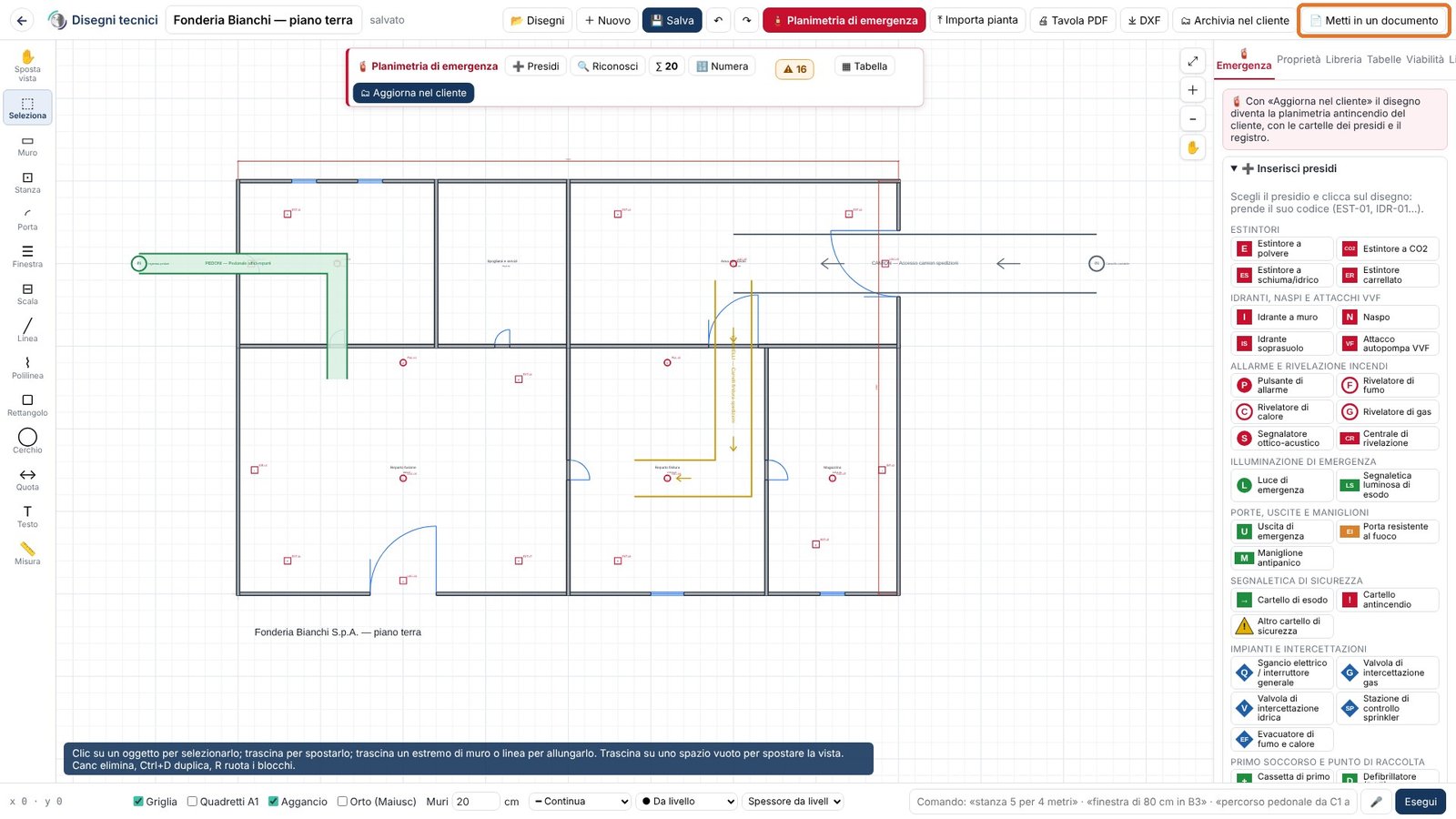
Far disegnare una planimetria
- Nella conversazione con l'agent del documento descrivi il locale o allega la pianta e chiedi, ad esempio, «Elabora la planimetria di emergenza ed evacuazione del piano terra».
- L'agent disegna reparti, vie di esodo, uscite, estintori, idranti, pulsanti e punto di raccolta, con legenda e in scala. Le correzioni si chiedono a parole («sposta l'estintore E3 vicino alla porta del magazzino»).
- Sotto il disegno: «DXF per CAD», «Immagine PNG», «PDF», «Tavola con cartiglio», «Componi la tavola».
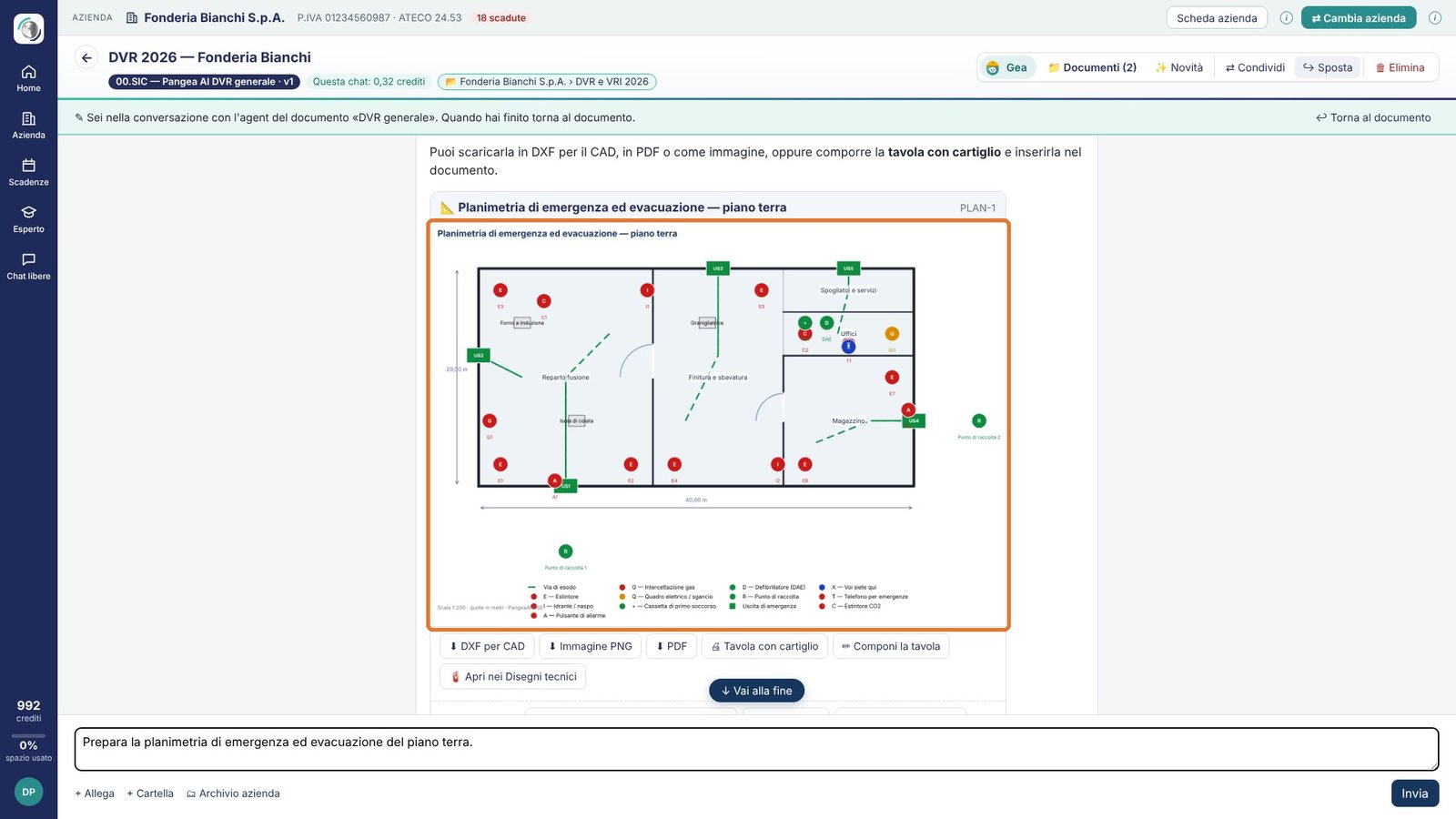
«Dove la metto?»
La barra sotto il disegno propone il capitolo (es. «10. Gestione delle emergenze»). Scegli:
- Nel testo: diventa una figura del capitolo;
- Come allegato…: va in fondo al documento come Allegato A, B…, impaginato con il cartiglio;
- Allegato con cartiglio mio…: con il tuo layout (quadro strumenti);
- Solo archivio: nell'archivio del cliente, fuori dal documento.
Un'etichetta verde conferma dove è finito («Allegato A nel cap. 10»); la × annulla.
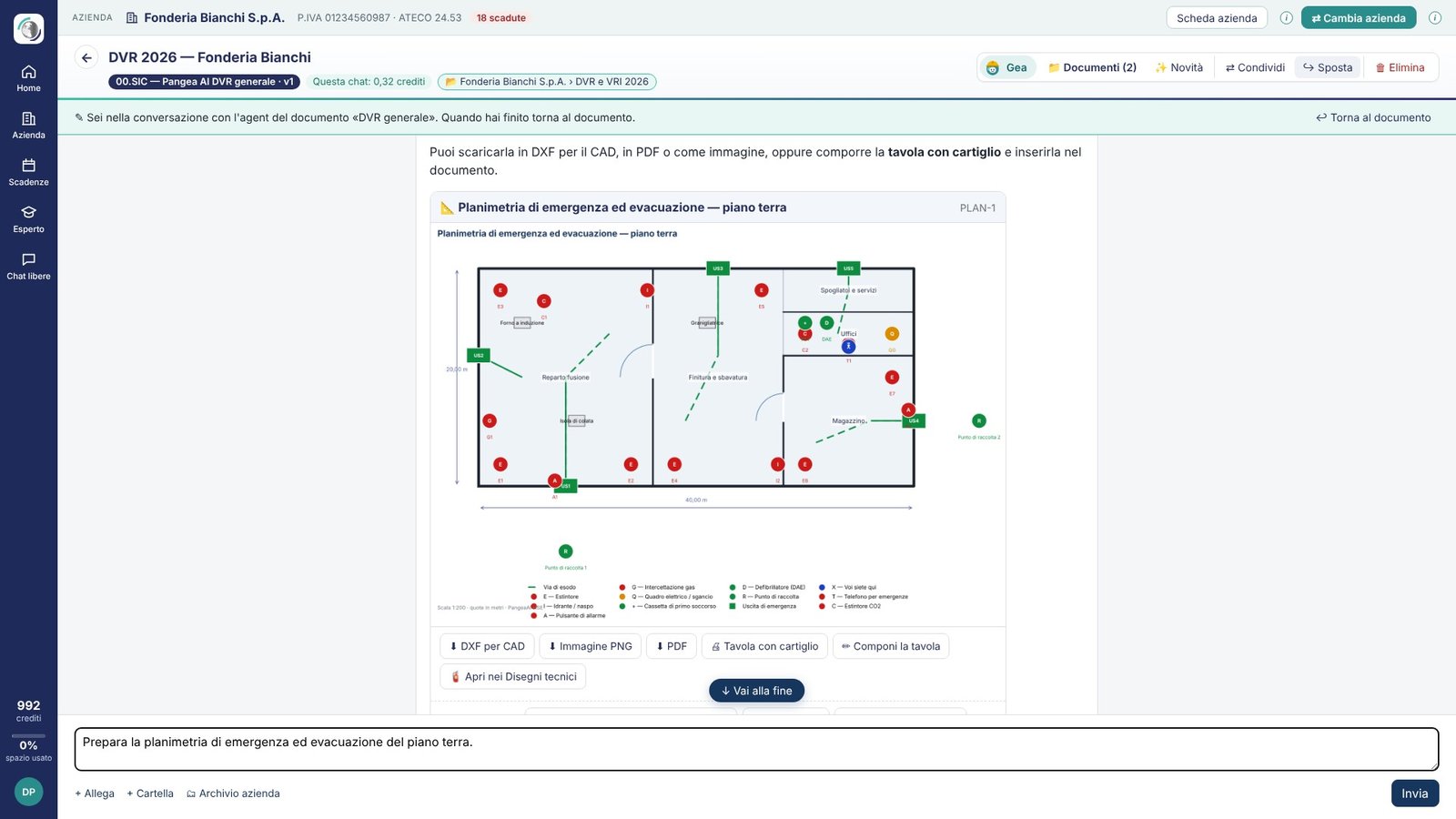
La tavola con cartiglio
- Premi «Tavola con cartiglio» (o «Come allegato…»).
- Spunta «Planimetria di emergenza ed evacuazione» e, se vuoi, «Aggiungi le istruzioni antincendio e di comportamento in emergenza» (formato A3).
- Scegli cartiglio, formato (A4–A0), orientamento e scala: con «Automatico» la piattaforma sceglie il foglio e la scala normalizzata più grande.
- Controlla i dati del cartiglio (studio, cliente, indirizzi, titolo, piano) e guarda l'anteprima.
- Scegli «PDF da stampare», «DXF (layout in scala)» o «Allega al capitolo».
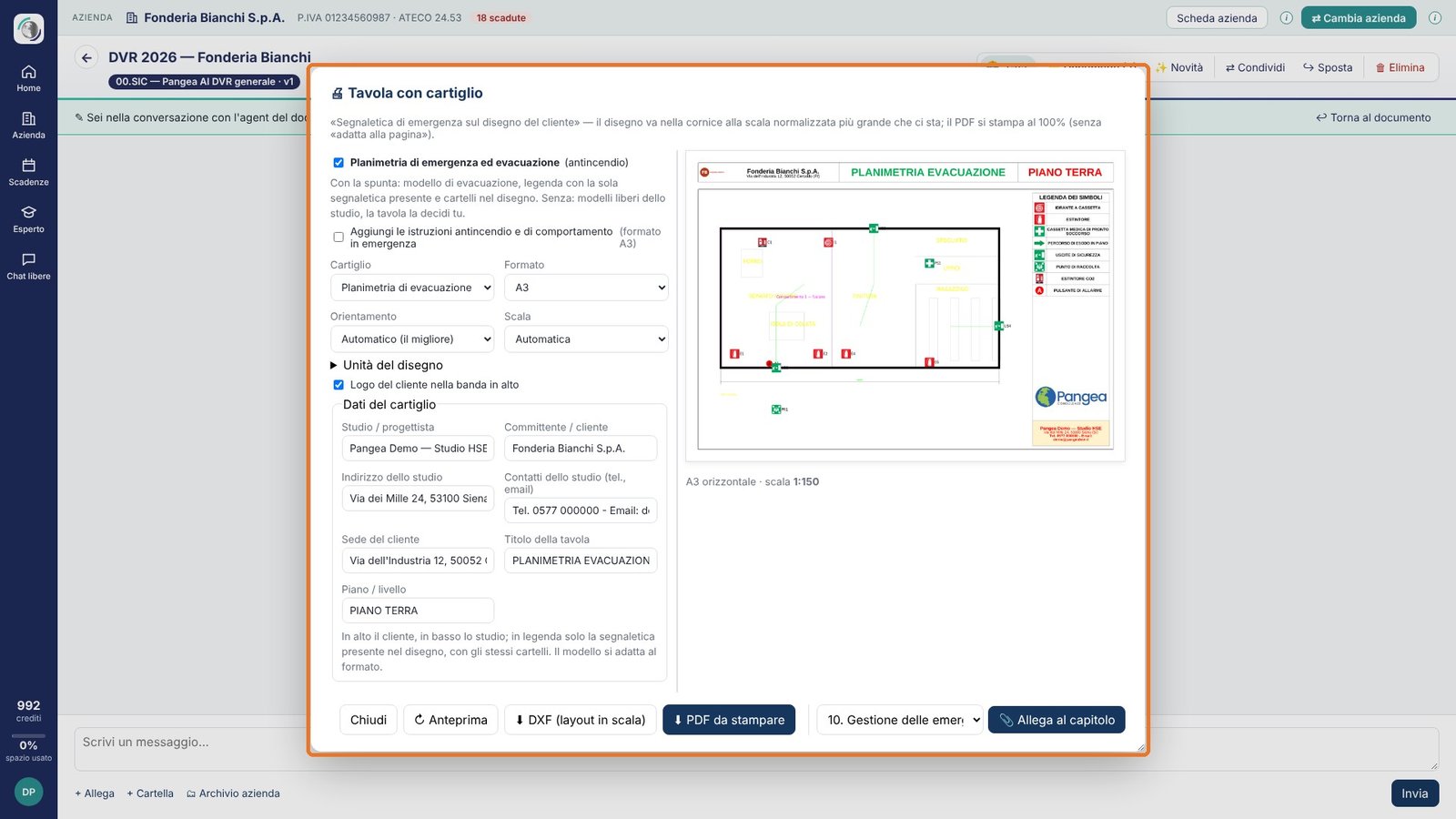
Stampa il PDF al 100% («dimensione effettiva»), senza «adatta alla pagina»: la scala resta quella vera.
Il quadro strumenti
«Componi la tavola» apre un piccolo editor: aggiungi e trascina area del disegno, cornice, riquadri, linee, titolo, testi, dati dello studio e del cliente, loghi, legenda, scala/data/rev; le maniglie ridimensionano, Canc elimina, le frecce spostano di 1 mm (5 con Maiusc). A destra i Dati della tavola riempiono i testi tra parentesi graffe. «Anteprima esatta», poi PDF, DXF o «Allega al capitolo»; «Salva come modello» conserva il layout per tutte le tavole dello studio.
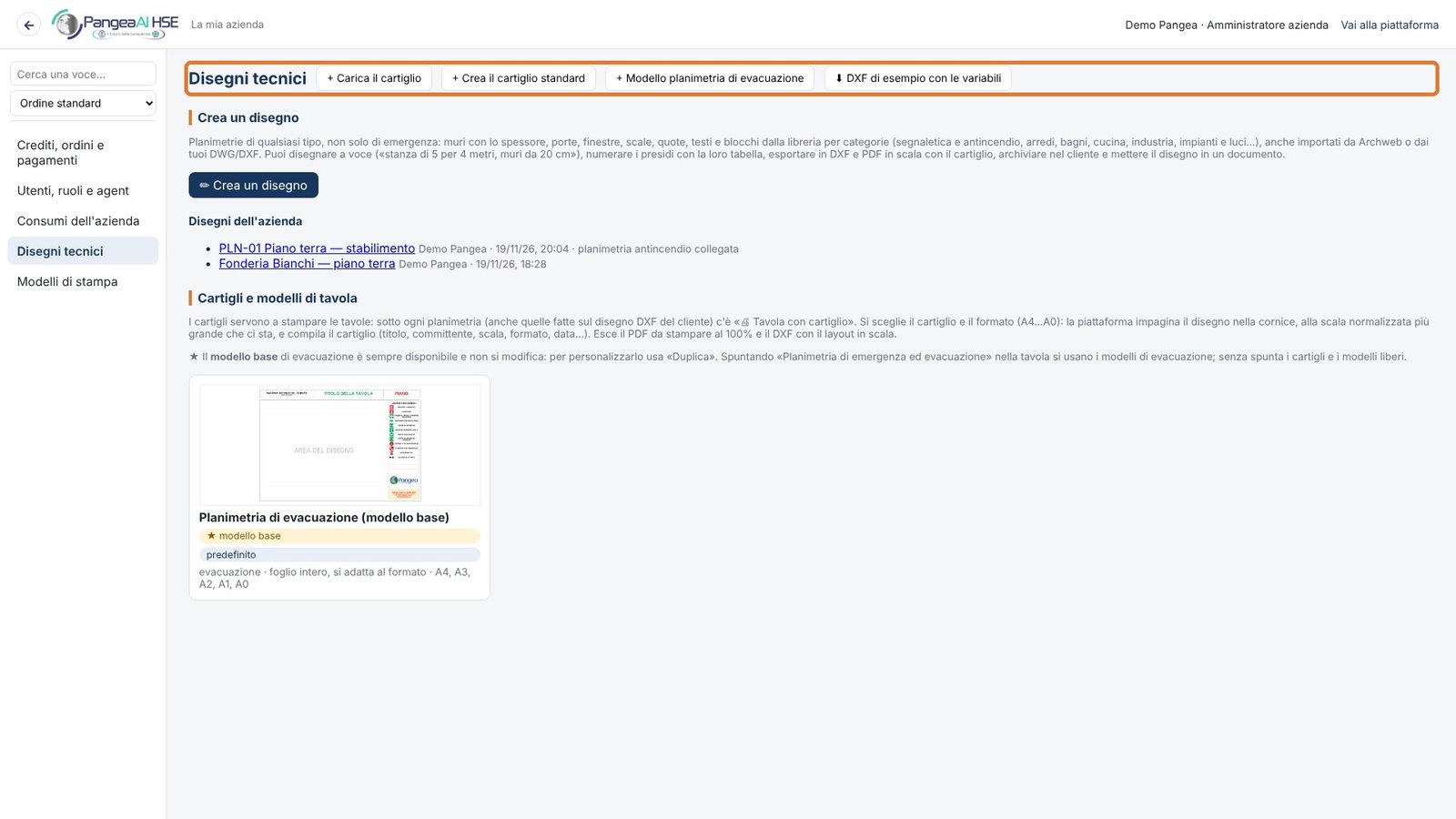
La segnaletica sul DXF del cliente
- Allega il DXF della pianta e chiedi di inserire la segnaletica di emergenza sul disegno.
- L'agent lascia intatte le linee del cliente e aggiunge i simboli su layer separati PANGEA_*.
- Scarica «Il tuo DXF + layer di emergenza»: nel CAD accendi, spegni o sposta i layer PANGEA_*, e salva anche in DWG.
- Con «Nel testo» il disegno diventa una figura del capitolo.
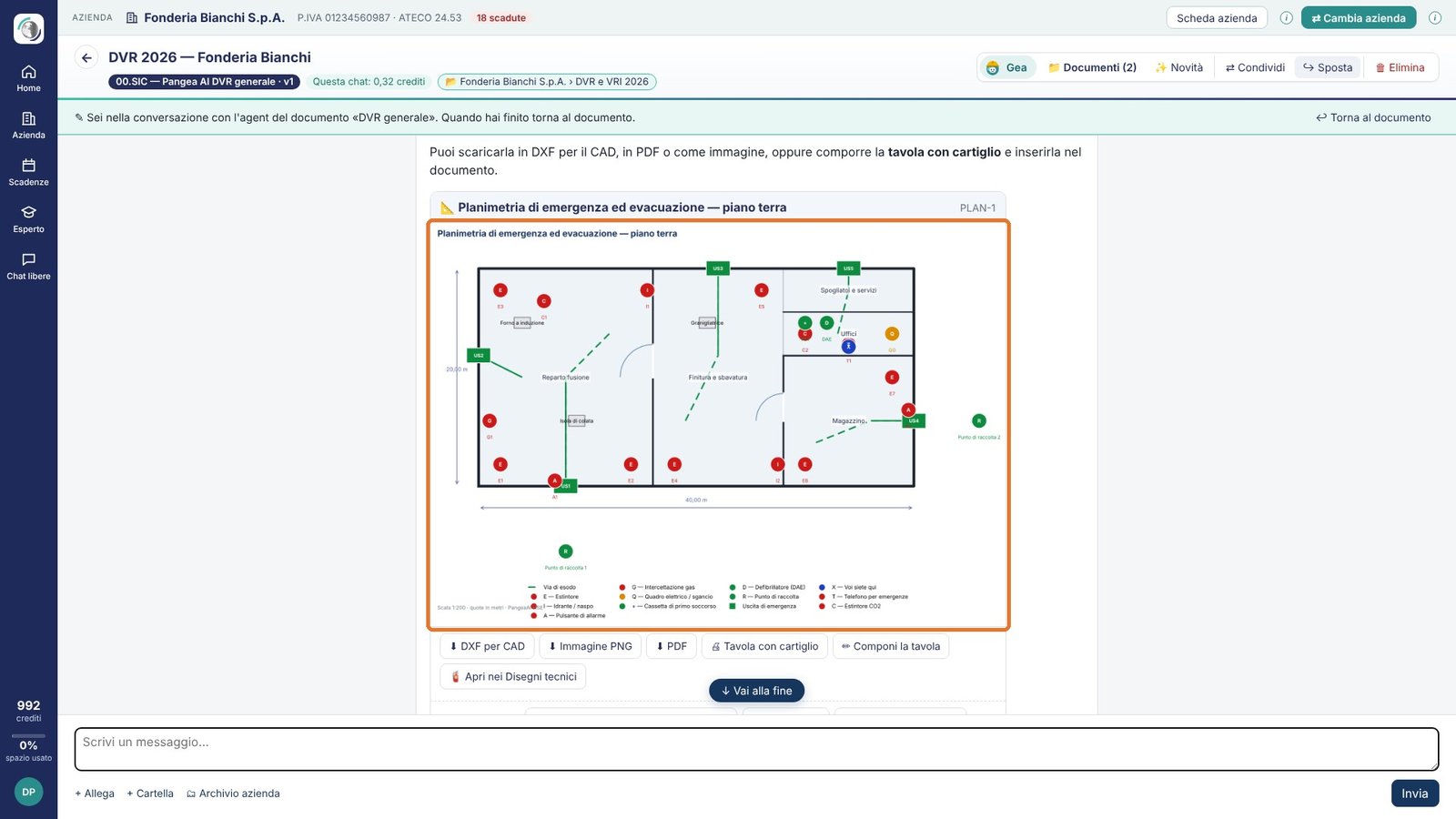
20. Crea un disegno: l'editor CAD
Dal menu, Disegni tecnici apre l'editor: un CAD 2D nel browser per piante, layout e planimetrie, senza programmi da installare. Le unità sono i centimetri.
▶ A25 — Crea un disegno: l'editor CAD
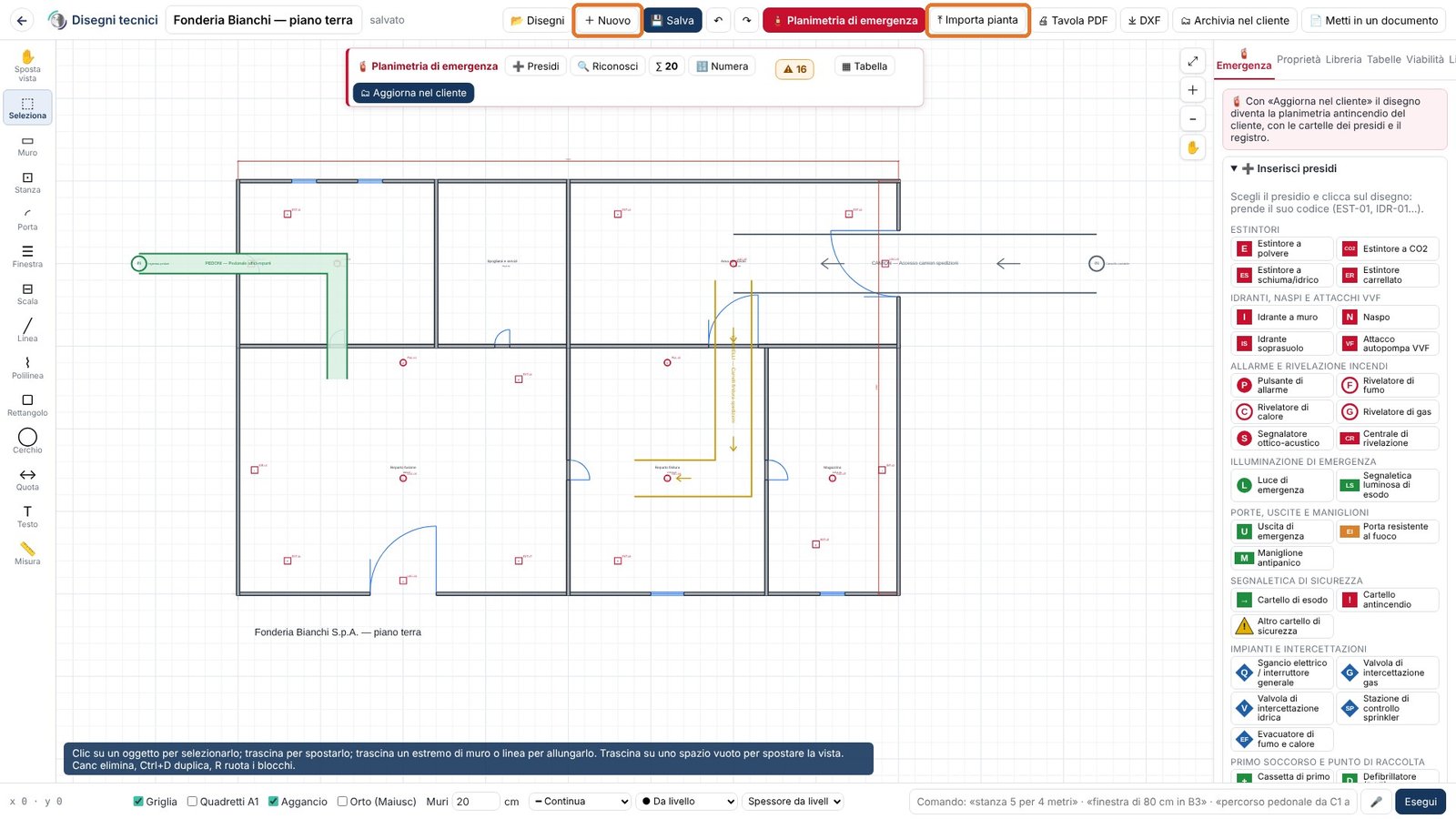
Disegnare
- Da dove partire: «+ Nuovo» per un foglio vuoto, «⤒ Importa pianta» per un DXF o DWG dal computer o dall'archivio del cliente, «📂 Disegni» per riaprire quelli salvati.
- Strumenti (a sinistra, con la lettera della scorciatoia): seleziona, muro con lo spessore, stanza con nome e superficie, porta, finestra, scala, linea, polilinea, rettangolo, cerchio, quota, testo, misura.
- Livelli: ogni elemento va sul suo livello (muri, porte e finestre, quote, testi, segnaletica, impianti…); nella scheda «Livelli» si accendono e si spengono, e nel DXF diventano layer.
- Tipo di linea, colore e spessore (in basso): continua, tratteggiata, a punti, punto e linea, asse, due punti; i colori; gli spessori da 0,13 a 1 mm. Valgono per le linee nuove o per quelle selezionate, e restano nel DXF.
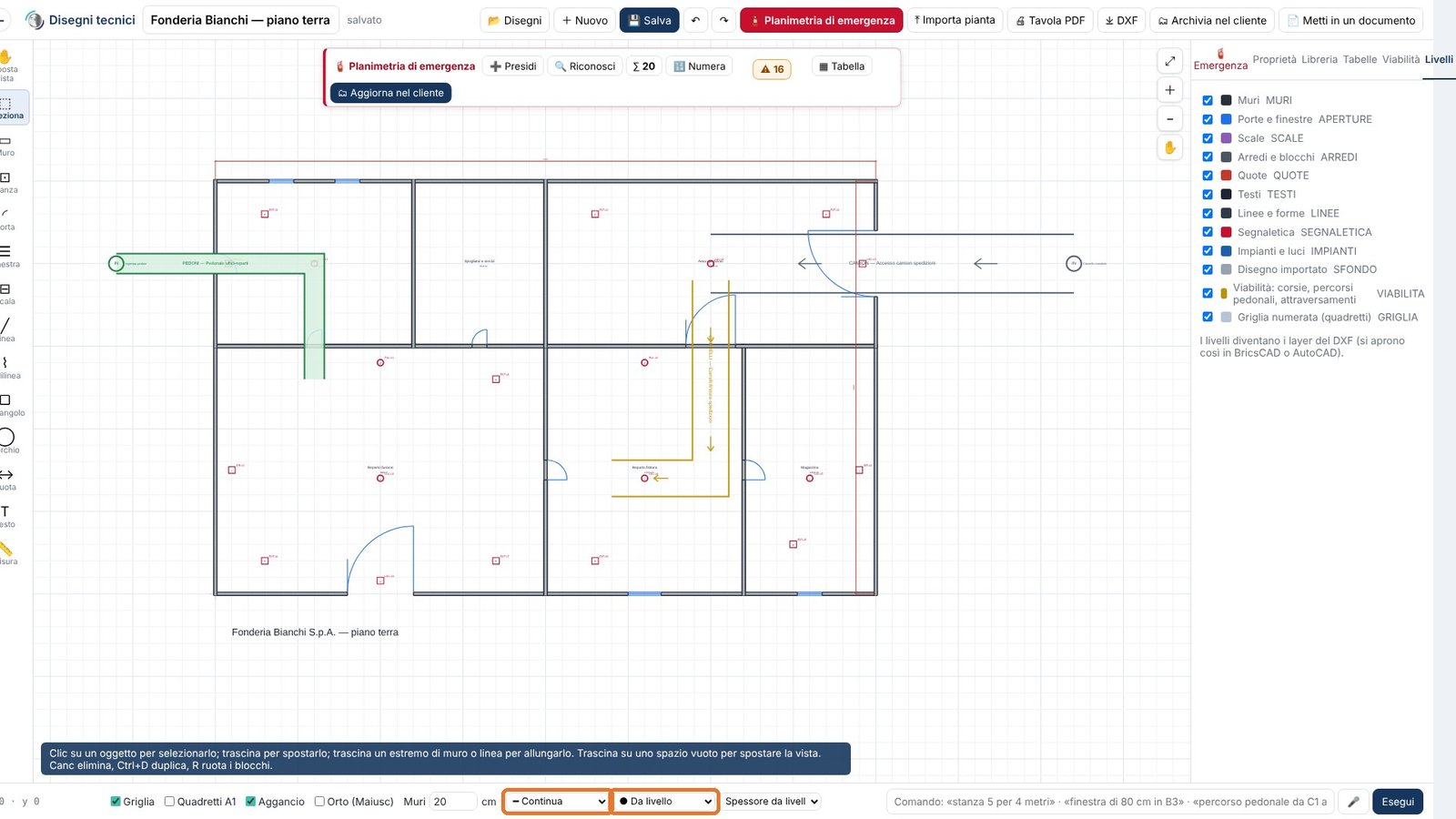
Blocchi e libreria
La scheda Libreria raccoglie i blocchi per categoria: segnaletica e antincendio, arredo ufficio, bagni, cucina, camere, industria e magazzino, impianti e illuminazione, esterni e veicoli, simboli. Si cercano per nome; con «⤒ Importa blocco» (o trascinando i file) si aggiungono blocchi DWG o DXF propri; «Cerca su Archweb» apre la ricerca dei blocchi gratuiti.

Comandi a voce o scritti
Nella casella in basso si scrive o si detta (🎤) cosa fare: «stanza 5 per 4 metri, muri da 20 cm», «metti un estintore accanto alla porta», «numera tutti i presidi». La piattaforma esegue e dice cosa ha fatto; ogni comando si annulla con ↶.
Presidi e tabelle
I presidi si inseriscono dalla scheda 🧯 Emergenza o dalla barra di emergenza sopra il disegno (capitolo 15): ricevono sigla e numero (EST-01, IDR-01, USC-01…), unici per il cliente. «⤒ Importa pianta» accetta DXF, DWG, PDF e immagini: un PDF o un'immagine diventa lo sfondo in scala (indichi la larghezza reale in metri) e l'AI può riconoscerne i presidi. La scheda Tabelle mostra il registro dei presidi (codice, presidio, posizione, caratteristiche) e la tabella dei locali e superfici (superficie utile, dimensioni, presidi nel locale), da scaricare in Excel, PDF o Word.
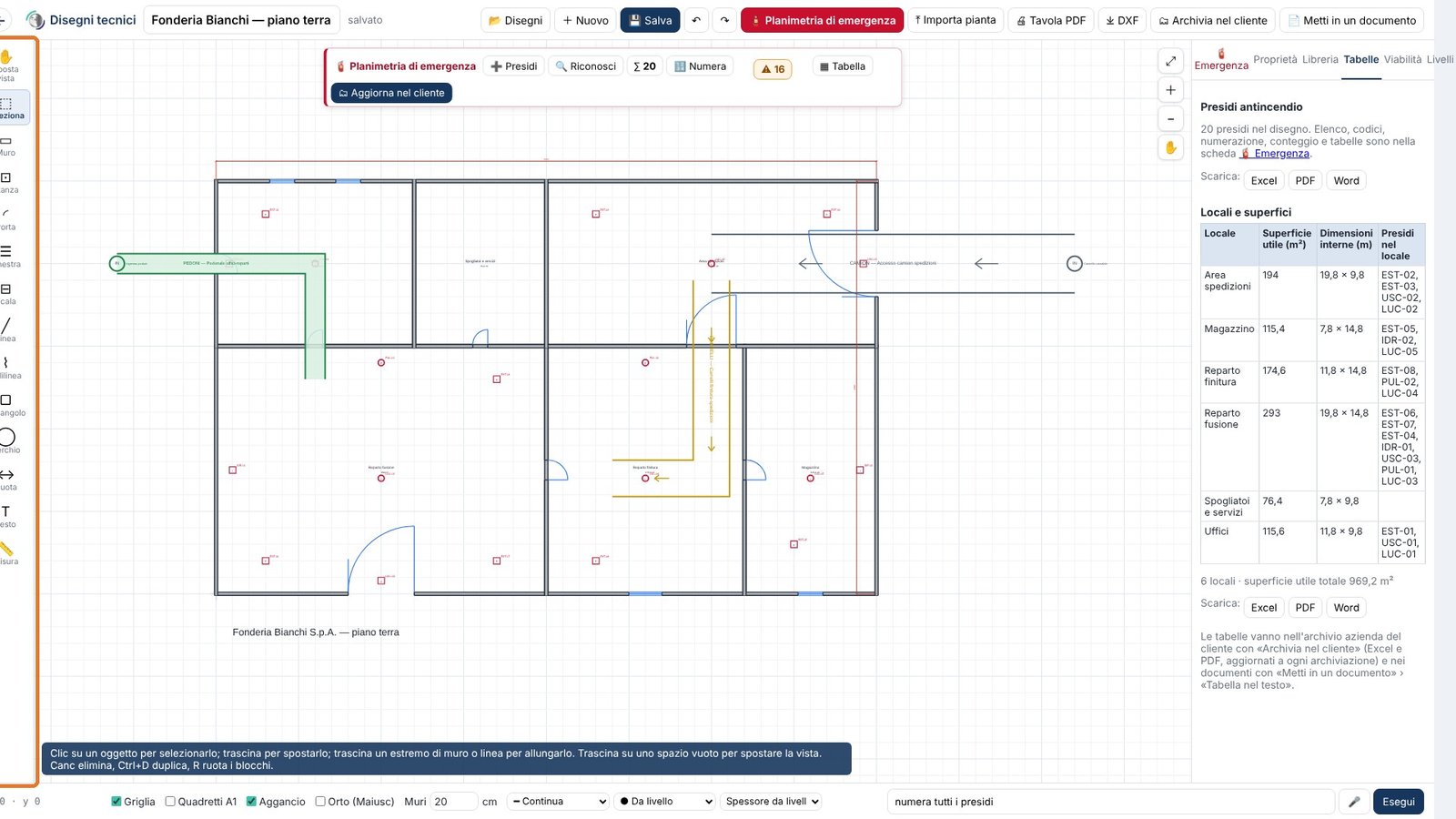
Muoversi nel disegno
- Spostare la vista: trascina su uno spazio vuoto del disegno, oppure usa lo strumento ✋ Sposta vista (tasto H, accanto ai pulsanti dello zoom), il tasto destro o centrale del mouse, due dita sul trackpad, Maiusc + rotellina per scorrere in orizzontale, o le frecce della tastiera quando non c'è niente di selezionato.
- Ingrandire e ridurre: rotellina del mouse o pizzico sul trackpad; ⤢ mostra tutto il disegno.
Griglia numerata a quadretti
Nella scheda Viabilità, «Mostra i quadretti numerati» copre il foglio di quadretti con le colonne a lettere e le righe a numeri: un quadretto è 1 cm sul foglio alla scala scelta (a 1:100 un quadretto è 1 m). I quadretti si usano nei comandi («finestra di 80 cm in B3», «crea un portone da H18 a K18 di 4 metri», «percorso pedonale da C1 a X3 passando per D4»); il quadretto di ogni presidio va nella tabella dei presidi e nel registro. Con l'opzione apposita la griglia si stampa anche nella tavola PDF, nel DXF e nella planimetria archiviata.
▶ S09 — Disegni: griglia a quadretti e progetto viabilità
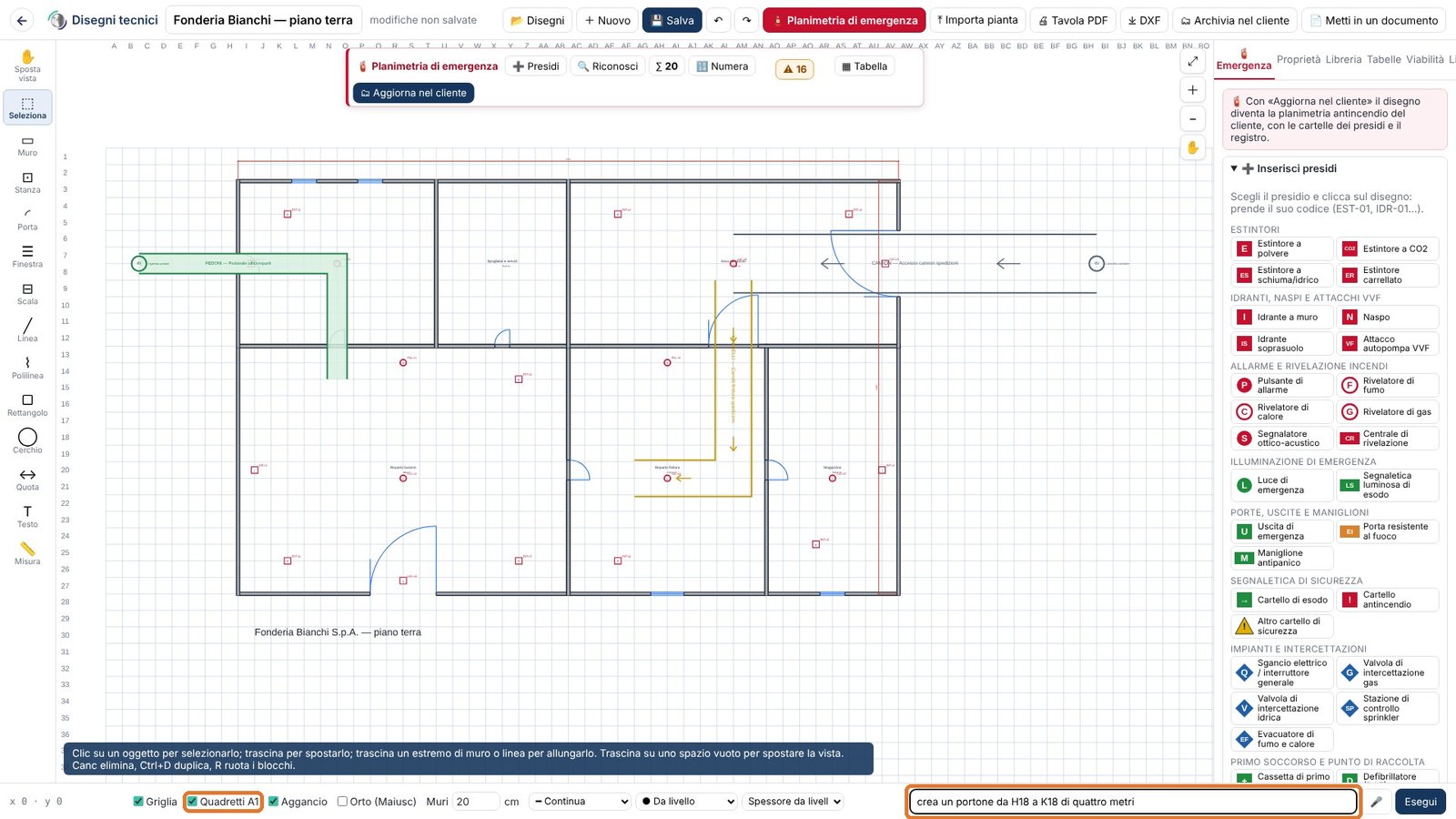
Progetto viabilità
Sotto la griglia, il Progetto viabilità traccia i percorsi interni: «🚚 Percorso camion», «🏗 Corsia carrelli», «🚶 Percorso pedonale», gli ingressi di camion e pedoni, con il senso di marcia e le larghezze dei «Parametri di progetto». Si possono anche chiedere con un comando («fai il progetto di viabilità»).
«✅ Verifica e crea attraversamenti e barriere» controlla larghezze, muri e varchi, ostacoli, scale, porte e uscite di emergenza, distanza tra pedoni e mezzi, incroci e collegamento delle uscite ai percorsi pedonali: disegna gli attraversamenti pedonali e le barriere necessari ed elenca le criticità con il riferimento normativo (da correggere, da valutare, informazioni). Le tabelle dei percorsi e delle verifiche si scaricano in Excel, PDF o Word e, con «Archivia nel cliente», vanno nell'archivio accanto alla pianta.
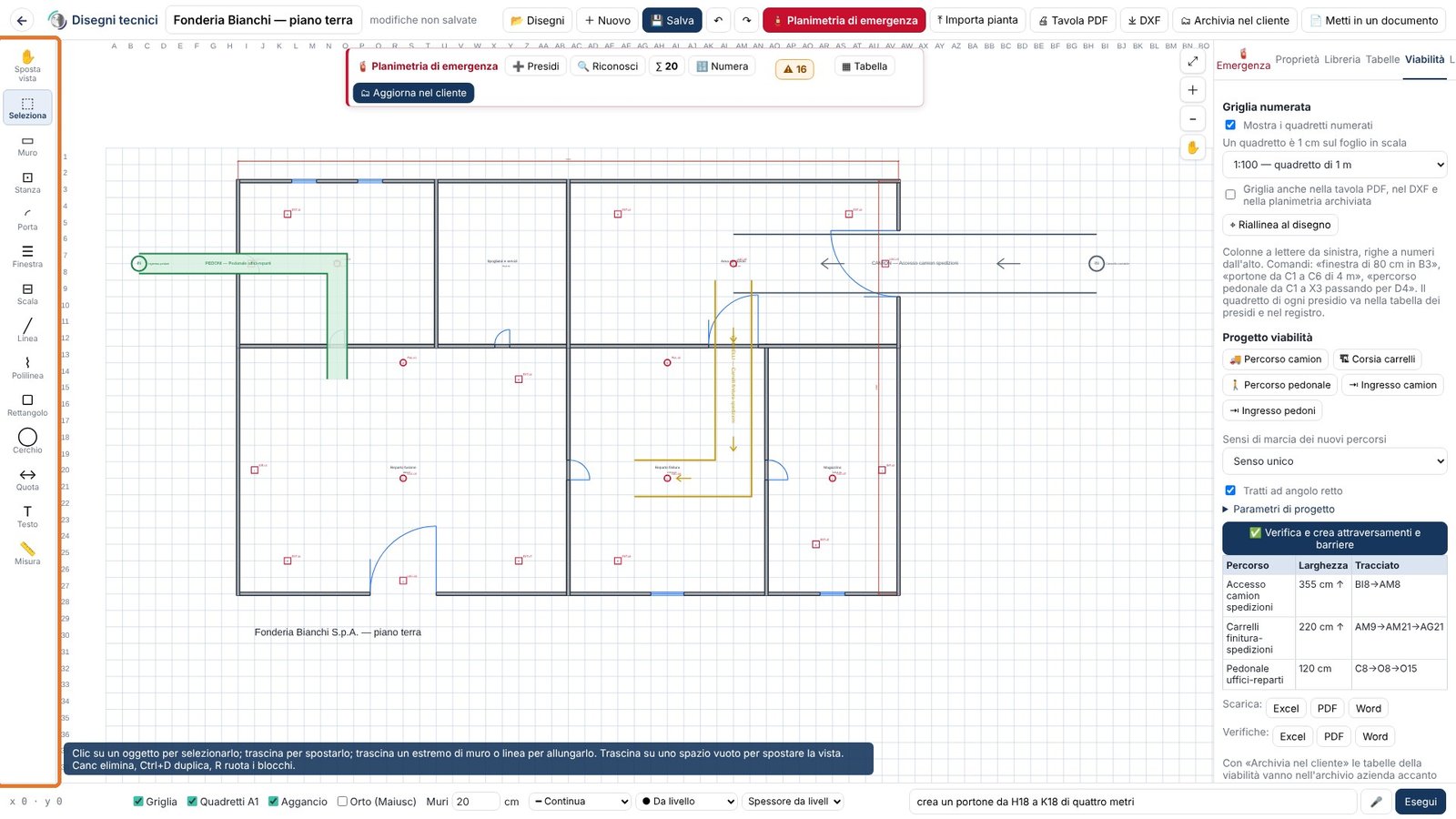
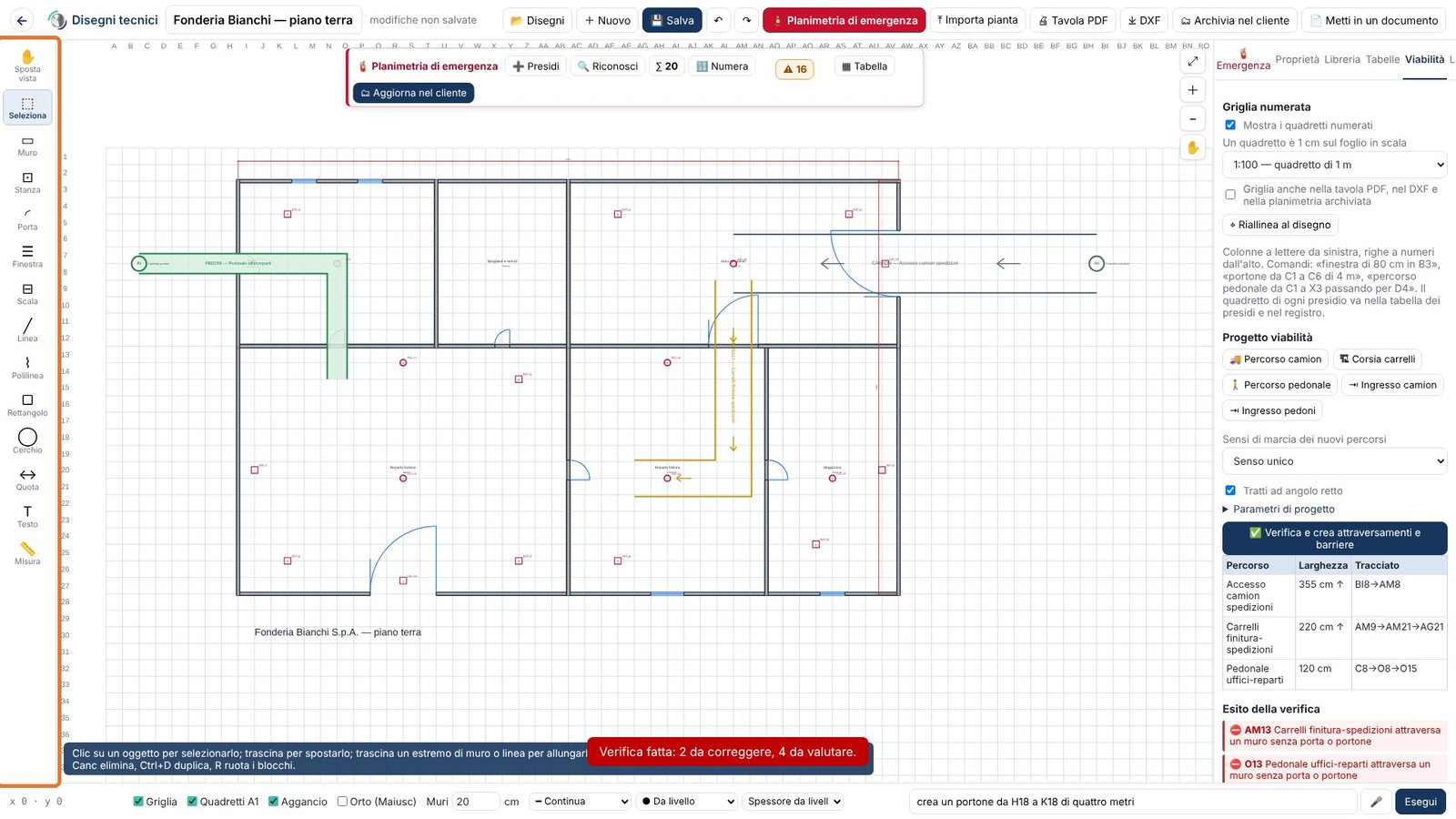
Archiviare e mettere nei documenti
- 🗂 Archivia nel cliente: pianta in DXF, tavola PDF con il cartiglio e tabelle in Excel e PDF vanno nell'archivio azienda; se ci sono presidi, il disegno diventa la planimetria antincendio del cliente, con le cartelle dei presidi. Riarchiviando dopo una modifica, tutto si aggiorna.
- 📄 Metti in un documento: il disegno entra in un capitolo come figura nel testo, come tavola allegata con il cartiglio, oppure come tabella nel testo.
- 🖨 Tavola PDF e ⤓ DXF scaricano la tavola in scala e il disegno per AutoCAD o BricsCAD.

21. Pratiche sui portali con l'estensione Chrome
Le pratiche sui portali della Pubblica Amministrazione (INAIL, SUAP, Vigili del Fuoco, ASL, Regione, MUD e RENTRI) si compilano con l'estensione Chrome PangeaAI HSE, con i dati del cliente che sono già nella piattaforma.
▶ A26 — Pratiche sui portali con l'estensione Chrome ▶ S04 — Denuncia di infortunio: i dati li prende dal certificato
Installare l'estensione
Dal menu, Pratiche sui portali spiega come fare; si fa una volta sola, su Chrome, Edge o Brave del computer. Quando l'estensione è disponibile sul Chrome Web Store, la pagina mostra il link: «Aggiungi a Chrome» e si aggiorna da sola. Fino ad allora si installa dallo zip:
- «⤓ Scarica l'estensione» ed estrai lo zip in una cartella che non sposterai.
- In Chrome apri
chrome://extensions, attiva «Modalità sviluppatore», premi «Carica estensione non pacchettizzata» e scegli la cartella. - Fissa l'icona di PangeaAI HSE nella barra di Chrome.
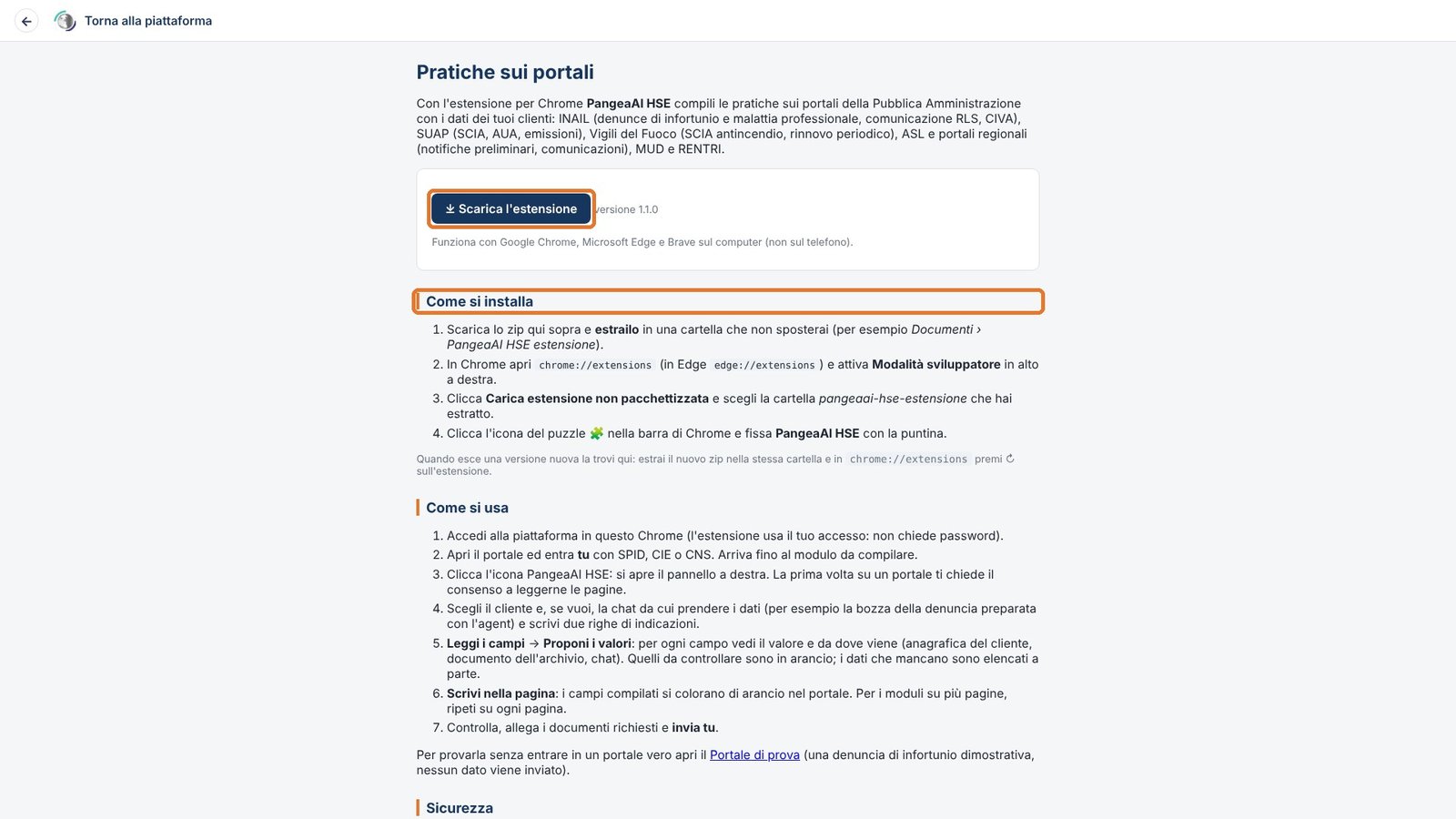
Compilare una pratica
- Accedi alla piattaforma nello stesso Chrome: l'estensione usa il tuo accesso, non chiede password.
- Entra nel portale con il tuo SPID, CIE o CNS e apri il modulo da compilare.
- Apri il pannello PangeaAI HSE: la prima volta su un portale ti chiede il consenso a leggerne le pagine.
- Scegli il cliente e, se serve, la chat da cui prendere i dati (ad esempio la bozza della denuncia di malattia professionale); scrivi due righe di indicazioni. In «📁 Cartelle dell'archivio da usare» puoi spuntare le cartelle dell'archivio azienda o dei progetti, raggruppate per area, da leggere per prime: se non bastano, l'estensione cerca da sola nel resto dell'archivio azienda. Le scelte restano memorizzate per ogni cliente.
- «1. Leggi i campi» legge il modulo, anche dentro i riquadri: dall'indirizzo, dal titolo e dalle etichette l'estensione capisce da sola di che pratica si tratta. «2. Proponi i valori» cerca nell'archivio aziendale del cliente i documenti che servono e propone il valore di ogni campo con la sua fonte (anagrafica del cliente, documenti dell'archivio, chat). In cima all'elenco, «Documenti consultati» mostra i documenti usati, distinguendo le cartelle scelte dal resto dell'archivio. In arancio i valori da controllare; togli la spunta a quelli che non vuoi scrivere.
- «3. Scrivi nella pagina»: i campi compilati si colorano di arancio nel portale e gli allegati scelti vengono caricati. Nei moduli su più pagine ripeti su ogni pagina.
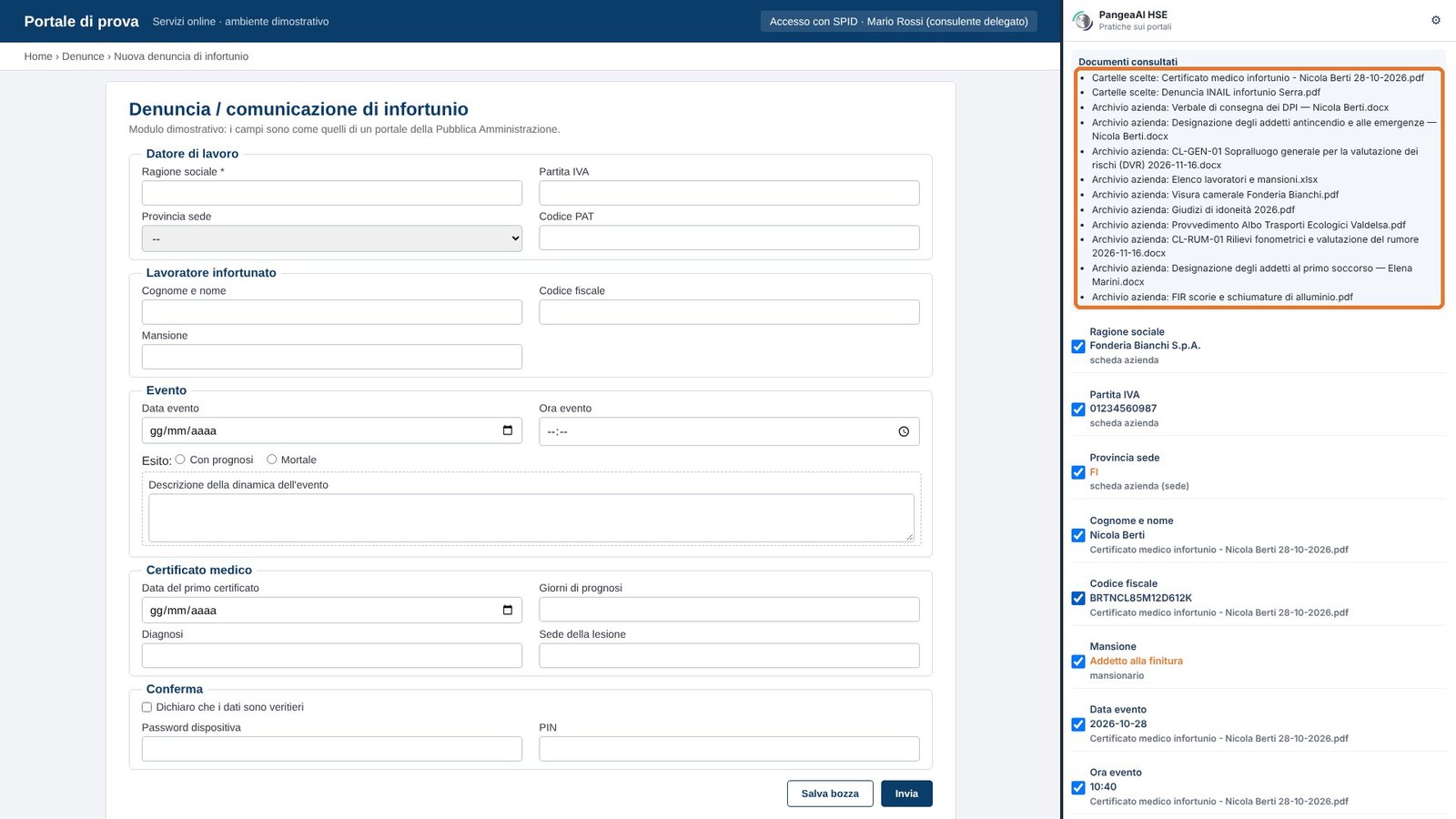
Gli allegati. Se il modulo ha campi per caricare file («Allega…»), «Allegati da caricare nel portale» propone per ognuno il documento giusto dell'archivio, con il motivo; puoi cambiarlo dalla tendina o lasciare «— nessun file —». Con «3. Scrivi nella pagina» il file viene caricato nel campo del portale, come se l'avessi scelto tu dal computer. Lo stato dice quanti allegati sono stati caricati; se un portale non accetta il caricamento automatico, il file va allegato a mano.
L'iscrizione all'Albo gestori ambientali. Sulle pagine del sito dell'Albo il pannello mostra «Leggi l'iscrizione dall'Albo»: legge categorie, validità e mezzi dell'impresa aperta e li porta nella sezione Ambiente e rifiuti del cliente scelto (capitolo 12). L'accesso o il codice di controllo, se il sito li chiede, li inserisci tu.
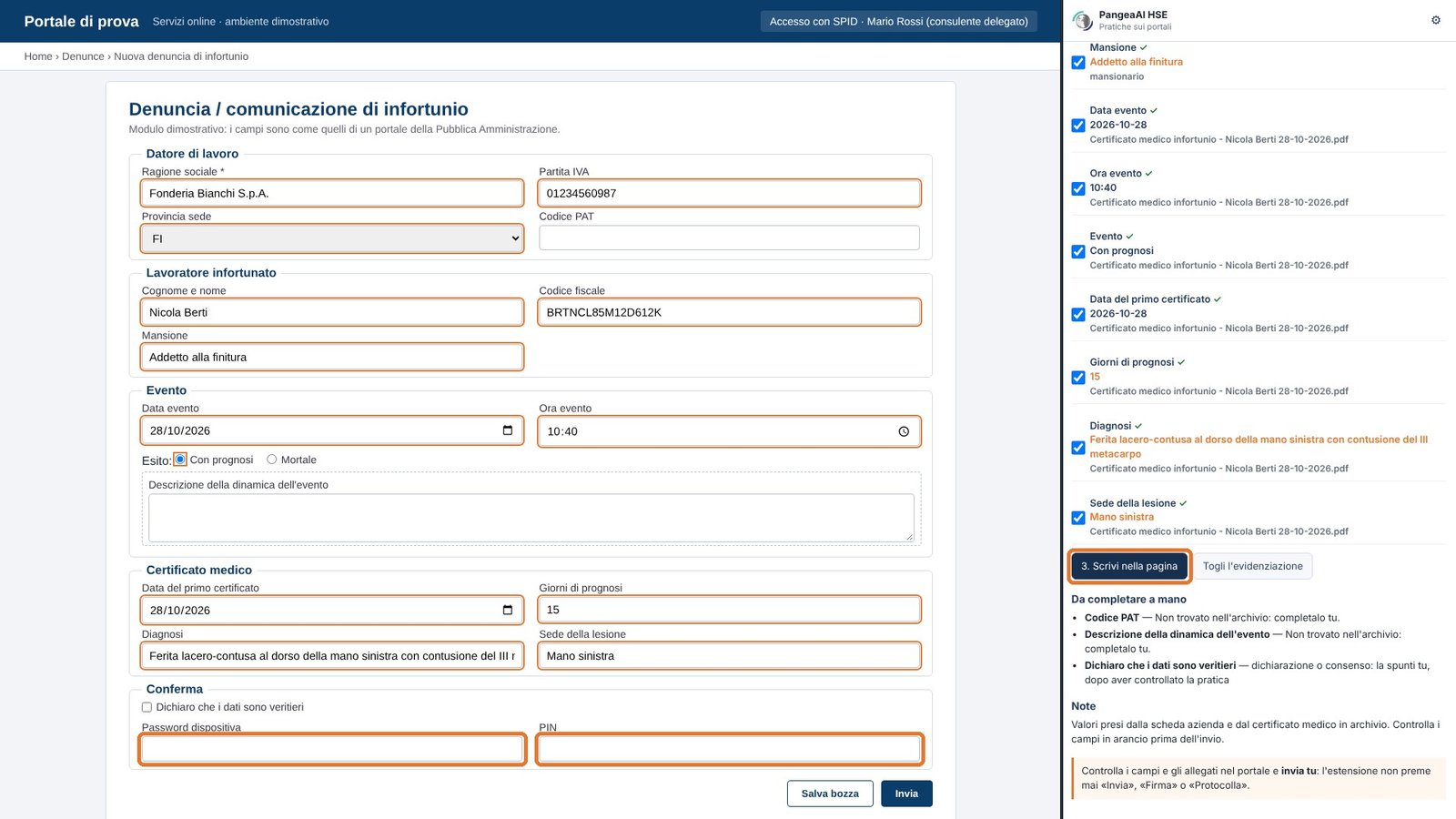
Esempio: la denuncia di infortunio con il certificato in archivio
Il caso tipico: un lavoratore del cliente si è infortunato e il certificato medico è già nella piattaforma.
- Carica il certificato nell'archivio azienda del cliente, nella voce «Infortuni: denunce, comunicazioni e certificati». Va nell'archivio dell'azienda, non in quello di un progetto: l'estensione cerca lì.

- Entra nel portale con SPID o CIE e apri la denuncia di infortunio. Accanto apri il pannello di PangeaAI HSE.
- Scegli il cliente, spunta in «📁 Cartelle dell'archivio da usare» la cartella degli infortuni e scrivi nelle Indicazioni almeno chi e quando, ad esempio: «Denuncia di infortunio di Nicola Berti del 28/10/2026». Che si tratti di una denuncia di infortunio l'estensione lo capisce dal portale; le indicazioni le servono per scegliere il certificato giusto quando nell'archivio ce n'è più di uno.

- «1. Leggi i campi», poi «2. Proponi i valori»: l'estensione legge prima la cartella scelta. In «Documenti consultati» deve comparire il certificato.
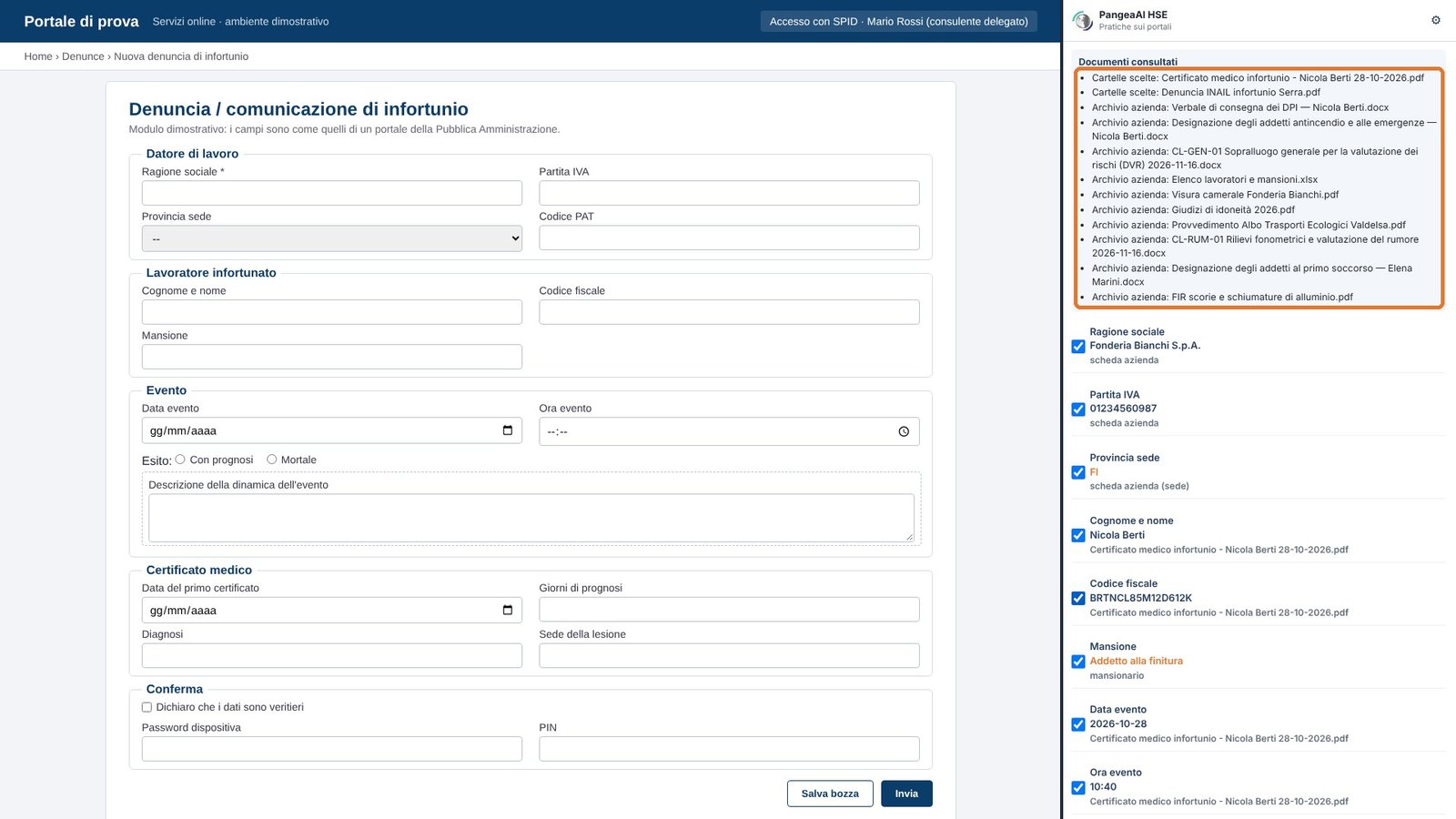
- Controlla i valori: ragione sociale, partita IVA e provincia arrivano dalla scheda del cliente; nome, codice fiscale, mansione, data e ora, prognosi, diagnosi e sede della lesione dal certificato, con la fonte sotto ogni valore. La dinamica è quella riferita nel certificato ed è in arancio: completala con le informazioni del datore di lavoro. Il codice PAT, se non è nell'archivio, resta in «Da completare a mano».
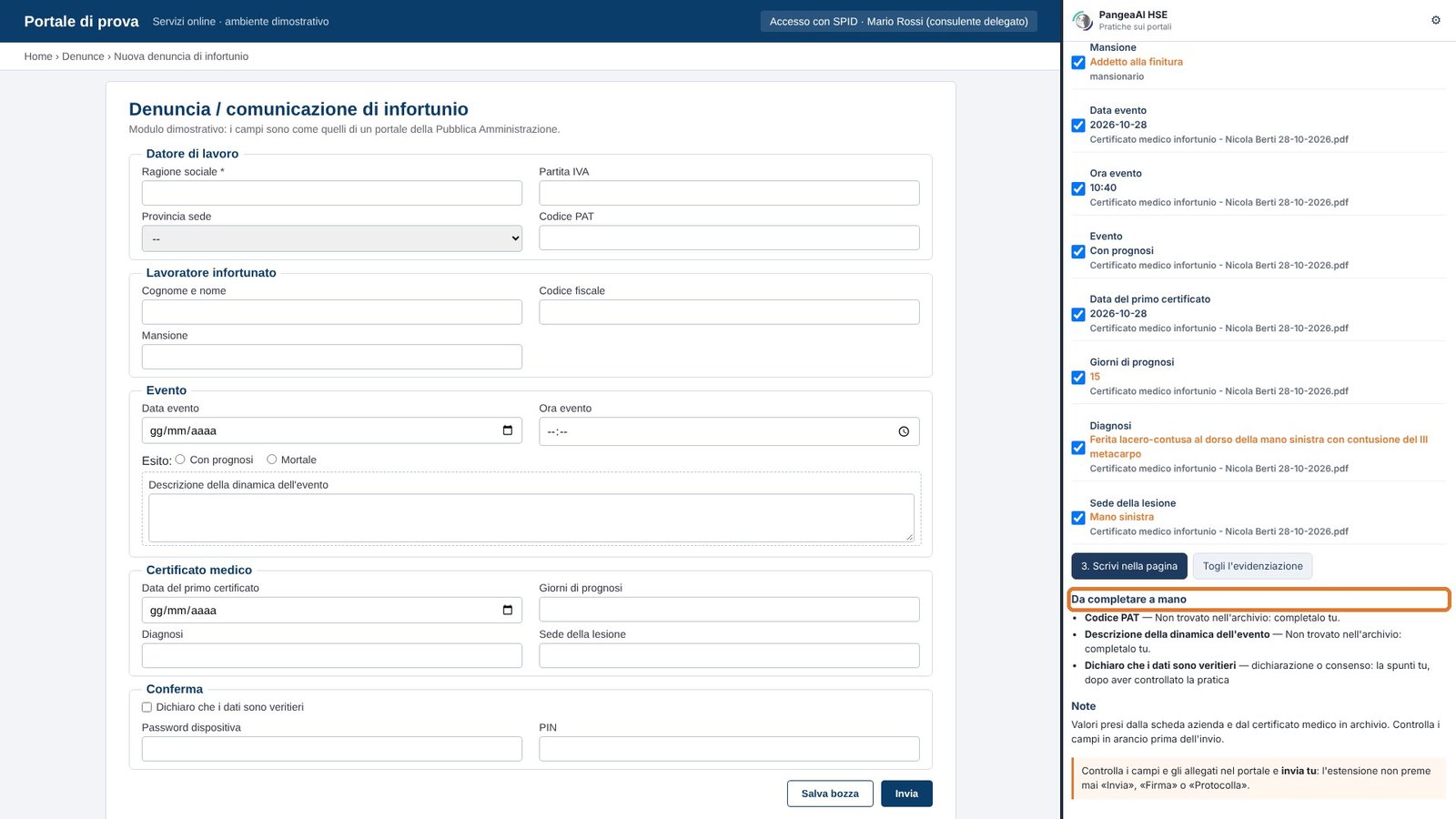
- «3. Scrivi nella pagina»: il modulo si compila, i campi scritti si colorano e il certificato viene caricato nel campo «Allega il certificato medico», proposto in «Allegati da caricare nel portale». Password, PIN e dichiarazione restano vuoti. Controlla e invia tu.
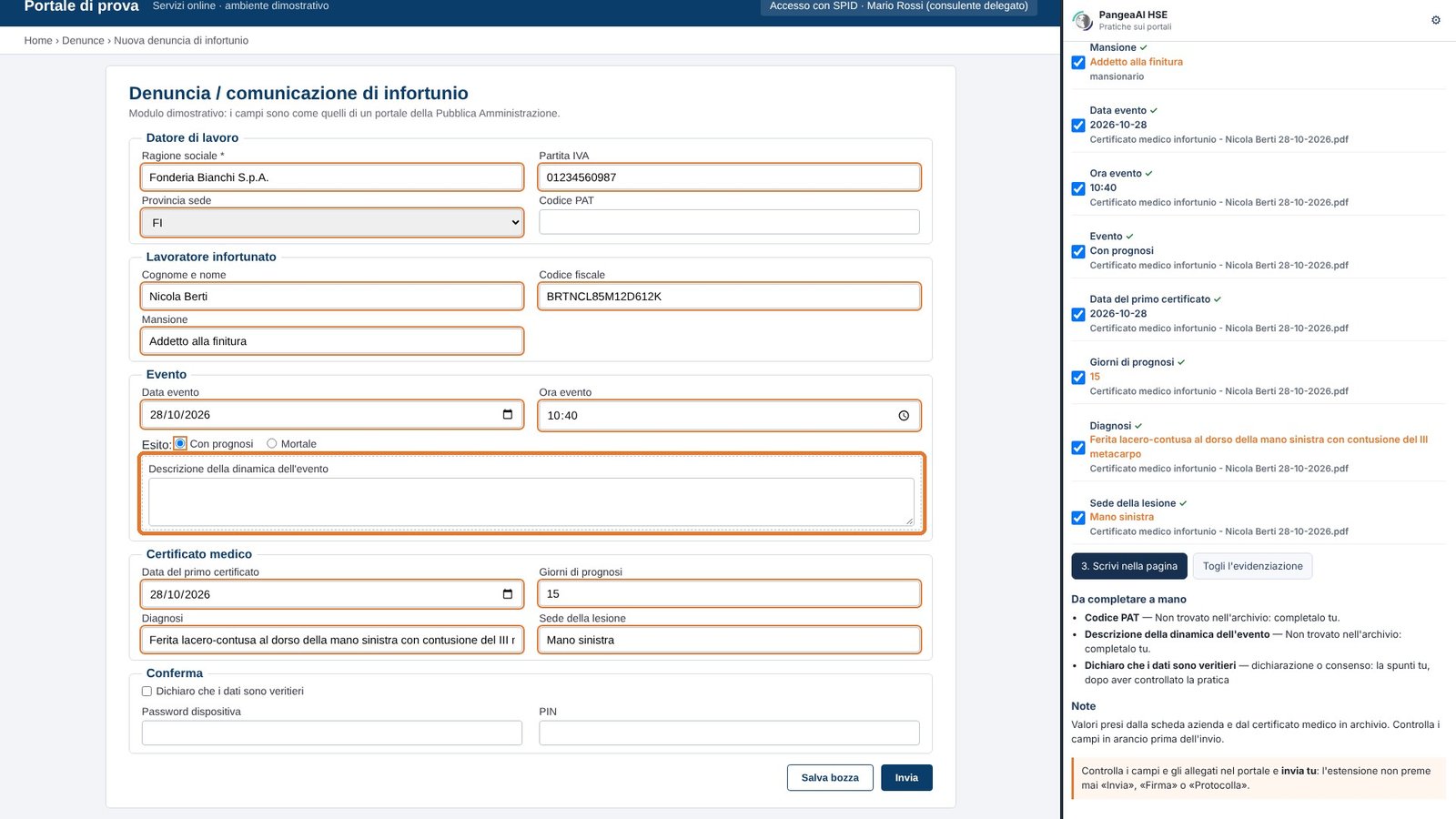
Se un dato non lo trova. Dell'archivio l'estensione legge la scheda di ogni documento e i passaggi più pertinenti, non tutto il testo parola per parola: i dati principali li trova; un dettaglio scritto in un punto secondario può finire tra i mancanti. Scrivilo nelle Indicazioni e ripeti «Proponi i valori», oppure completalo a mano nel portale.
Cosa non fa mai
L'estensione non invia la pratica e non preme «Invia», «Firma» o «Protocolla»; non scrive password, PIN, codici e dichiarazioni; non apre i portali che non hai autorizzato. I dati che non trova restano nell'elenco «Da completare a mano». Controlli dati e allegati e invii tu.
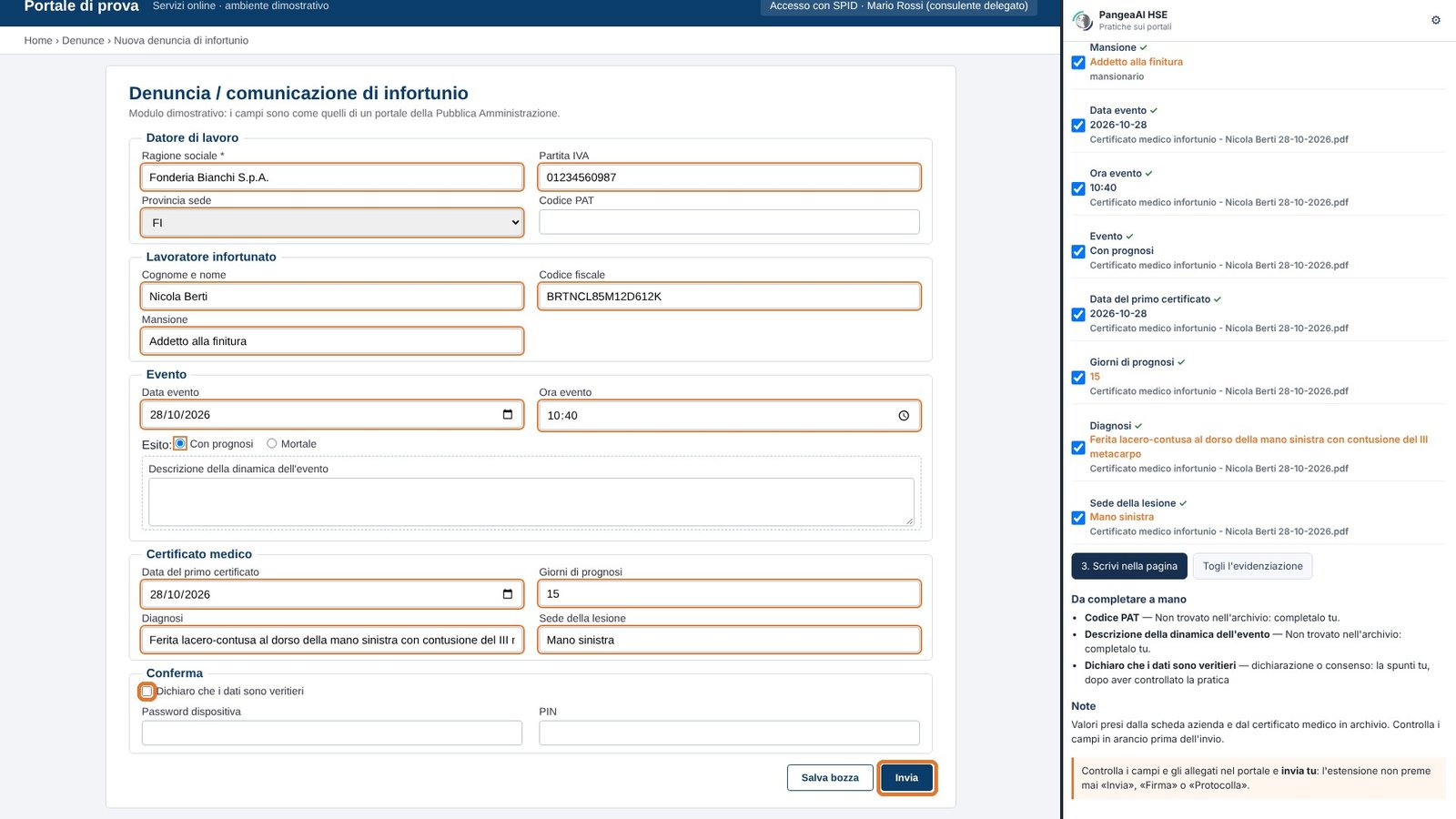
22. Stampa, emissione e documenti emessi
Ci sono due modi per avere un file: Stampa documento impagina al volo una risposta della conversazione; l'emissione, dalla scheda «Stampa ed emissione» dell'area del documento, compone l'elaborato ufficiale con tutti i capitoli congelati, la tabella delle revisioni e l'archiviazione nel cliente.
▶ N10 — Anteprima del capitolo e DVR unico ▶ A19 — Stampa, emissione e archivio documenti ▶ A21 — Documenti emessi: firma e data certa ▶ B16 — L'emissione con lo storico ▶ B17 — Il DVR emesso ▶ B18 — Firmato, data certa e consegna
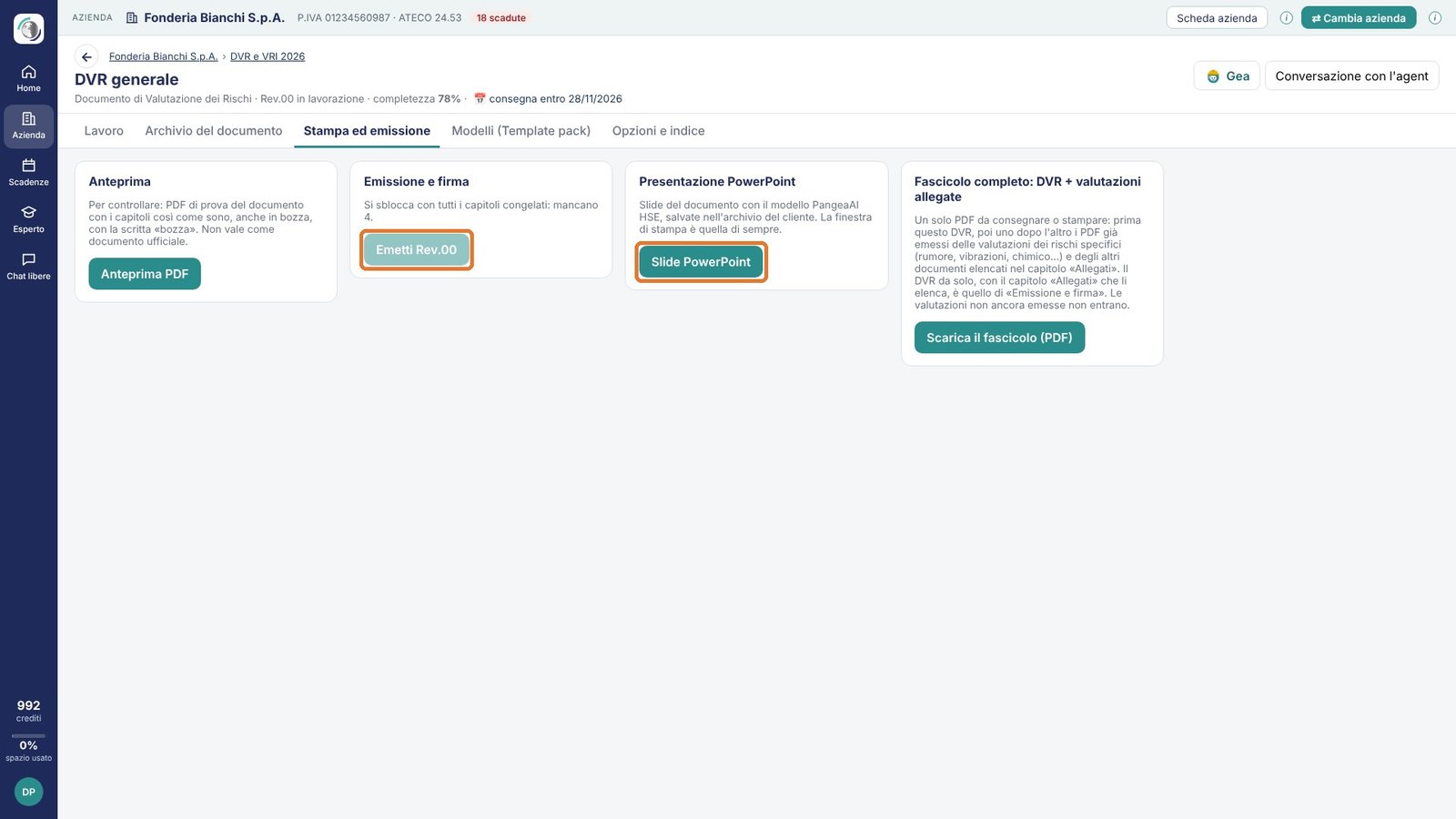
Stampa documento
- Sotto una risposta premi «Stampa documento» e scegli: «Tutto l'elaborato fino a questo punto» (l'agent prepara il testo definitivo, consuma crediti), «Solo questa risposta» oppure «Un capitolo in particolare».
- Nella finestra successiva scegli il cliente (per il suo logo in testata) e lascia «Elaborato in collaborazione con» per i dati dello studio nel piè di pagina.
- In 20–40 secondi il Word e il PDF sono pronti.
Tutti gli stampati restano in menu personale › «Archivio documenti», con ricerca per titolo, chat o autore; li vede chi può aprire la conversazione.
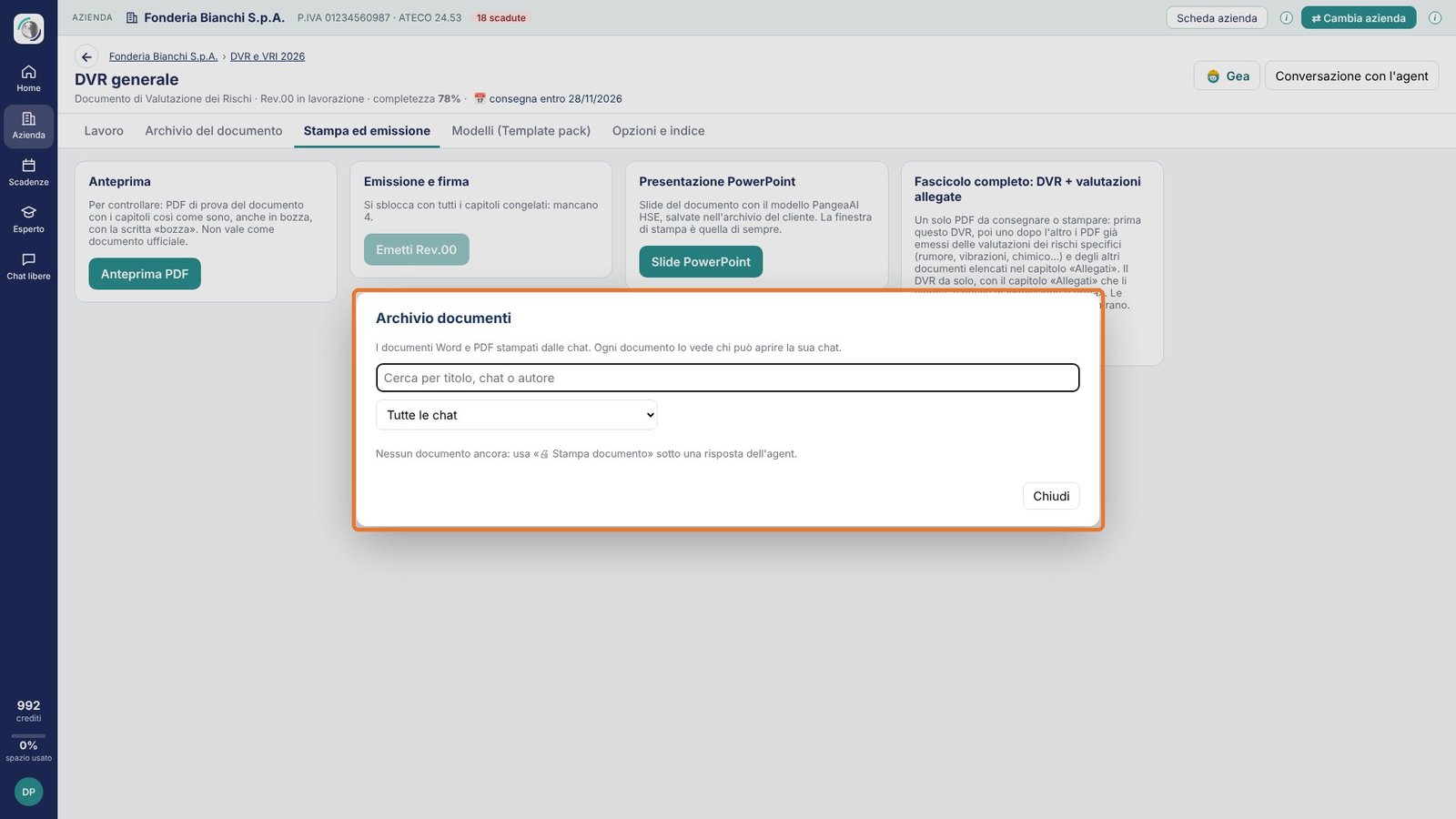
Il modello di stampa. Nella finestra di stampa è proposto il modello predefinito della categoria del documento (ad esempio «Pangea Sicurezza» per un DVR); puoi sceglierne un altro fra quelli della categoria.
Modelli di stampa (amministratori)
Menu personale › Modelli di stampa (anche dall'area dell'azienda) raccoglie i modelli con cui la piattaforma impagina Word e PDF: i modelli Pangea (sicurezza, privacy, relazione tecnica, antincendio, cantieri, sistemi di gestione e manuale del sistema, ambiente, formazione con questionari, correttori e registri presenze) e quelli della tua azienda.
- «Duplica e personalizza» crea una copia da adattare: colori, carattere, margini, intestazione, piè di pagina, riferimenti agli articoli di norma e logo, con l'anteprima.
- In «Modello proposto per categoria» scegli il modello che la stampa propone per ogni categoria di documenti; per la Formazione uno per ogni uso (documenti, questionari, correttori, registri).
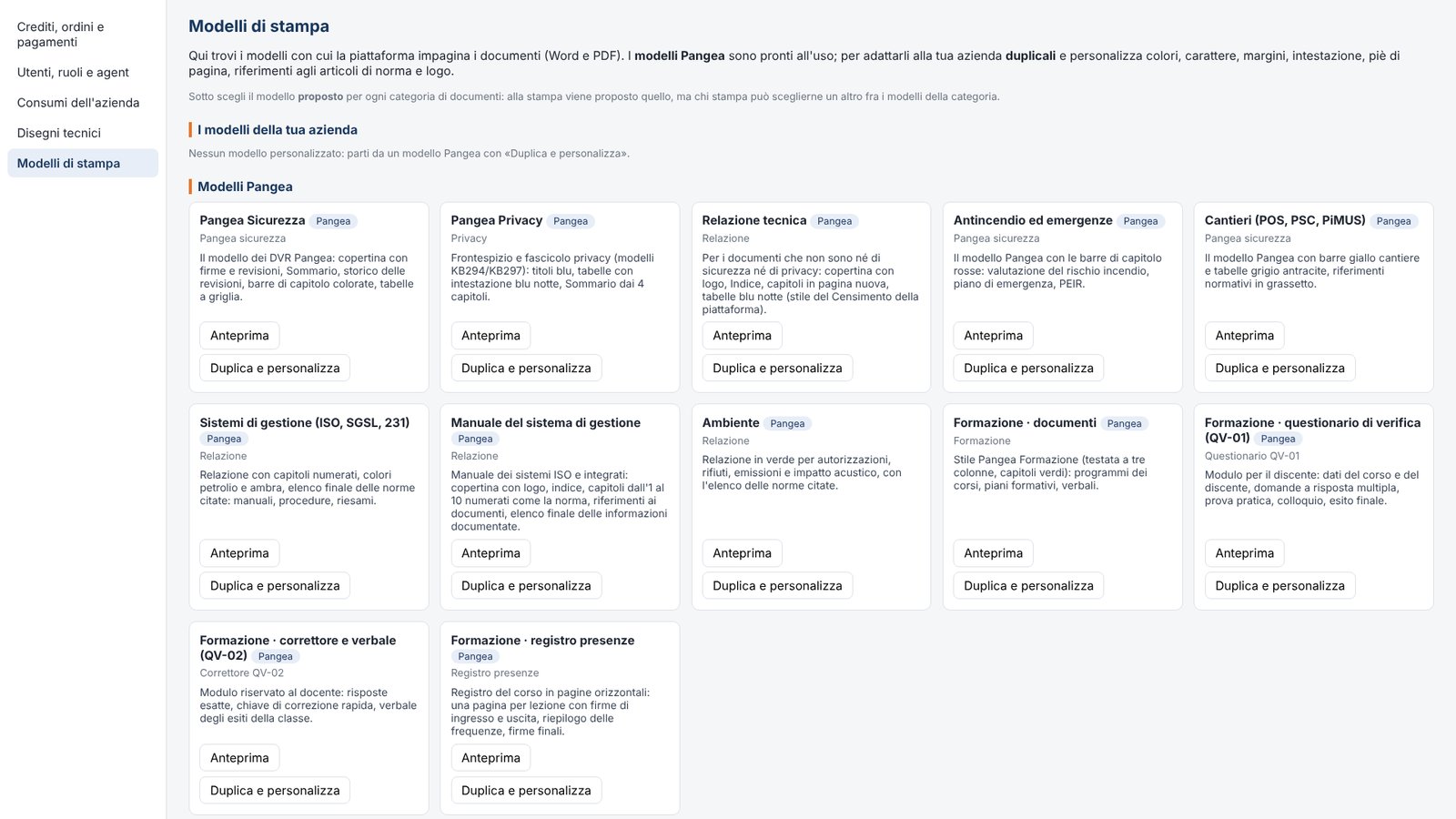
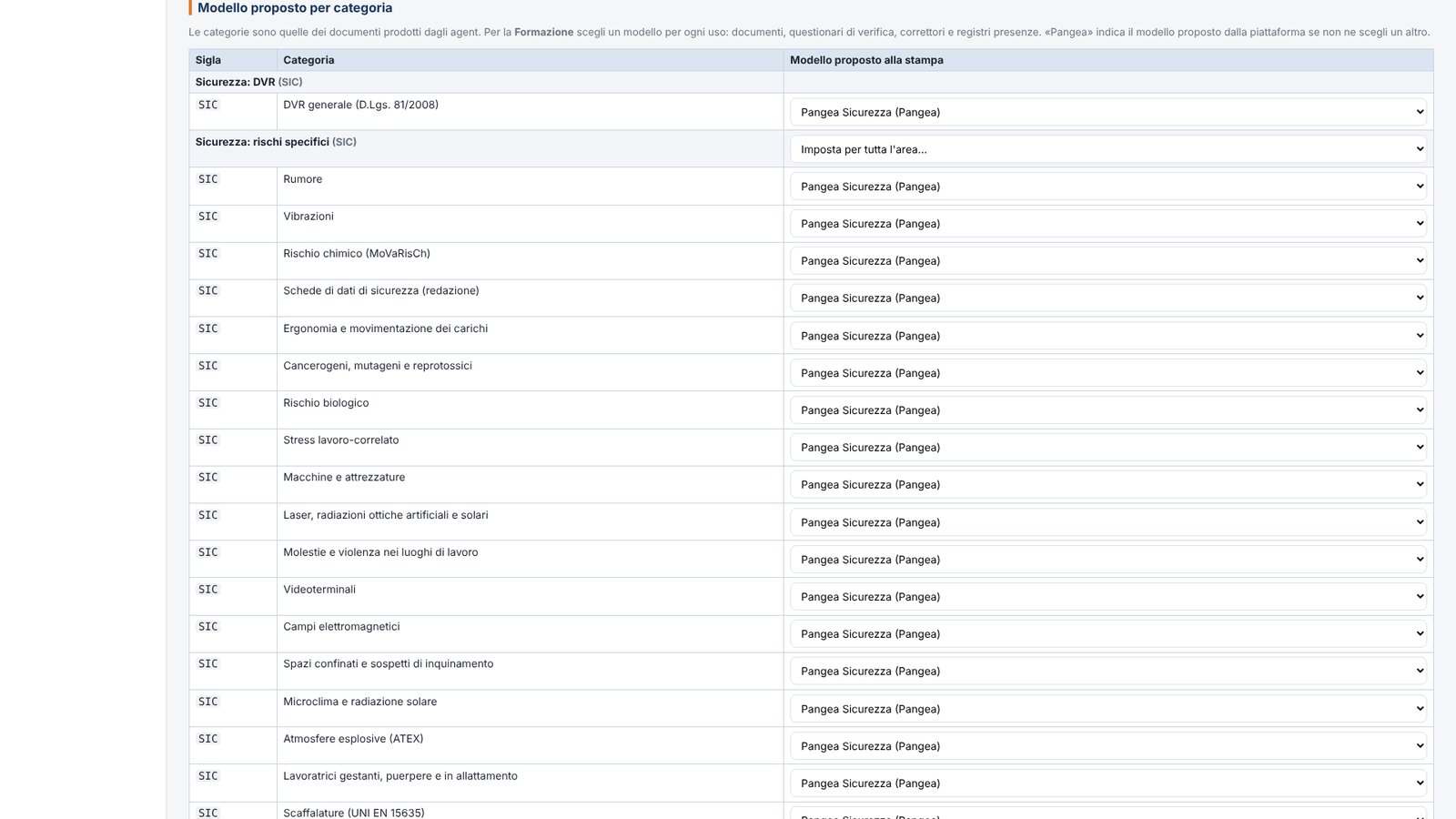
Anteprima ufficiosa del capitolo
Ogni capitolo con un testo ha «Anteprima» tra i comandi: stampa in PDF il solo capitolo, anche se non è congelato, per vedere come è venuto. La bozza esce così com'è, con le tabelle dei registri e le planimetrie; in prima pagina il motivo dice «Anteprima non ufficiale (bozza non congelata)». L'anteprima non si archivia e non cambia le revisioni.
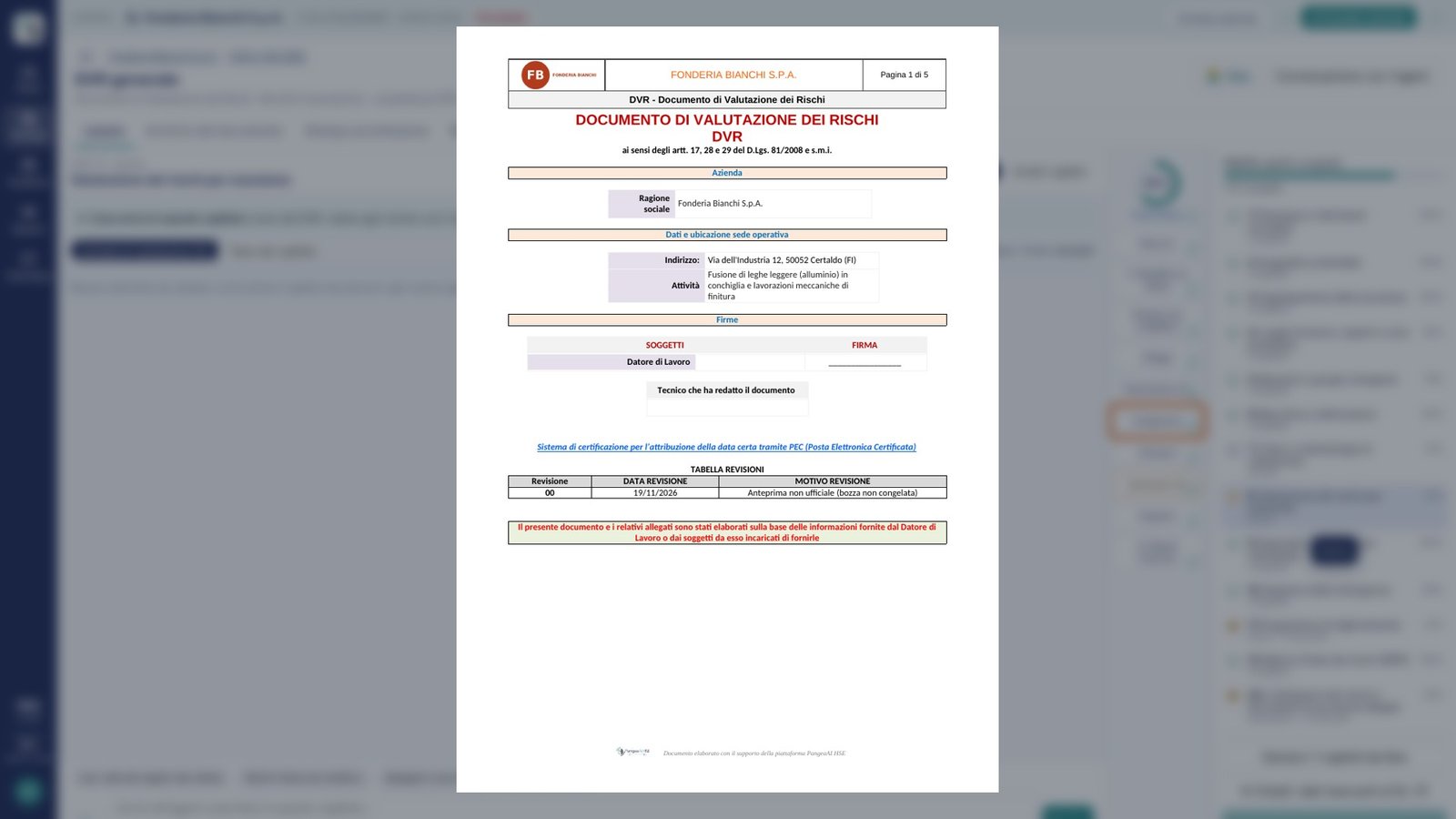
La stampa ufficiale, dalla scheda «Stampa ed emissione», usa invece solo i capitoli congelati, in linguaggio ufficiale e professionale: le fonti, le informazioni mancanti e i ragionamenti dell'agent non entrano mai nel documento.
Slide PowerPoint con il modello PangeaAI HSE
Qualsiasi contenuto della piattaforma diventa una presentazione PowerPoint (.pptx), senza macro e senza lavoro a mano: un corso della formazione, il DVR per la riunione periodica, una valutazione o una procedura da presentare al cliente.
- Dalla conversazione con l'agent: «🖨 Stampa documento» sotto la risposta apre la finestra di stampa. In «Cosa stampare» scegli questa risposta, tutto l'elaborato, un capitolo o il documento ufficiale del progetto; in «Formato» scegli 📽 Slide PowerPoint.
- Dall'area del documento: in «Stampa ed emissione», il riquadro «Presentazione PowerPoint» crea le slide dai capitoli congelati (anche con le bozze, se lo spunti).
Nella sezione delle slide scegli: - il modello: PangeaAI HSE (blu e turchese) oppure Formazione (verde, con il logo dell'agenzia formativa); - il numero massimo di slide; - il contenuto: - dalle slide dell'agent, con le slide brevi sviluppate (corsi della formazione): si usano tutte le slide dell'elaborato e l'AI trasforma in 3-5 punti argomentati quelle con una sola frase, partendo dalle note del docente; consuma crediti solo per quelle; - dalle slide dell'agent così come sono, senza crediti; - l'AI, che prepara titoli brevi, punti, tabelle e note per il relatore dal contenuto e consuma crediti; - la struttura del testo, con titoli, punti e tabelle, subito e senza crediti; - la cartella dell'archivio del cliente in cui salvarle. È proposta «Formazione › Slide e presentazioni dei corsi».
Le slide hanno: - la copertina con il logo del cliente; per i corsi è la slide 1 dell'elaborato, con titolo, durata, sede, data e docente; - i divisori delle parti e una slide per argomento con il pittogramma; - per i corsi in più lingue, le lingue affiancate nella stessa slide: il titolo con la traduzione sotto e una colonna di punti per lingua; - le tabelle vere e il riferimento normativo in fondo alla slide; - lo stesso numero di slide dell'elaborato e il logo dello studio in basso a destra; - nelle note per il relatore le note del docente in tutte le lingue, l'illustrazione suggerita e il riferimento normativo; - la chiusura.
Se l'elaborato è scritto in più risposte, la piattaforma riunisce tutte le slide. Prima del download segnala le slide mancanti nella numerazione e quelle senza note o senza traduzione. PowerPoint e PDF vanno nella cartella scelta dell'archivio del cliente e nell'Archivio documenti della chat.
Fascicolo completo: DVR con gli allegati
Il capitolo degli allegati del DVR elenca, con revisione e data, le valutazioni specifiche e i documenti di sicurezza emessi del cliente (rischio incendio, rumore, chimico…); quelli ancora in lavorazione compaiono tra le informazioni mancanti. In «Stampa ed emissione», il riquadro «Fascicolo completo: DVR + valutazioni allegate» compone in un solo PDF il DVR e le valutazioni emesse, da consegnare o stampare.
Emettere una revisione
- Nell'area del documento apri la scheda «Stampa ed emissione»: con «Anteprima PDF» controlli copertina, indice, figure e allegati senza consumare crediti. Quando tutti i capitoli sono congelati, nel riquadro «Emissione e firma» premi «Emetti» (lo stesso pulsante c'è sotto l'indice, nella scheda Lavoro).
- In Revisione la piattaforma propone il numero successivo. Se il cliente aveva revisioni fatte altrove (es. fino alla Rev.02), scrivi 3: compare lo Storico delle revisioni precedenti, una riga per revisione con data, motivo e redattore. Togli le righe di cui non hai i dati o spunta «Non inserire lo storico».
- Scrivi il Motivo della emissione e il Tecnico redattore; lascia il piè di pagina dello studio se lo vuoi.
- Premi «Componi ed emetti».
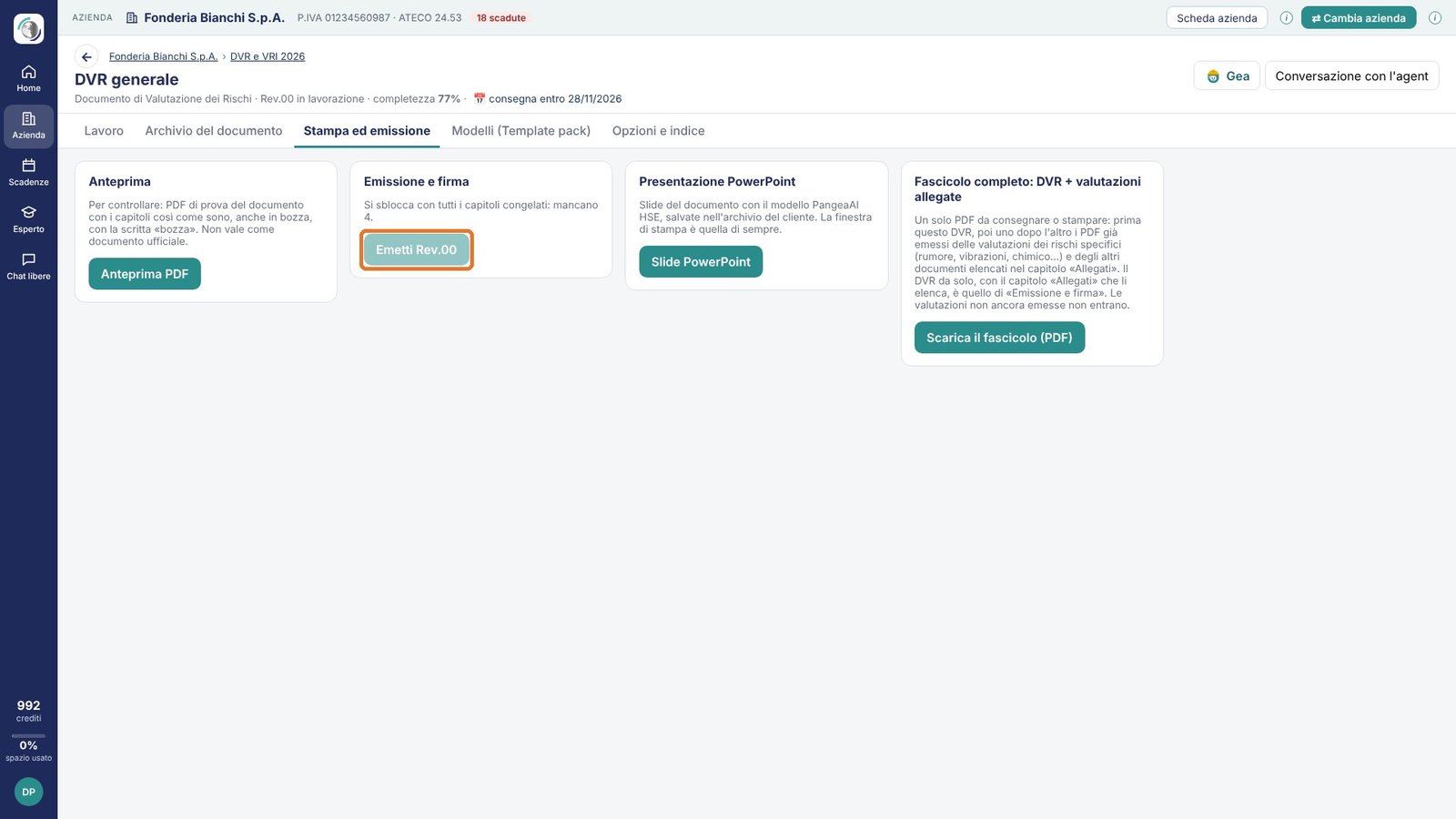
La piattaforma usa l'ultima versione congelata di ogni capitolo, mette copertina con il logo del cliente, tabella delle revisioni, figure e tavole allegate, e archivia PDF e Word nel cliente. La numerazione può solo salire.
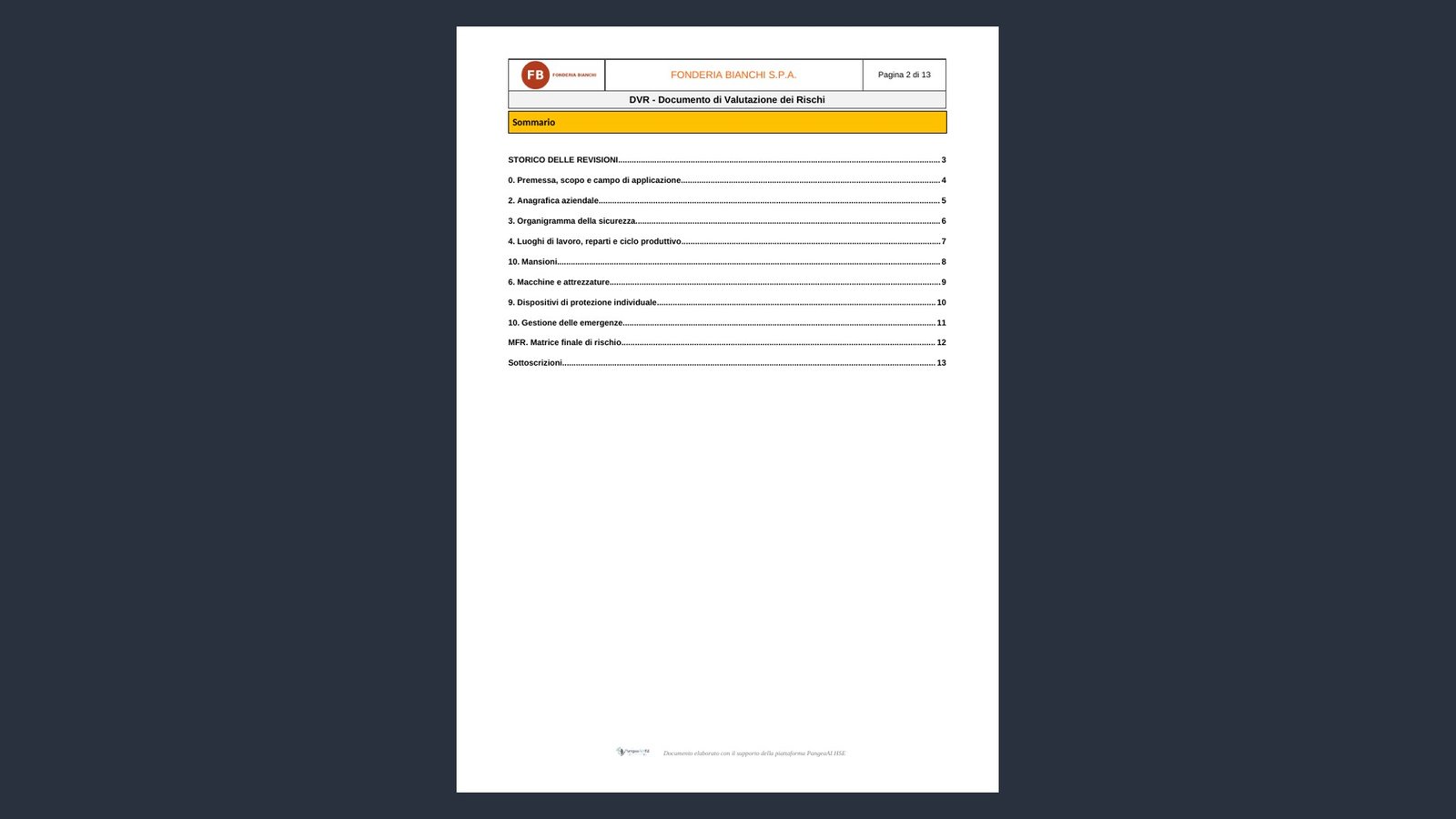
Documenti emessi: a) documento, b) firmato, c) data certa
Nel modulo Archivio dell'azienda, sezione «Elenco dei documenti emessi», ogni revisione ha tre colonne:
| Colonna | Contenuto | Chi lo mette |
|---|---|---|
| a) Documento | PDF e Word composti dalla piattaforma | La piattaforma, all'emissione |
| b) Firmato | La scansione del documento firmato | Tu, con «Carica» |
| c) Data certa | La prova di data certa (es. ricevuta PEC) con data e mezzo | Tu, con «Carica» |
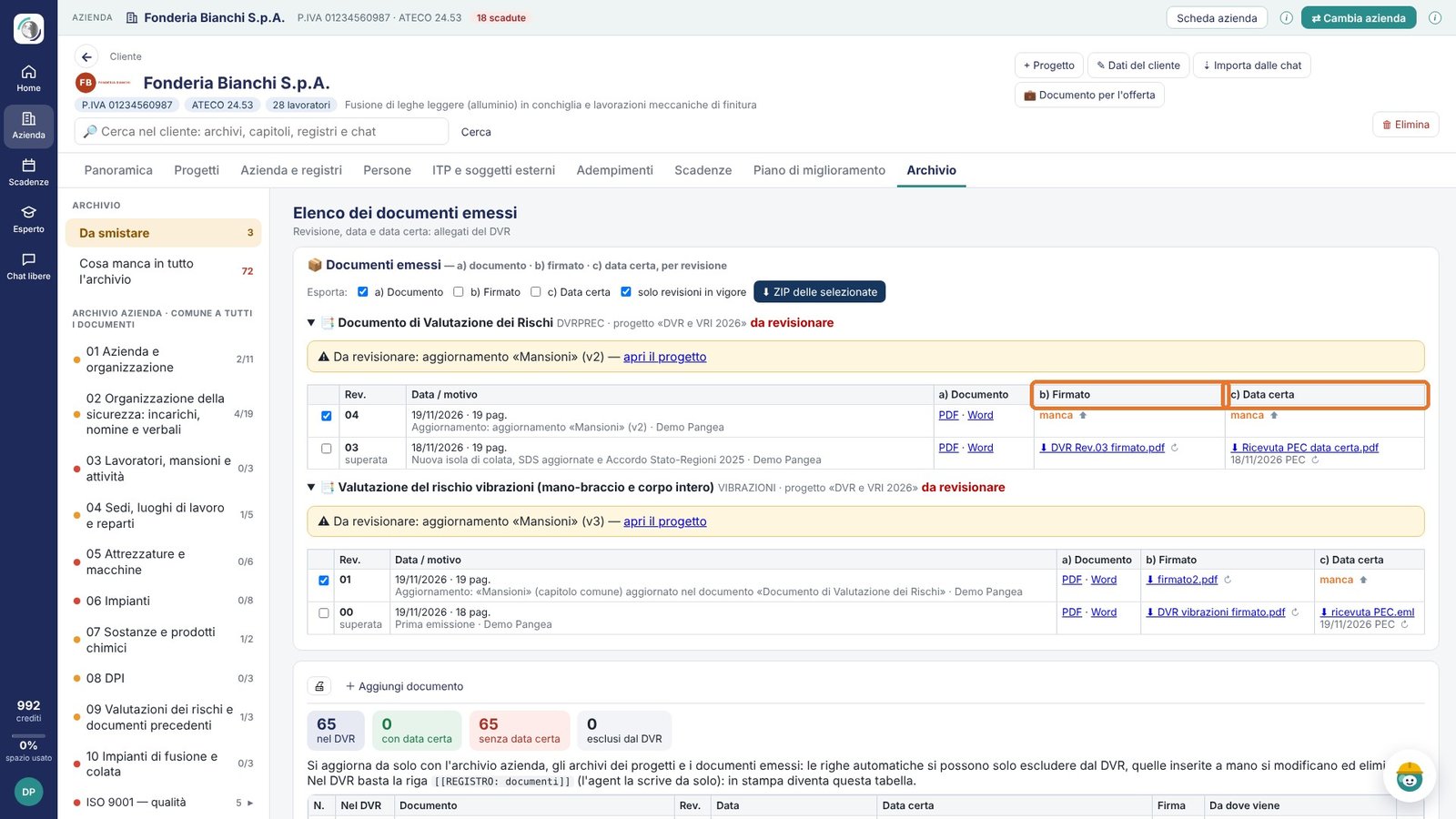
«Solo revisioni in vigore» nasconde quelle superate; spunta le righe e premi «ZIP delle selezionate» per scaricare documento, firmato e data certa in un file solo, pronto per un'ispezione. Il riquadro «Emessi senza firmato o data certa» della panoramica, l'avviso «Da firmare e dare data certa» della Home e la sezione Adempimenti › «Firme e data certa» ricordano cosa manca.
Il giro di firma: un solo documento firmato da tutti
Ogni tipo di documento ha il suo giro di firma: chi firma, in che ordine e a che titolo. Ad esempio il DVR e le valutazioni specifiche: datore di lavoro (firma), RSPP e medico competente (per collaborazione, art. 29), RLS (per consultazione); il POS: datore di lavoro dell'impresa esecutrice, RSPP, medico competente, RLS e il CSE per verifica; la privacy: titolare del trattamento e DPO; l'HACCP: operatore del settore alimentare e responsabile HACCP; la piscina: gestore e responsabile della piscina. Nominativi ed email vengono dal registro «Incarichi e nomine». Il giro del singolo documento si cambia in «Opzioni e indice › Firme del documento»: aggiungi, togli o sposta i firmatari, scegli a che titolo firmano e la modalità.
Il documento firmato è uno solo: passa da un firmatario al successivo, mai in parallelo. Le modalità:
| Modalità | Come funziona | Data certa |
|---|---|---|
| Firma elettronica avanzata (Namirial) | Una sola busta: ogni firmatario riceve l'invito nell'ordine del giro e firma online (PAdES, codice OTP). Alla fine un unico PDF con tutte le firme e l'audit trail | Vale come data certa; la marca temporale della piattaforma è facoltativa |
| Giro di firma via email (cartaceo) | Il primo firmatario riceve il PDF, lo stampa, lo firma e ricarica la scansione dal link; la piattaforma manda al successivo la copia con le firme precedenti, fino all'ultimo | Con l'obbligo di data certa la marca temporale è obbligatoria |
| Firma in presenza | Si stampa una copia, firmano tutti insieme (es. alla riunione periodica) e carichi una sola scansione con «📎 Firmato» | Con l'obbligo, marca obbligatoria |
| Gestione manuale | La piattaforma non manda niente: carichi tu firmato e prova della data certa | Con l'obbligo, prova obbligatoria |
Per i documenti senza obbligo di data certa (privacy, HACCP, legionella, piscine, sistemi di gestione, ambiente, PSC, DUVRI…) firma e marca temporale sono facoltative e l'avviso si chiude con il solo firmato.
Il documento emesso termina con la pagina «Sottoscrizioni»: su carta le righe per firmare nell'ordine del giro; con la FEA i nominativi, i ruoli e la modalità di sottoscrizione (firma elettronica avanzata PAdES con marca temporale del prestatore), senza firme autografe.
Nella Home, in «Da firmare e dare data certa», «▶ Avvia il giro di firma» apre il riepilogo: modalità, firmatari con nominativo ed email (le email mancanti si scrivono lì e si salvano nel registro), marca temporale. Durante il giro l'avviso mostra «firme 2 di 4 — ora: medico competente»; nel giro via email c'è «✉ Sollecita», e «Annulla il giro» disattiva i link già inviati. Quando firma l'ultimo, il documento entra da solo nella revisione (parte «b) Firmato») e, se prevista, arriva la marca temporale (parte «c) Data certa»).
▶ M04 — Capitoli comuni e revisioni
23. Lavoro di squadra
Ogni utente vede le proprie conversazioni. Un collega vede documenti e conversazioni di un progetto se ne è membro, e una tua chat se la condividi; l'accesso si toglie in qualsiasi momento. L'amministratore dell'azienda vede e prosegue tutto.
▶ A20 — Condivisione e lavoro di squadra
- Membri del progetto: nella pagina del progetto, «Membri»: spunta i colleghi che devono vedere e continuare documenti, archivio e conversazioni (capitolo 6). È il modo normale di lavorare in squadra.
- Condividere una chat: nella conversazione premi «Condividi», spunta i colleghi e salva; potranno anche proseguire il lavoro. Togliendo la spunta l'accesso si chiude subito.
- Passare tutto a un collega: menu personale › «Condividi tutte le mie chat», ad esempio prima delle ferie.
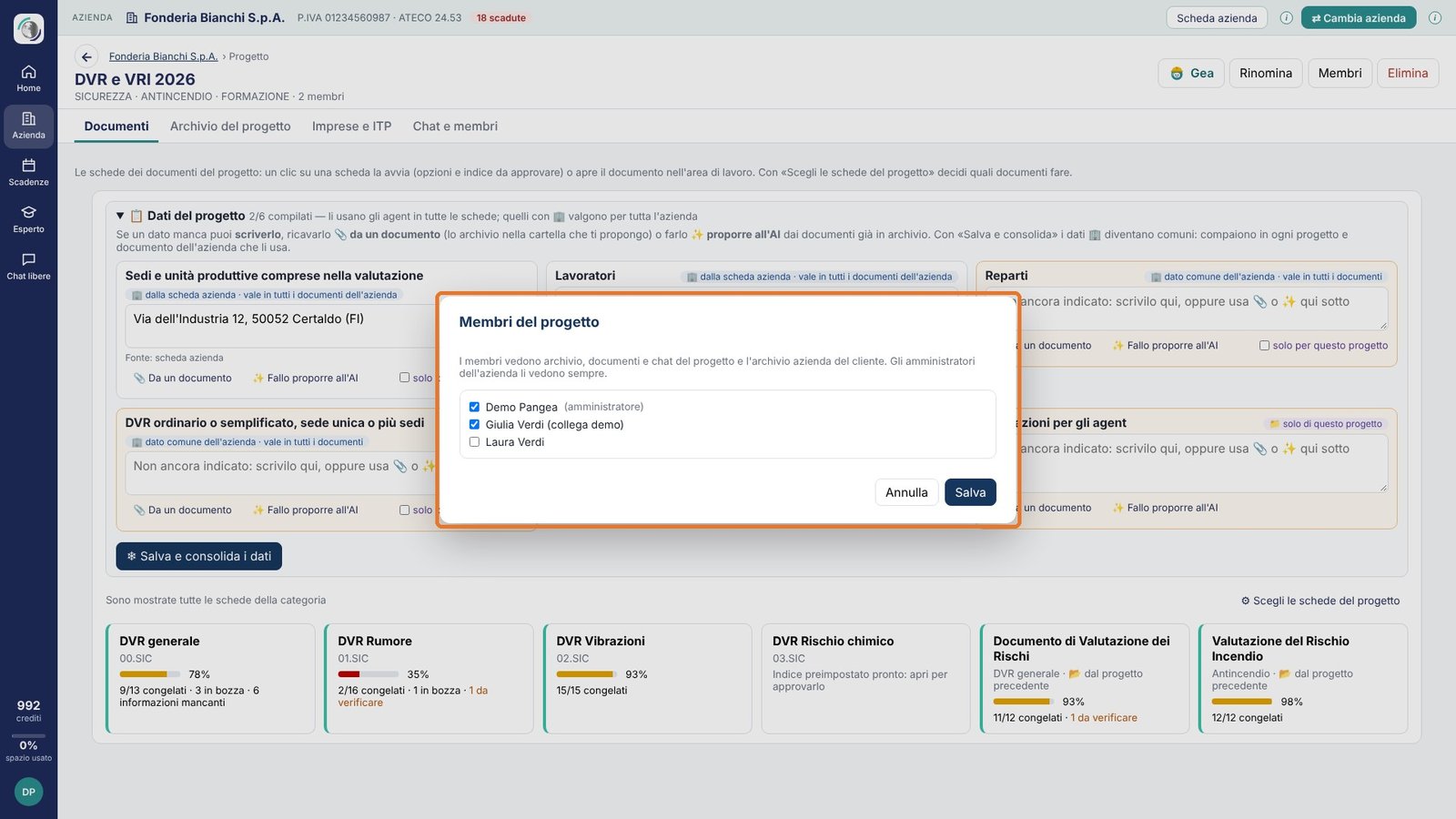
Un utente per persona; quando un collaboratore esterno ha finito, togli la condivisione e chiedi all'amministratore di disattivarne l'utente.
24. La mia azienda e documenti del servizio
▶ A22 — La mia azienda e i documenti privacy
- La mia azienda (menu personale): indirizzo, telefono, email, PEC, referente e logo dello studio (PNG o JPEG, trascinato o scelto dal computer). Compaiono nel piè di pagina dei documenti alla voce «Elaborato in collaborazione con». Ragione sociale e partita IVA si cambiano tramite Pangea Consulenze.
- Documenti e privacy (menu personale): contratto, informativa, nomina a responsabile del trattamento e gli altri documenti del servizio, sempre scaricabili.
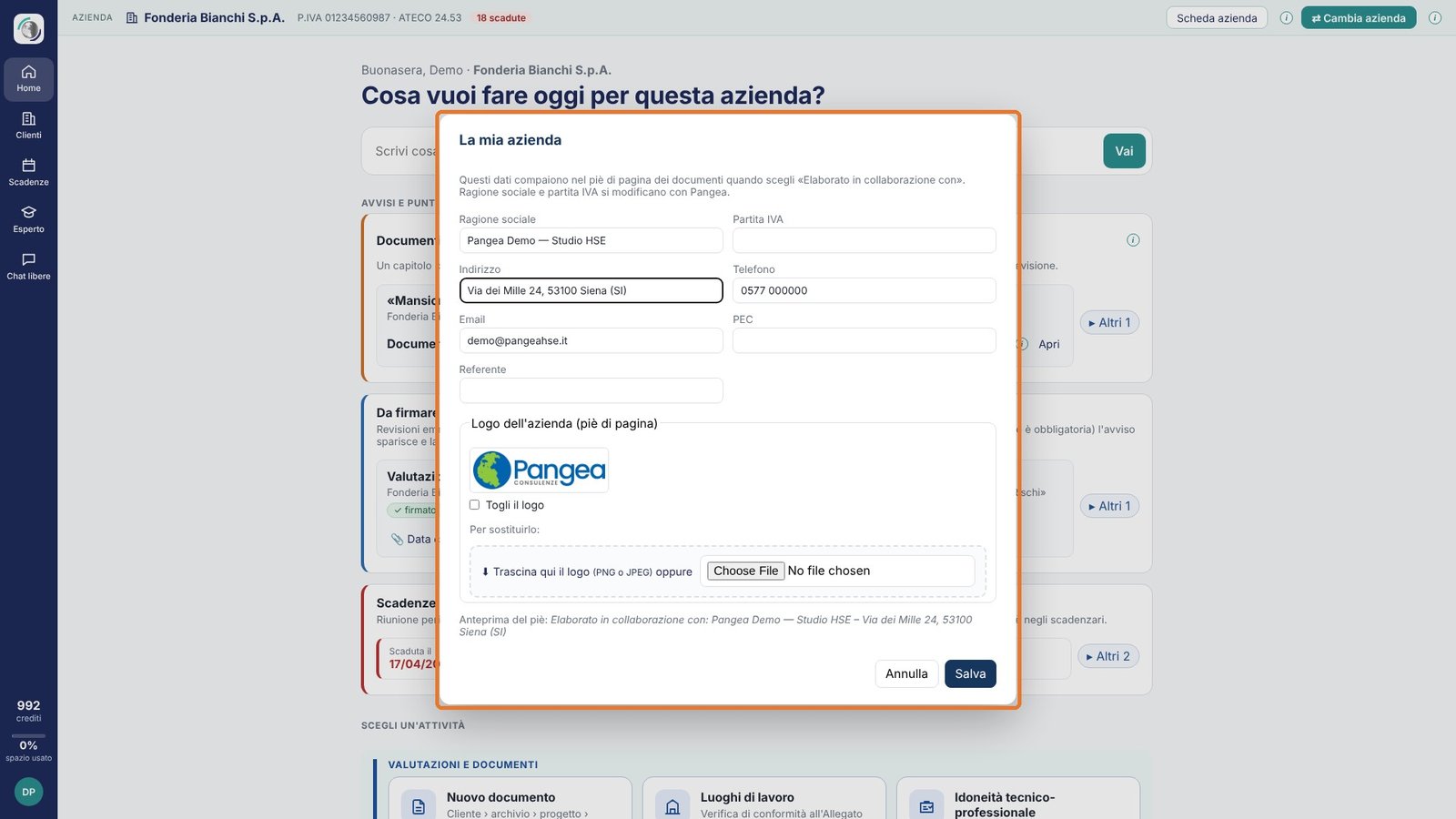
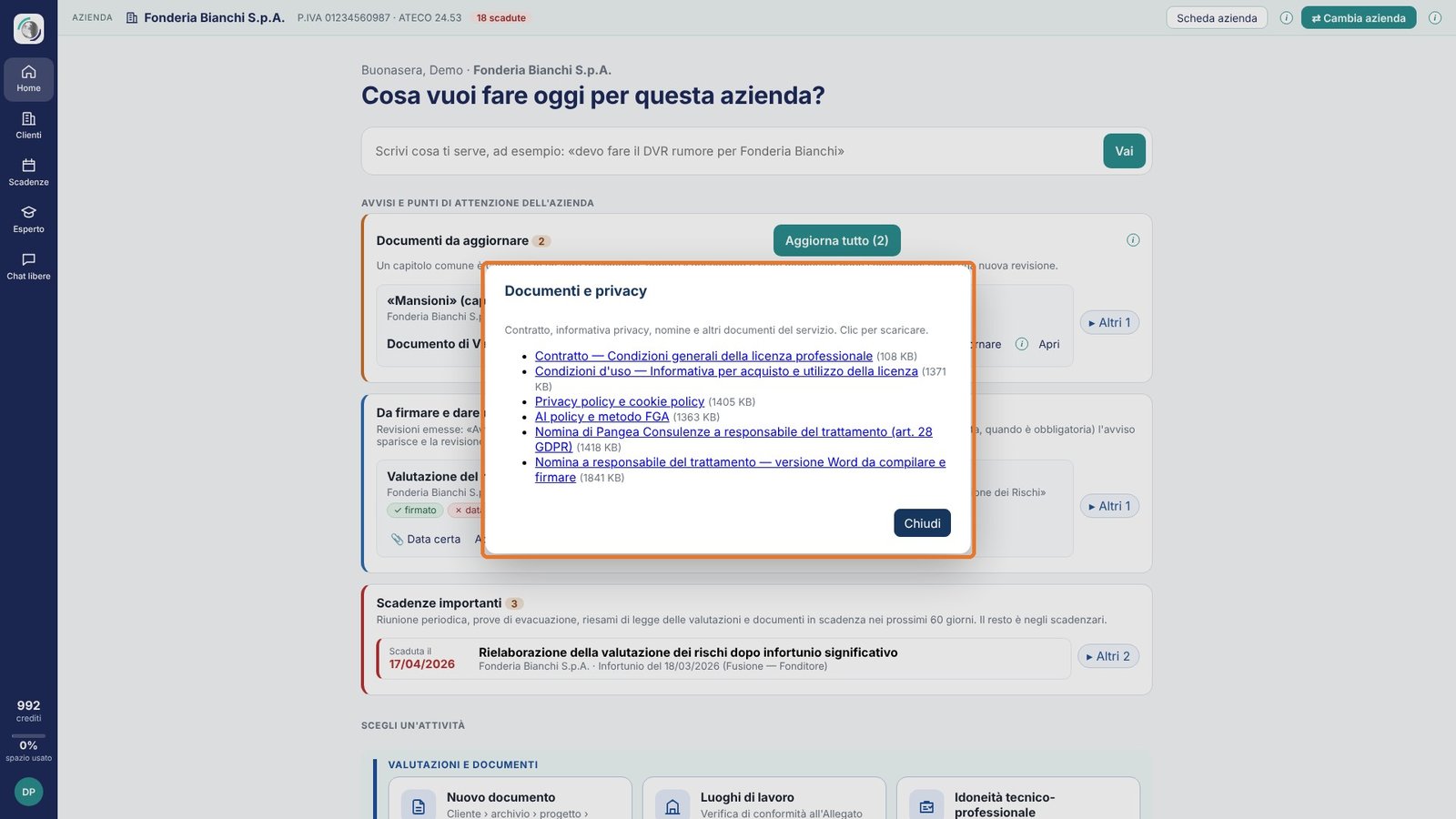
25. Esempio completo: il DVR di un cliente nuovo
La serie di video B costruisce il DVR della Fonderia Bianchi S.p.A., un passo per video; la serie N mostra in dettaglio le funzioni dei documenti degli agent. La tabella dice cosa si fa in ogni passo e dove trovarlo in questo manuale.
| Passo | Video | Cosa si fa | Capitolo |
|---|---|---|---|
| 1 | B01 Il cliente | Dati, logo, attività con ATECO, albero personalizzato | 4 |
| 2 | B02 Il progetto Sicurezza | Modulo Progetti: attivazione del progetto con i documenti DVR generale, rumore, vibrazioni, chimico | 6 |
| 3 | B03 Caricare i documenti | Visura, organigramma, lavoratori, nomine, pianta, vecchio DVR nel modulo Archivio | 5 |
| 4 | B04 Analizza e smista | Archivio del documento, documenti nelle voci, scheda AI, scadenze | 5 |
| 5 | B05 Check list e documenti tipici | Voci complete, «Check list», documenti tipici della fonderia | 5 |
| 6 | B06 Scadenzari | Modulo Scadenze: scadenze lette dall'AI, filtro Scadute, panoramica aggiornata | 7 |
| 7 | B07 L'area del documento DVR | Opzioni, completezza, schede Lavoro, Archivio, Stampa, Modelli e Opzioni, spiegazione dei capitoli | 18 |
| 8 | B08 L'indice preimpostato | Variante semplificata, sede unica, profondità; Approva e congela l'indice | 18 |
| 9 | B09 Scrivere i capitoli | Genera i capitoli da fare, fonti consultate | 18 |
| 10 | B10 Congelare i capitoli | Congela le bozze, capitoli comuni | 18 |
| 11 | B11 Schede di valutazione e matrice finale | Schede di valutazione, tabelle per mansione, programma di miglioramento, MFR | 18 |
| 12 | N09 Planimetrie nel capitolo | Planimetria del layout nel capitolo 7 con la didascalia | 19 |
| 13 | N11 Congelare con le pendenze | Piano di miglioramento con le voci aperte, scadenzario con il responsabile | 18 |
| 14 | N10 Anteprima e DVR unico | Anteprima ufficiosa del capitolo, allegati emessi | 22 |
| 15 | B12–B15 Disegni | Planimetria di emergenza, tavola, quadro strumenti, DXF del cliente | 19 |
| 16 | B16 L'emissione | Rev.03 con storico delle revisioni 00–02 | 22 |
| 17 | B17 Il DVR emesso | Copertina, revisioni, figure, tabelle dell'archivio | 22 |
| 18 | B18 Firmato e data certa | Archivio › Elenco dei documenti emessi: firmato, ricevuta PEC, ZIP | 22 |
26. Manutenzione: buone pratiche periodiche
La piattaforma è aggiornata e salvata da Pangea Consulenze: tu non installi nulla. La tua manutenzione riguarda i dati: completi e aggiornati rendono affidabili scadenzari e documenti.
| Quando | Cosa fare | Dove |
|---|---|---|
| Ogni settimana | Controllare scadute e prossimi 30 giorni | Modulo Scadenze (di tutti i clienti dalla barra), filtri |
| Ogni settimana | Smistare i file caricati e confermare le voci | Archivio, «Da smistare» |
| Ogni settimana | Approvare le parole chiave proposte | Archivio › Struttura › «🏷 Approva le parole chiave» |
| Ogni mese | Mandare al cliente le scadenze del mese successivo | Modulo Scadenze, «Esporta quello che vedi» |
| Ogni mese | Controllare crediti, consumi e spazio | Menu personale › «I miei consumi»; area dell'azienda |
| A ogni documento del cliente | Caricare attestati, verbali, nomine, SDS; «Nuova versione» per gli aggiornati | Modulo Archivio, o Archivio del documento |
| A ogni sopralluogo | Completare e archiviare le check list | Archivio › Check list di sopralluogo |
| A ogni controllo dei presidi | Caricare il verbale nella cartella del presidio | Archivio, Presidi antincendio |
| A ogni emissione | Caricare firmato e data certa | Archivio › Elenco dei documenti emessi, colonne b) e c) |
| A ogni cambiamento in azienda | Aggiornare capitoli comuni, attività e registri | Panoramica; Azienda e registri |
| Ogni anno | Rileggere check list documentale e documenti tipici | Archivio, «Cosa manca in tutto l'archivio», «Ricalcola i documenti per l'attività» |
| Quando cambia lo studio | Aggiornare dati e logo | Menu personale › «La mia azienda» |
| Quando un collaboratore lascia | Togliere condivisioni e membri, disattivare l'utente | Conversazioni, «Membri» del progetto, area dell'azienda |
Dopo un aggiornamento della piattaforma, se una pagina si comporta in modo strano ricaricala forzando l'aggiornamento: Ctrl+Maiusc+R (Windows) o Cmd+Maiusc+R (Mac). Le novità sono negli «Avvisi» e in «Novità» della chat.
Ordine e pulizia: titoli di chat libere parlanti (tipo, anno, cliente); i documenti nei loro progetti; i lavori lasciati a metà si puliscono dalla Home («Da fare pulizia»); «Cerca duplicati» quando carichi cartelle intere; prima di eliminare una chat o un cliente scarica gli emessi in ZIP, perché l'eliminazione non si annulla.
27. Risoluzione dei problemi
| Problema | Causa probabile | Cosa fare |
|---|---|---|
| Il codice a 6 cifre viene rifiutato | Codice scaduto o già usato, orologio del telefono non sincronizzato | Aspetta il codice successivo; attiva data e ora automatiche sul telefono |
| Ho perso il telefono o la password | — | Contatta l'amministratore o Pangea Consulenze; non creare un nuovo account |
| Un collega nuovo vede «Cliente in attesa di sblocco» | Le chiavi non gli sono ancora state consegnate | Un amministratore accede alla piattaforma; poi il collega ricarica la pagina |
| «In questo messaggio non c'è un indice strutturato valido» | Congela indice premuto su un messaggio senza indice numerato | Chiedi all'agent l'indice completo e congela da quel messaggio |
| Un capitolo non risulta pronto | Troppo breve o incompleto | Chiedi all'agent di completarlo, poi congelalo |
| Una risposta lunga si interrompe | Connessione caduta o risposta troppo lunga | Chiedi «ripeti integralmente il capitolo n»; controlla la numerazione prima di congelare |
| Un file è nella voce sbagliata | Proposta non corretta | «Sposta in…» e accetta di ricordare le parole del nome |
| Una scadenza non torna | Data letta male o documento vecchio | Apri la Fonte, poi correggi o carica il documento aggiornato |
| Il collega non vede un documento o una chat | Non è membro del progetto e la chat non è condivisa | Aggiungilo ai «Membri» del progetto o premi «Condividi» |
| La tavola stampata non è in scala | Stampa adattata alla pagina | Stampa al 100% sul formato del cartiglio |
| Nel CAD non vedo la segnaletica | Layer PANGEA_* spenti o congelati | Accendili nel gestore layer |
| Non riesco a scegliere una revisione più bassa | Una revisione più alta è già emessa | È voluto: la numerazione sale soltanto |
| L'agent non risponde | Crediti esauriti o connessione | Controlla i crediti, ricarica la pagina e ripeti |
| Spazio quasi pieno | Archivi e allegati oltre l'80% | Elimina duplicati e versioni inutili o acquista spazio |
| Il link ITP non si apre | Link scaduto o revocato | Crea un nuovo link dal pacchetto e invialo di nuovo |
| «Invia l'autorizzazione» non si preme | Ci sono documenti obbligatori senza esito | Segna «conforme» o «non conforme» nella colonna Esito |
| Nella verifica ITP manca un'impresa | Non è nominata nelle fonti del progetto, oppure è stata tolta a mano | Aggiungila con «+ Impresa o lavoratore autonomo» o caricane il contratto e premi «Aggiorna dalle fonti» |
| L'estensione non legge i campi | Manca il consenso per quel sito, o non sei entrato nella piattaforma in quel Chrome | «Consenti su questo sito» nel pannello; accedi alla piattaforma e premi «Ho fatto l'accesso» |
| L'estensione non trova il certificato o un documento | Documento nell'archivio di un progetto, oppure indicazioni senza nome e data | Caricalo nell'archivio azienda; nelle Indicazioni scrivi chi e quando |
| Un registro non compare in Azienda e registri | La sezione non è attiva per la tua azienda | Chiedi a Pangea di attivarla |
Chiedere assistenza: scrivi a Pangea Consulenze indicando cliente e chat, cosa hai fatto, cosa ti aspettavi e cosa è successo, con uno screenshot. Non inviare mai password, codici a 6 cifre o codice di recupero.
28. Glossario
| Termine | Significato |
|---|---|
| Agent | Assistente Pangea specializzato in un ambito (DVR, incendio, rumore, emergenza, privacy, ambiente) |
| Albo gestori ambientali | Albo nazionale delle imprese autorizzate a trasportare, intermediare e gestire rifiuti, per categorie e classi (capitolo 12) |
| Analizza e smista | Lettura dei file caricati con scheda, voce proposta e scadenze (menu Sistema dell'archivio) |
| Area del documento | La pagina di lavoro di un documento, con le schede Lavoro, Archivio del documento, Stampa ed emissione, Modelli e Opzioni e indice |
| Capitolo comune | Capitolo scritto una volta e usato in tutti i documenti del cliente (codici AZ-…) |
| Completezza | Percentuale di un capitolo o di un documento calcolata sui requisiti: testo congelato, fonti, informazioni mancanti, decisioni, parti dinamiche |
| Cartiglio | Riquadro della tavola con studio, cliente, titolo, scala, data e revisione |
| Check list di sopralluogo | Domande e tabelle di misura da compilare in azienda, con calcoli automatici |
| Check list documentale | Documenti attesi per ogni voce dell'archivio, con il riferimento normativo |
| Codice di recupero | Codice personale che riapre le chat cifrate dopo una reimpostazione della password |
| Congelare | Approvare indice o capitolo: il testo resta fisso ed è quello stampato |
| Copia completa (FIR) | Copia del formulario controfirmata dal destinatario, che il produttore deve ricevere entro 3 mesi (capitolo 12) |
| Crediti | Unità con cui si misura l'uso degli agent |
| Da smistare | File in attesa della conferma della voce |
| Data certa | Prova della data del documento, ad esempio la ricevuta PEC |
| Decisioni dell'utente | Scelte che il metodo dell'agent riserva al tecnico (misure, P e D, fattori K), raccolte in un modulo |
| Elaborato | Documento ufficiale composto dai capitoli congelati |
| Emissione | Composizione dell'elaborato con revisione, storico e archiviazione nel cliente |
| Esperto Risponde | Consulenza rapida che risponde dalle norme di tutti gli agent, con l'AUDIT FGA (capitolo 17) |
| Estensione Chrome | Componente del browser che legge e compila i moduli dei portali della PA, senza mai inviarli |
| FIR | Formulario di identificazione dei rifiuti che accompagna il trasporto |
| Indice di frequenza / di gravità | Infortuni per milione di ore lavorate / giornate perse per mille ore lavorate (UNI 7249) |
| Indice preimpostato / workflow | Scaletta dei capitoli ricavata dalle istruzioni dell'agent o proposta in chat, da approvare e congelare |
| ITP — idoneità tecnico-professionale | Possesso di capacità organizzative, macchine, attrezzature e formazione per i lavori affidati: si dimostra con i documenti dell'Allegato XVII o dell'art. 26 |
| Layer PANGEA_* | Livelli DXF con la segnaletica, separati dalle linee del cliente |
| Modulo | Una parte della pagina dell'azienda (Panoramica, Progetti, Azienda e registri, Persone, ITP, Adempimenti, Scadenze, Piano di miglioramento, Archivio), con le sue sezioni a sinistra |
| Pacchetto ITP | Elenco dei documenti ITP del cliente collegati all'archivio, con il link e il QR code per committente o CSE |
| Pendenze | Informazioni o attività ancora aperte al momento di congelare: chiuse come gestite, nel piano di miglioramento o nello scadenzario |
| Parole chiave | Termini di una voce dell'archivio usati per lo smistamento |
| Patente a crediti | Abilitazione per operare nei cantieri (art. 27 D.Lgs. 81/08), in alternativa all'attestazione SOA dalla classe III |
| Presidio | Estintore, idrante, uscita o altro elemento antincendio con codice univoco |
| Progetto per categoria | La materia del cliente (sicurezza, antincendio, privacy…) con le schede dei suoi agent, i dati del progetto, le chat e i membri |
| Protocollo sanitario | Visite e accertamenti che il medico competente associa a ogni mansione, con la periodicità |
| Quadro strumenti | Editor per comporre la tavola con il layout dello studio |
| Registro | Elenco del modulo Azienda e registri (o Piano di miglioramento) allegato al DVR, alimentato con le fonti |
| RENTRI | Registro elettronico nazionale per la tracciabilità dei rifiuti (D.M. 59/2023) |
| Scadenzario | Scadenze del cliente con stato e documento di origine |
| Scheda (documento) | Il documento di un agent nel progetto: opzioni, indice, capitoli con stato, completezza; si lavora nella sua area di lavoro |
| Sistema integrato | Un solo sistema documentale per più norme (es. ISO 45001 + ISO 14001), con la struttura comune ad alto livello |
| Tavola | Foglio impaginato (A4–A0) con disegno e cartiglio |
| Template Pack | Modello di documento creato da un elaborato o da un allegato, importabile come fotocopia 1:1 o come base aggiornata con l'archivio |
| Verifica in due passaggi | Accesso con password più codice a 6 cifre del telefono |