
Prima di cominciare
Questa guida è per chi apre PangeaAI HSE per la prima volta. Ti accompagna un passo alla volta, come farebbe un collega che ti siede accanto:
- L'accesso e le due Home: come si entra e cosa si vede (capitoli 1 e 2).
- La configurazione: i dati dello studio, i colleghi con i loro permessi, crediti e consumi, modelli di stampa e cartiglio (capitoli 3, 4 e 5).
- Il controllo e il monitoraggio: come tenere sotto controllo scadenze, documenti da aggiornare e firme di tutti i clienti (capitolo 6).
- Gli aiuti: Gea, i percorsi guidati e le spiegazioni a video (capitolo 7).
- I dati comuni dell'azienda e il menu voce per voce (capitoli 8 e 9).
Il passo successivo è la guida Il mio primo DVR: dalla Home al documento firmato, con data certa e archiviato.
Ogni capitolo indica il video della serie I — Piattaforma: i primi passi che mostra le stesse cose a schermo (un minuto circa ciascuno).
- I testi tra caporali, come «Nuovo cliente», sono quelli che trovi a schermo.
- Il simbolo › indica un percorso: «menu › La mia azienda».
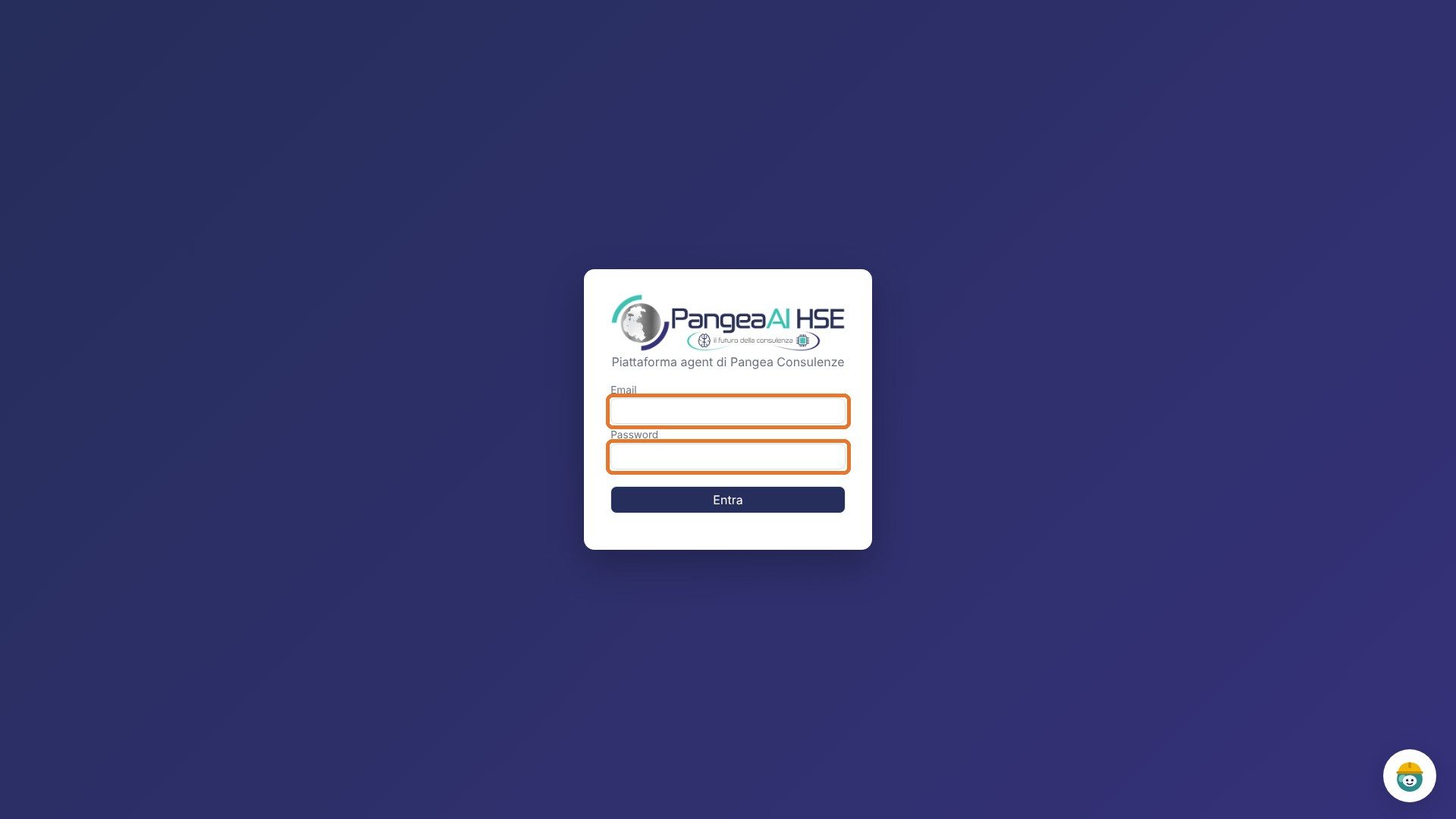
- I riquadri arancioni nelle immagini indicano dove guardare o cliccare.
- Le schermate vengono dall'ambiente dimostrativo, con clienti di esempio (Fonderia Bianchi S.p.A., Hotel Belvedere S.r.l., Studio Dentistico Sorriso, Edil Toscana Costruzioni).
Le parole da sapere subito
| Parola | Significato |
|---|---|
| Studio (o azienda) | La tua organizzazione, titolare dell'account: ha i crediti, gli utenti e lo spazio |
| Amministratore dello studio | Chi gestisce utenti, permessi, crediti e pagamenti e vede tutto il lavoro dello studio |
| Cliente (o azienda cliente) | L'impresa per cui lavori: ha la sua scheda azienda, il suo archivio e i suoi progetti |
| Progetto | Una materia del cliente (Sicurezza, Antincendio, Cantieri, Privacy…) con i suoi documenti |
| Scheda | Un documento del progetto: indice approvato, capitoli scritti, riletti e congelati |
| Dato comune | Un'informazione dell'azienda che si scrive una volta e compare in tutti i documenti |
| Congelare | Approvare definitivamente un indice, un capitolo o un dato |
| Agent | Il consulente AI specializzato che scrive i documenti con il suo metodo (DVR, rumore, antincendio…) |
| Gea | L'assistente della piattaforma: risponde su come si usa e ti guida sulla pagina |
| Crediti | L'unità con cui si pagano il lavoro degli agent e le analisi dell'AI |
Da dove si parte: l'acquisto e le credenziali
- Si acquista su www.pangeahse.it › Acquista: canone, materie, utenti in più, ricariche e spazio. Chi ha un codice Cliente Lancio lo inserisce lì.
- A pagamento riuscito l'account si crea da solo. Arriva l'email di benvenuto con l'indirizzo della piattaforma, il nome utente e la password temporanea dell'amministratore dello studio, le materie attivate e i crediti.
- Se hai acquistato con un'offerta di Pangea Consulenze, le credenziali le ricevi da Pangea: nome utente e password su due canali diversi.
1. Accesso alla piattaforma
▶ I01 — Primi passi: l'accesso e le due Home
Il primo accesso
- Apri app.pangeahse.it con Chrome, Edge, Firefox o Safari aggiornati.
- Scrivi Email e Password (quella temporanea dell'email di benvenuto) e premi «Entra».
- Scegli una nuova password: almeno 12 caratteri, con maiuscole, minuscole e numeri.
- Attiva la verifica in due passaggi. Sul telefono apri un'app di autenticazione (Google Authenticator, Microsoft Authenticator o simili), inquadra il codice QR e scrivi il codice a 6 cifre.
- Salva il codice di recupero con «Scarica come file di testo» e spunta «Ho salvato il codice di recupero». Serve a riaprire le chat cifrate se un giorno la password viene reimpostata: conservalo in un posto sicuro.
Gli accessi successivi
Email, password e il codice a 6 cifre dell'app, che cambia ogni 30 secondi.
- Hai cambiato telefono? L'amministratore dello studio azzera la verifica in due passaggi («Azzera 2FA»): al primo accesso la riconfiguri.
- Hai dimenticato la password? L'amministratore te ne genera una temporanea («Nuova password»).
2. Le due Home e la barra dei moduli
▶ I01 — Primi passi: l'accesso e le due Home
La prima Home: tutto lo studio
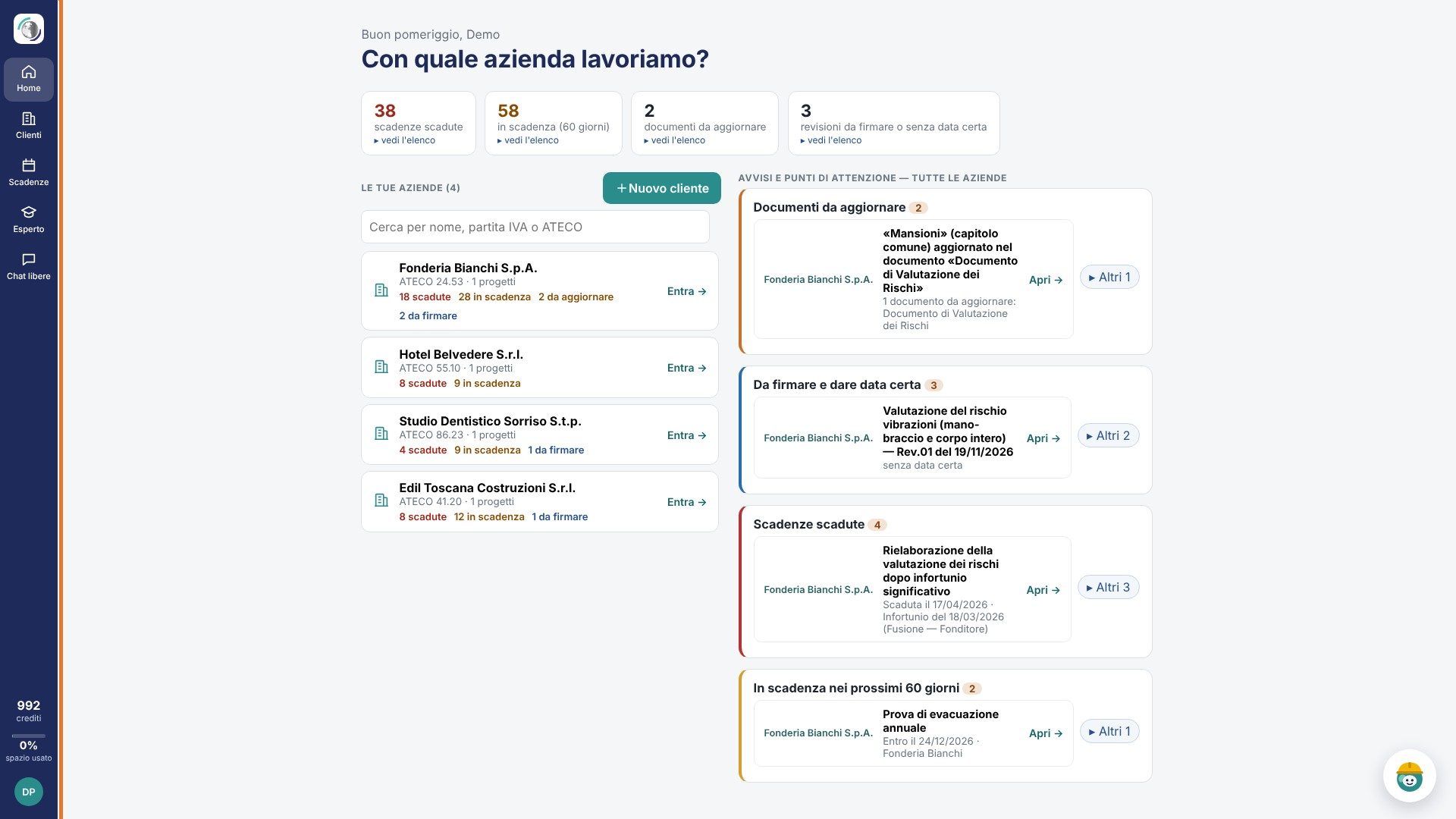
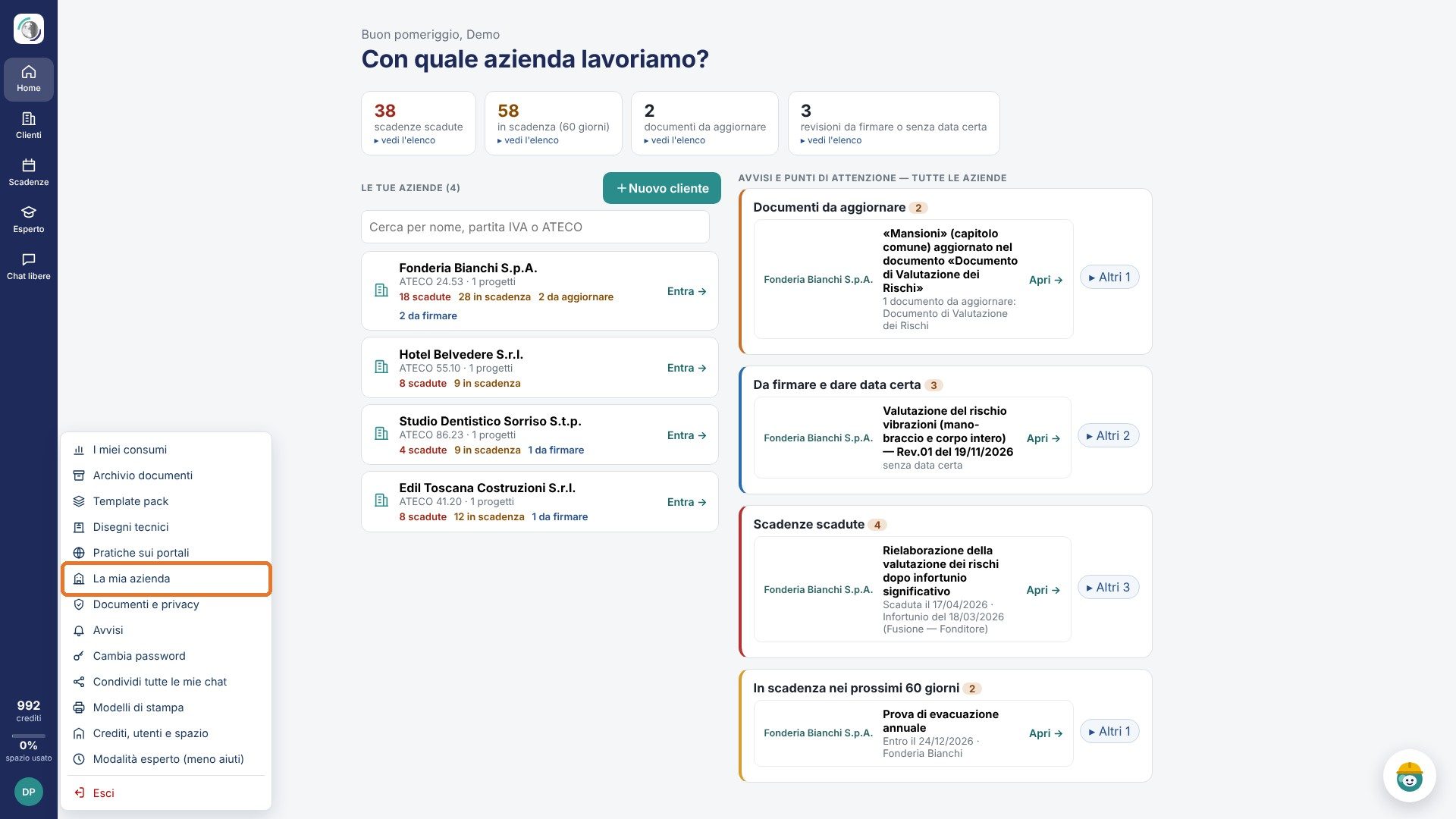
Appena entrato vedi la Home di 1° livello, «Con quale azienda lavoriamo?». È la plancia di controllo di tutto lo studio:
- in alto, quattro contatori: scadenze scadute, in scadenza nei prossimi 60 giorni, documenti da aggiornare, revisioni da firmare o senza data certa. Si cliccano: lo vediamo nel capitolo 6;
- a sinistra, le tue aziende: ognuna con il numero di progetti e i suoi avvisi (in rosso le scadenze superate, in arancio quelle in arrivo, in blu le firme). «Entra →» apre l'azienda; la casella di ricerca trova un'azienda per nome, partita IVA o ATECO;
- a destra, gli avvisi di tutte le aziende, raggruppati per tipo;
- «+ Nuovo cliente» aggiunge un'azienda.


La barra dei moduli
A sinistra, sempre visibile:
| Modulo | A cosa serve |
|---|---|
| Home | La prima Home (tutte le aziende) o la Home dell'azienda scelta |
| Clienti / Azienda | L'elenco dei clienti, oppure la pagina dell'azienda scelta con i suoi moduli |
| Scadenze | Lo scadenzario di tutti i clienti, o dell'azienda scelta |
| Esperto | Esperto Risponde: domande di consulenza con le fonti normative |
| Chat libere | Le conversazioni con gli agent fuori dai progetti |
In basso vedi i crediti rimasti, lo spazio usato e le tue iniziali, che aprono il menu (capitolo 9).
La seconda Home: una sola azienda
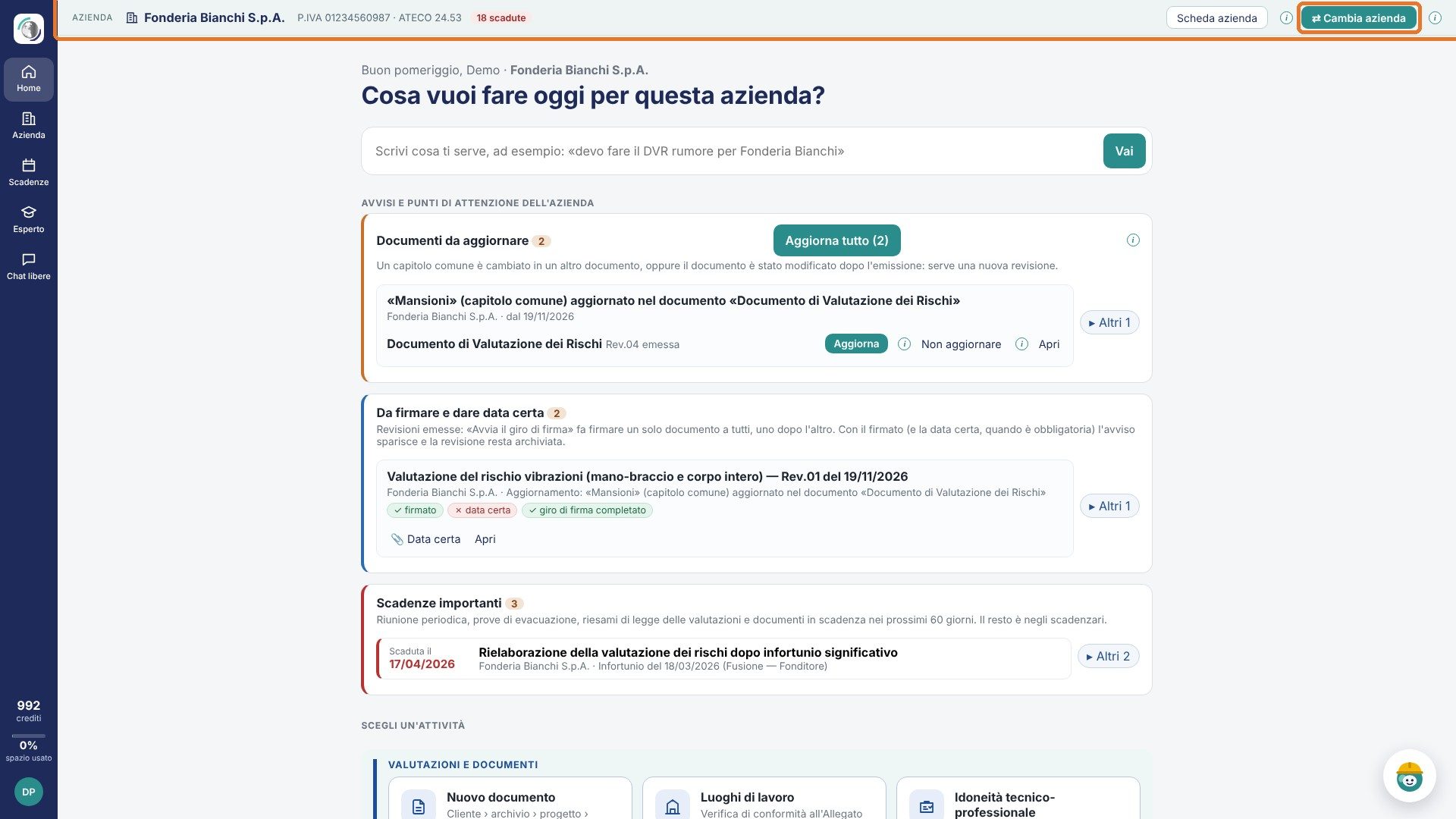
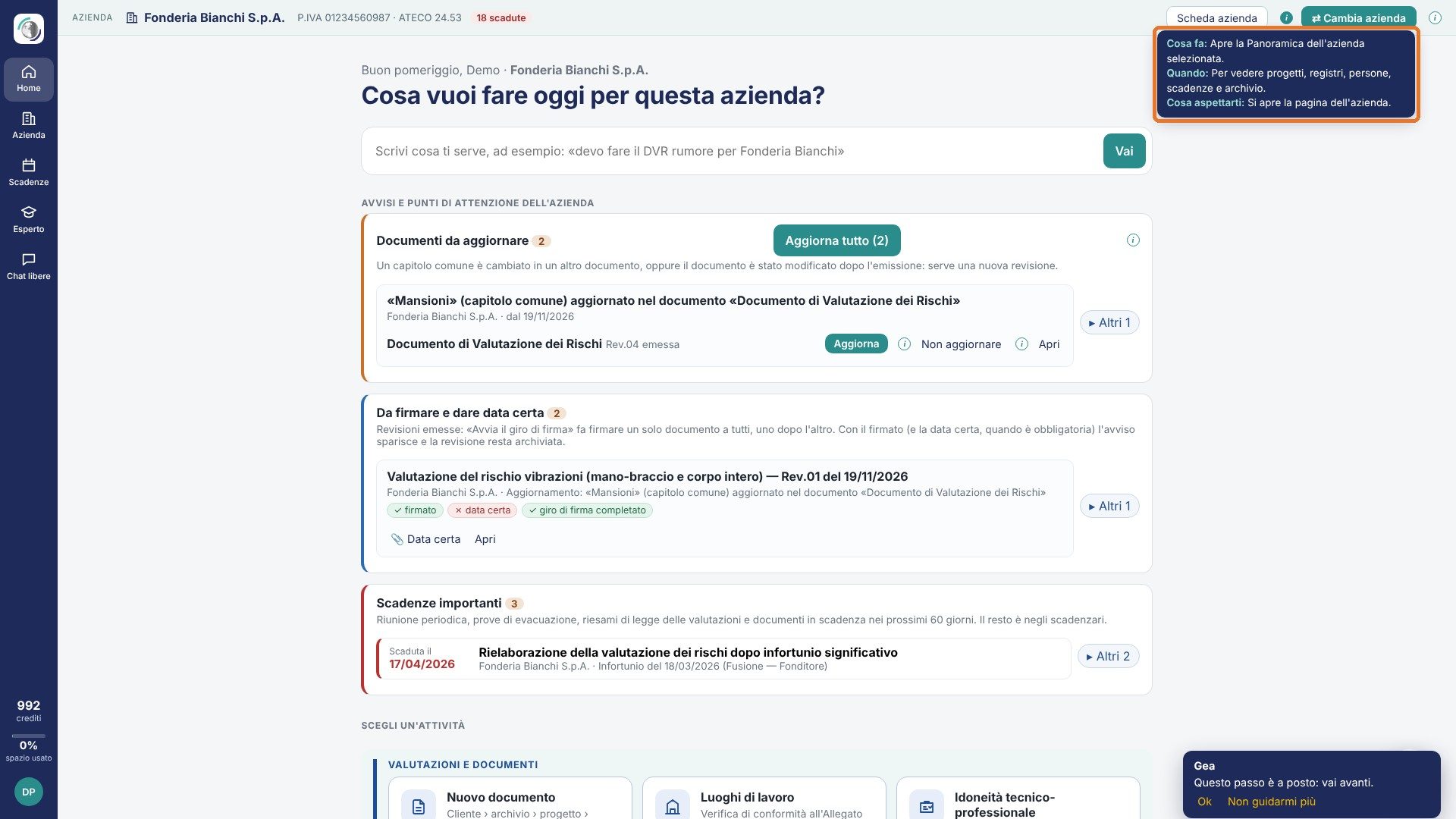
Con un clic su un'azienda si apre la sua Home, «Cosa vuoi fare oggi per questa azienda?». Da qui in poi lavori solo su di lei:
- il nome dell'azienda resta sempre in alto, con le scadenze superate; «Scheda azienda» apre i suoi dati; «⇄ Cambia azienda» torna all'elenco;
- gli avvisi dell'azienda: documenti da aggiornare, da firmare e dare data certa, scadenze importanti;
- le attività, a gruppi colorati: «Nuovo documento», «Luoghi di lavoro», «Idoneità tecnico-professionale», «Mansionario e censimento», «Verbali e nomine», «Formazione»… Ognuna parte con un percorso guidato (capitolo 7);
- i lavori in sospeso: i documenti da concludere e quelli da pulire (capitolo 6).
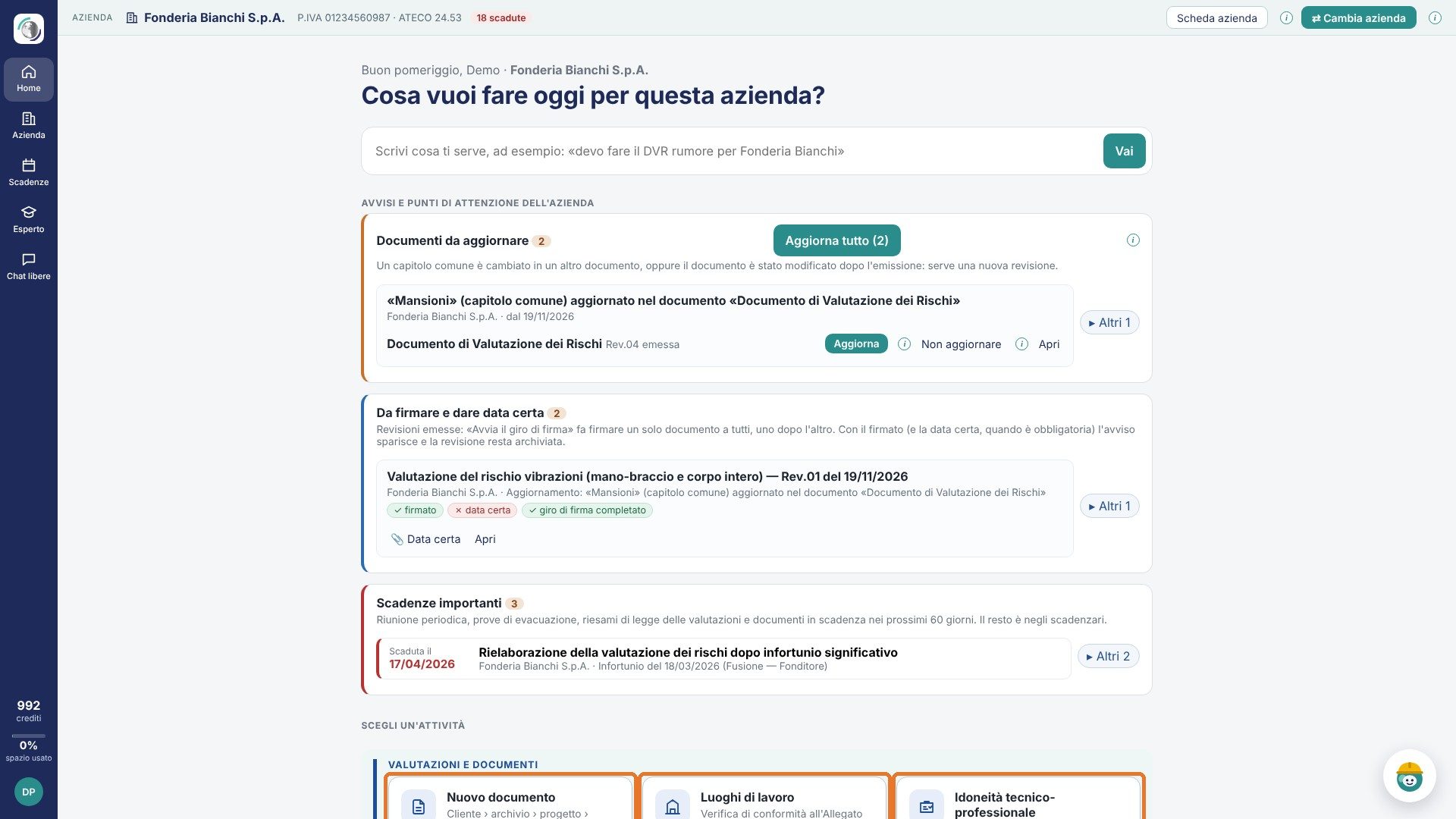
Ogni elenco è raggruppato: si vede la prima voce, «▸ Altri N» apre le altre e «▾ Accorpa» le richiude.
3. Configurare lo studio
▶ I02 — Configurare lo studio, gli utenti e i permessi
Si fa una volta sola, di solito dall'amministratore dello studio. Sono cinque minuti che poi ritrovi in ogni documento.
I dati e il logo dello studio
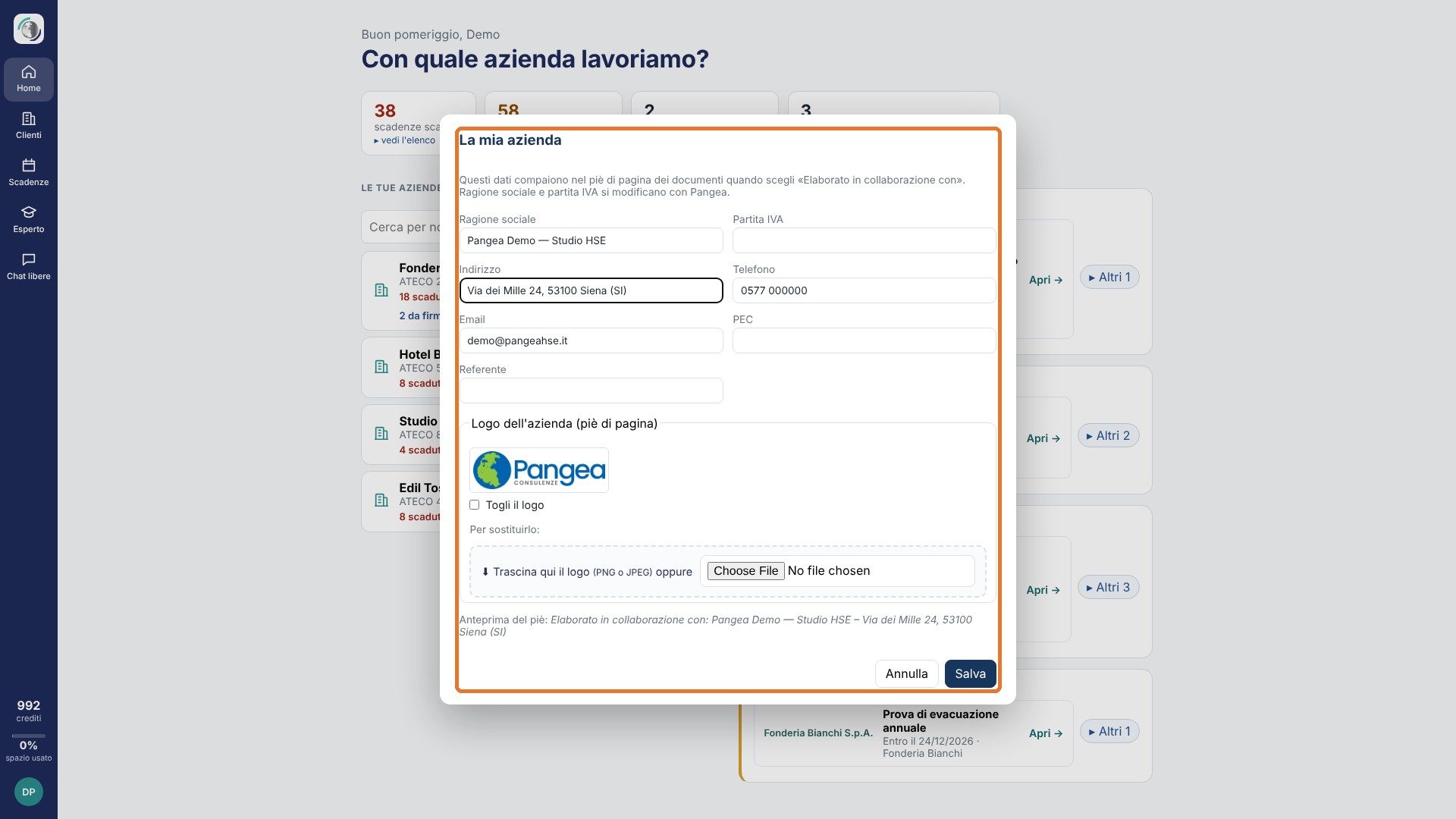
Menu › La mia azienda:
- Ragione sociale, indirizzo, PEC, telefono ed email dello studio.
- Il logo (PNG o JPEG): trascinalo nel riquadro.
- «Salva».
Questi dati compaiono nel piè di pagina di tutti i documenti che emetti («Elaborato in collaborazione con…»).
Modelli di stampa e cartiglio
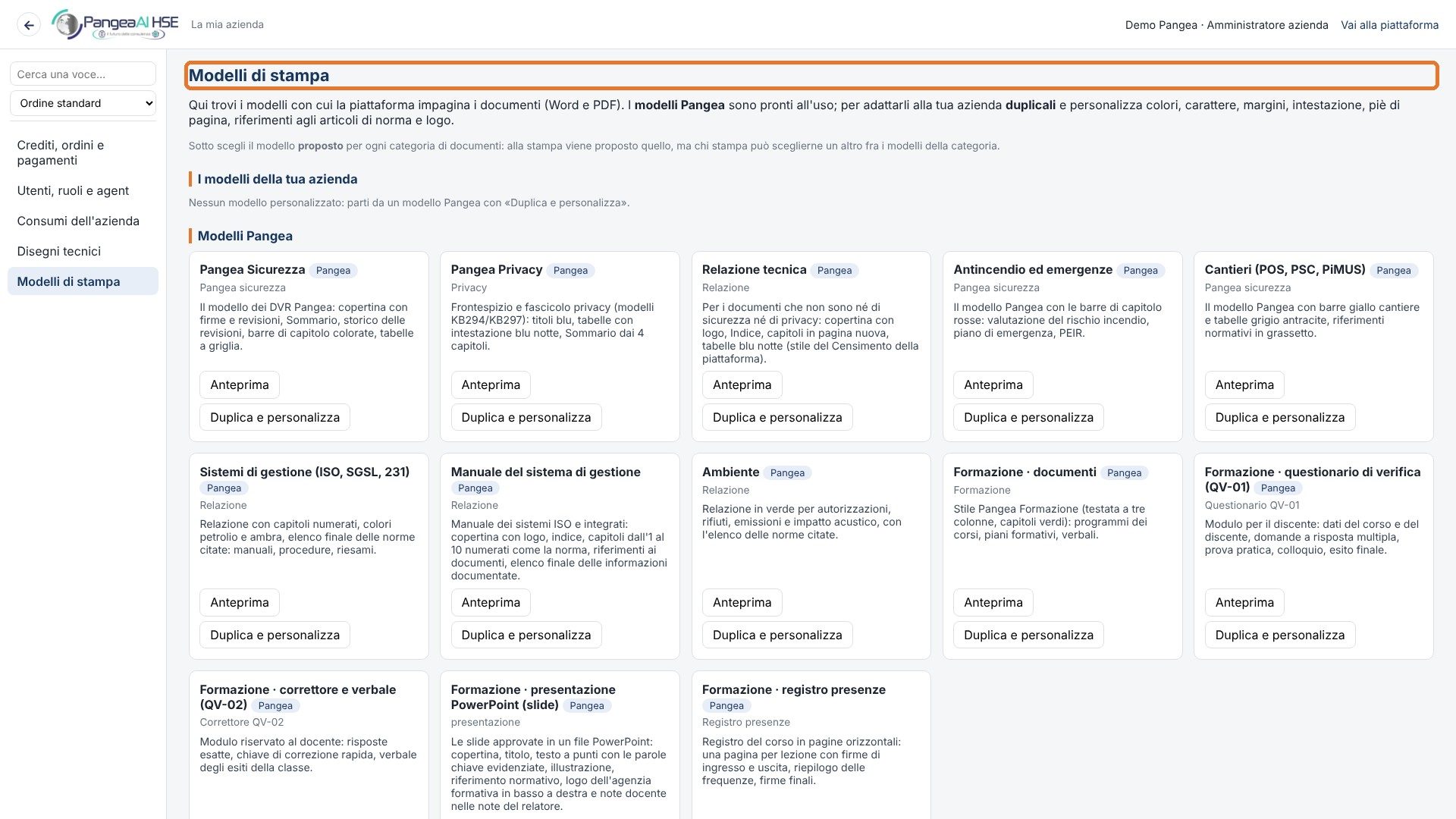
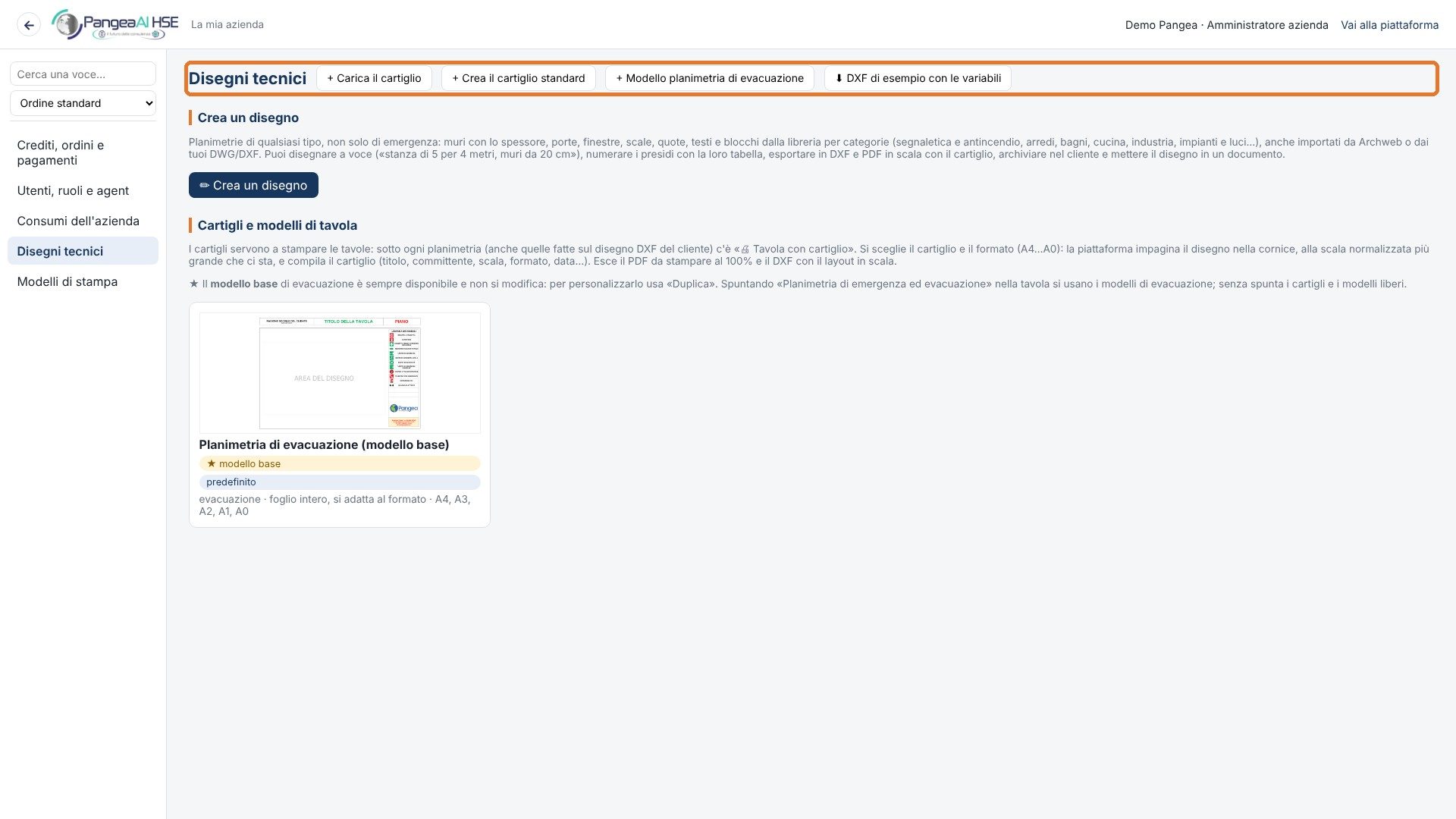
Nell'area dell'azienda (menu › «Crediti, utenti e spazio»):
- Modelli di stampa: scegli come impaginare i documenti per ogni categoria (sicurezza, antincendio, privacy…) partendo dai modelli Pangea. Con «Duplica e personalizza» cambi colori, intestazione e copertina;
- Disegni tecnici: carichi o crei il cartiglio del tuo studio per le planimetrie e le tavole (anche in DXF, compatibile con ogni CAD).
4. I colleghi, i ruoli e i permessi
▶ I02 — Configurare lo studio, gli utenti e i permessi
I due ruoli
| Ruolo | Cosa può fare |
|---|---|
| Amministratore dello studio | Crea gli utenti e dà i permessi, gestisce crediti, ordini e pagamenti, vede tutto il lavoro dello studio, vede la sorveglianza sanitaria |
| Utente | Lavora sui clienti e sui progetti a cui è assegnato, con gli agent abilitati per lui |
Creare un collega, passo per passo
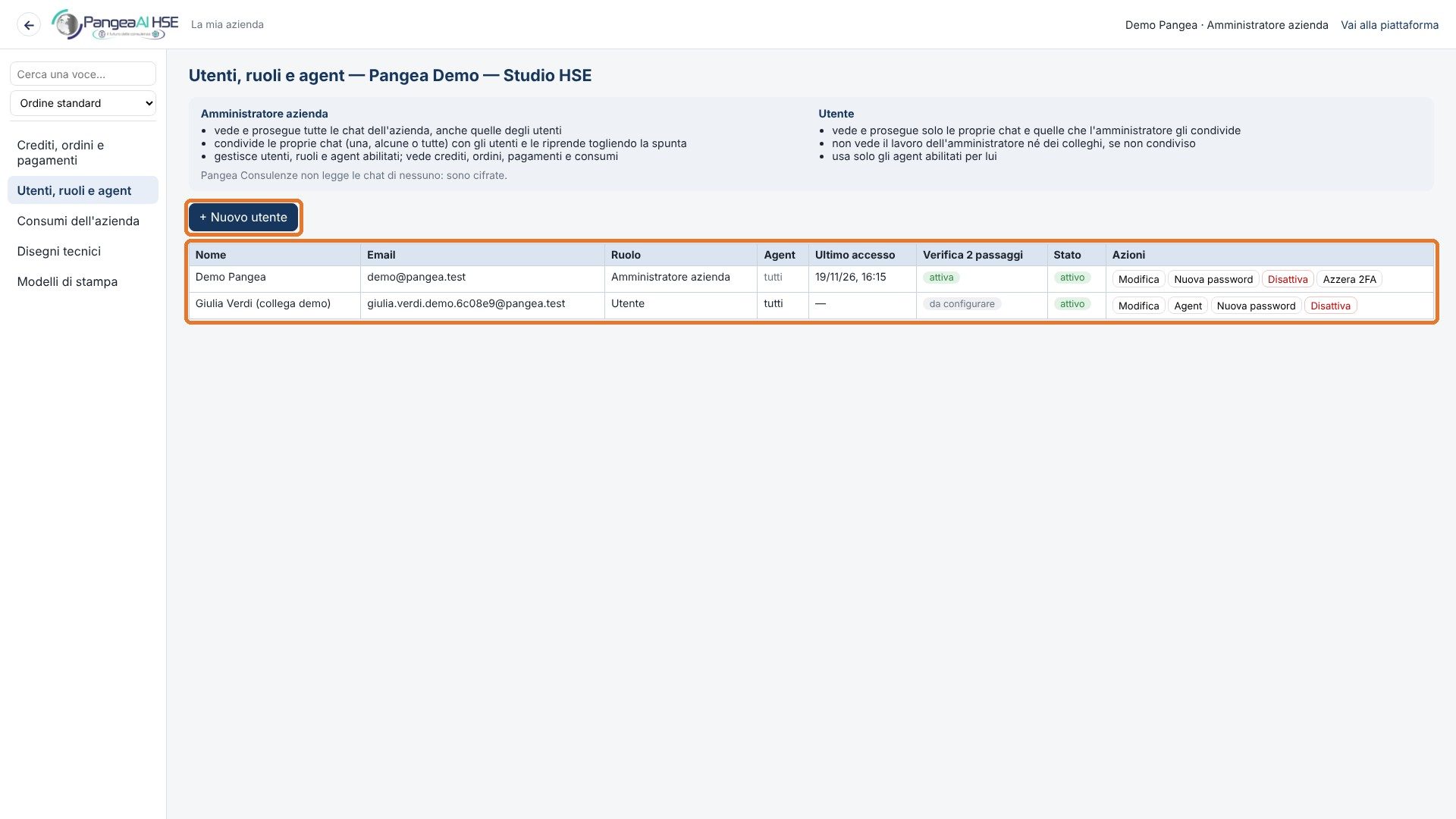
Menu › «Crediti, utenti e spazio» › Utenti, ruoli e agent:
- Premi «+ Nuovo utente».
- Scrivi nome ed email e scegli il ruolo.
- Scegli gli agent che potrà usare: per il DVR, l'agent «DVR» e quelli dei rischi specifici (rumore, vibrazioni, chimico…).
- «Crea utente»: compare la password temporanea. Comunicala al collega separata dall'email (per telefono o messaggio). Al primo accesso sceglierà la sua password e attiverà la verifica in due passaggi.

Gestire i colleghi
Dalla riga del collega:
- «Modifica» cambia nome, ruolo o agent;
- «Nuova password» genera una password temporanea;
- «Azzera 2FA» serve se ha cambiato telefono;
- «Disattiva» blocca l'accesso: il suo lavoro resta.
Un collega vede i clienti e i progetti di cui è membro: lo aggiungi dal progetto, oppure l'amministratore condivide le sue chat.
5. Crediti, consumi e spazio
▶ I02 — Configurare lo studio, gli utenti e i permessi
- Crediti, ordini e pagamenti: il saldo dei crediti, le ricariche, l'abbonamento con la scadenza, gli ordini da pagare, lo spazio di archiviazione usato e quello disponibile.
- Consumi dell'azienda: quanto ha usato ogni utente e ogni agent, per periodo, con l'esportazione in Excel.
- Il saldo dei crediti e lo spazio usato sono sempre visibili in basso nella barra dei moduli. Quando i crediti stanno per finire la piattaforma ti avvisa.

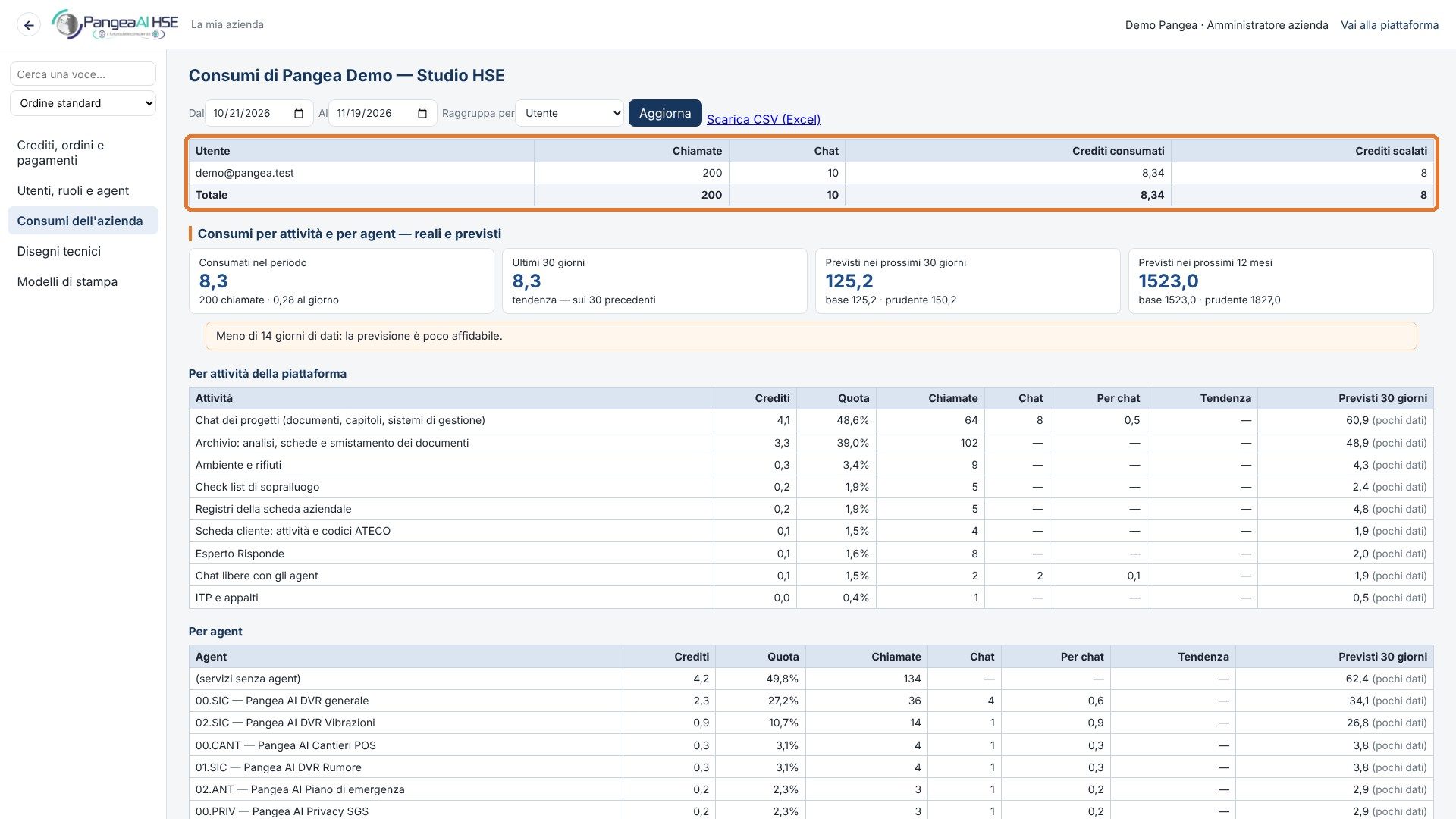
Cosa consuma crediti: il lavoro degli agent (capitoli, valutazioni, chat), le proposte dell'AI («✨ Fallo proporre all'AI») e le analisi dei documenti. Non consumano crediti lo smistamento rapido dei documenti, la compilazione dai registri e i capitoli composti dalla piattaforma.
6. Controllo e monitoraggio: niente ti sfugge
▶ I03 — Controllo e monitoraggio: niente ti sfugge
La piattaforma lavora per te anche quando non la guardi: raccoglie scadenze, documenti da aggiornare e firme di tutti i clienti e te li mette davanti.
I quattro contatori della prima Home
I contatori in alto nella prima Home si cliccano:
- Clicca, per esempio, «scadenze scadute»: sotto si apre l'elenco diviso per azienda, con la data, cosa è scaduto e da quanti giorni.
- Clicca una voce: entri nell'azienda come se l'avessi scelta tu, si apre il suo scadenzario e la scadenza è in evidenza, pronta da gestire (chiudila con ✓ quando l'attività è fatta, o modificala).
- Lo stesso vale per «documenti da aggiornare» e «revisioni da firmare o senza data certa»: la voce ti porta all'avviso dell'azienda, dove aggiorni il documento o avvii il giro di firma.
Un nuovo clic sul contatore, o «✕ Chiudi», richiude l'elenco.


Gli avvisi
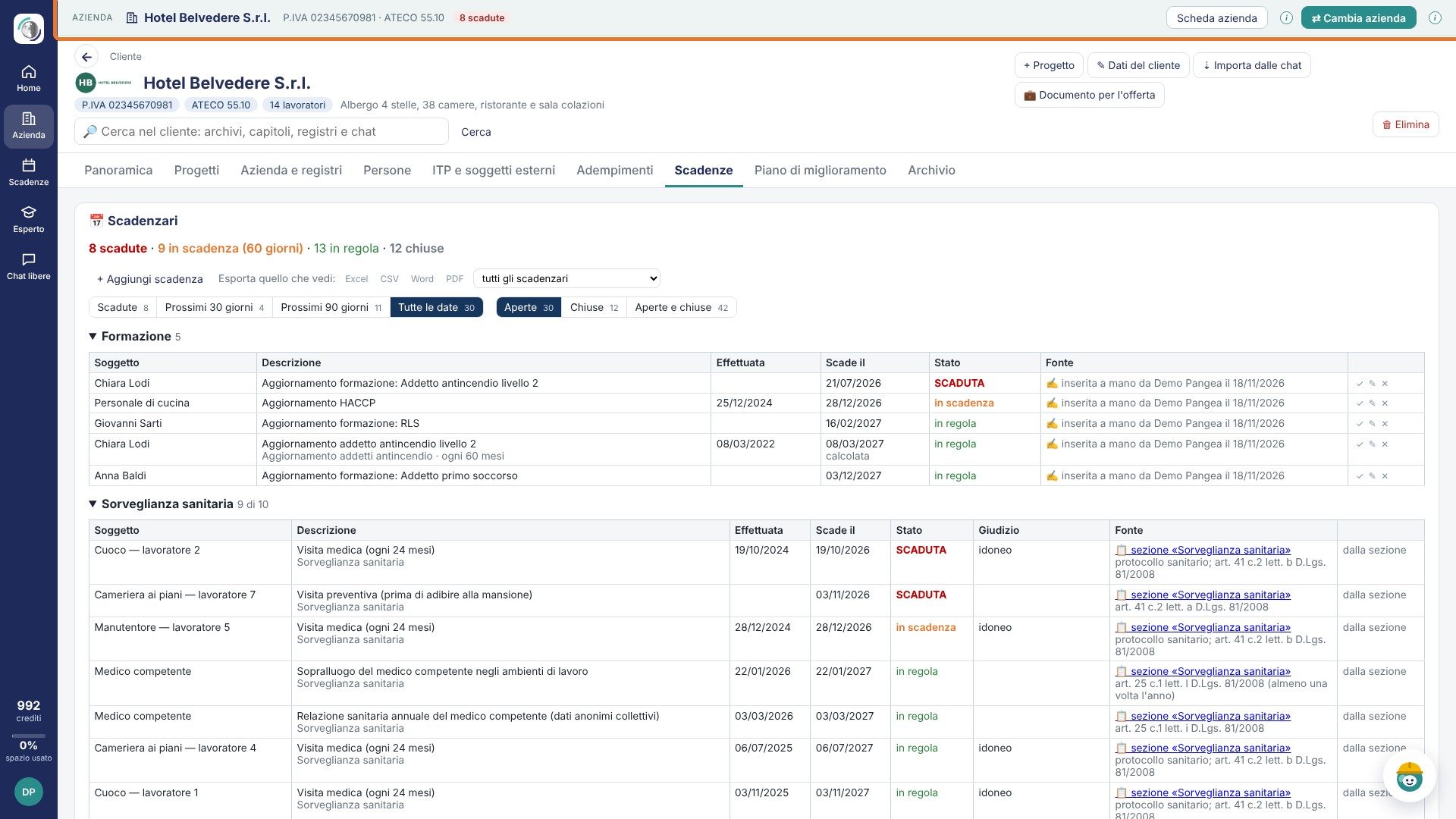
Gli avvisi sono a destra nella prima Home (di tutte le aziende) e in cima alla Home dell'azienda:
| Avviso | Quando compare | Cosa fai |
|---|---|---|
| Documenti da aggiornare | È cambiato un capitolo o un dato comune usato da un documento già emesso | «Aggiorna» prepara la nuova revisione con il motivo già scritto; «Non aggiornare» lascia il documento com'è |
| Da firmare e dare data certa | Una revisione è stata emessa e manca il firmato o la data certa | «▶ Avvia il giro di firma», carica il firmato o la data certa |
| Scadenze importanti | Riunione periodica, prove di evacuazione, riesami di legge, documenti in scadenza | Apri la scadenza e gestiscila |
Lo scadenzario di tutti i clienti
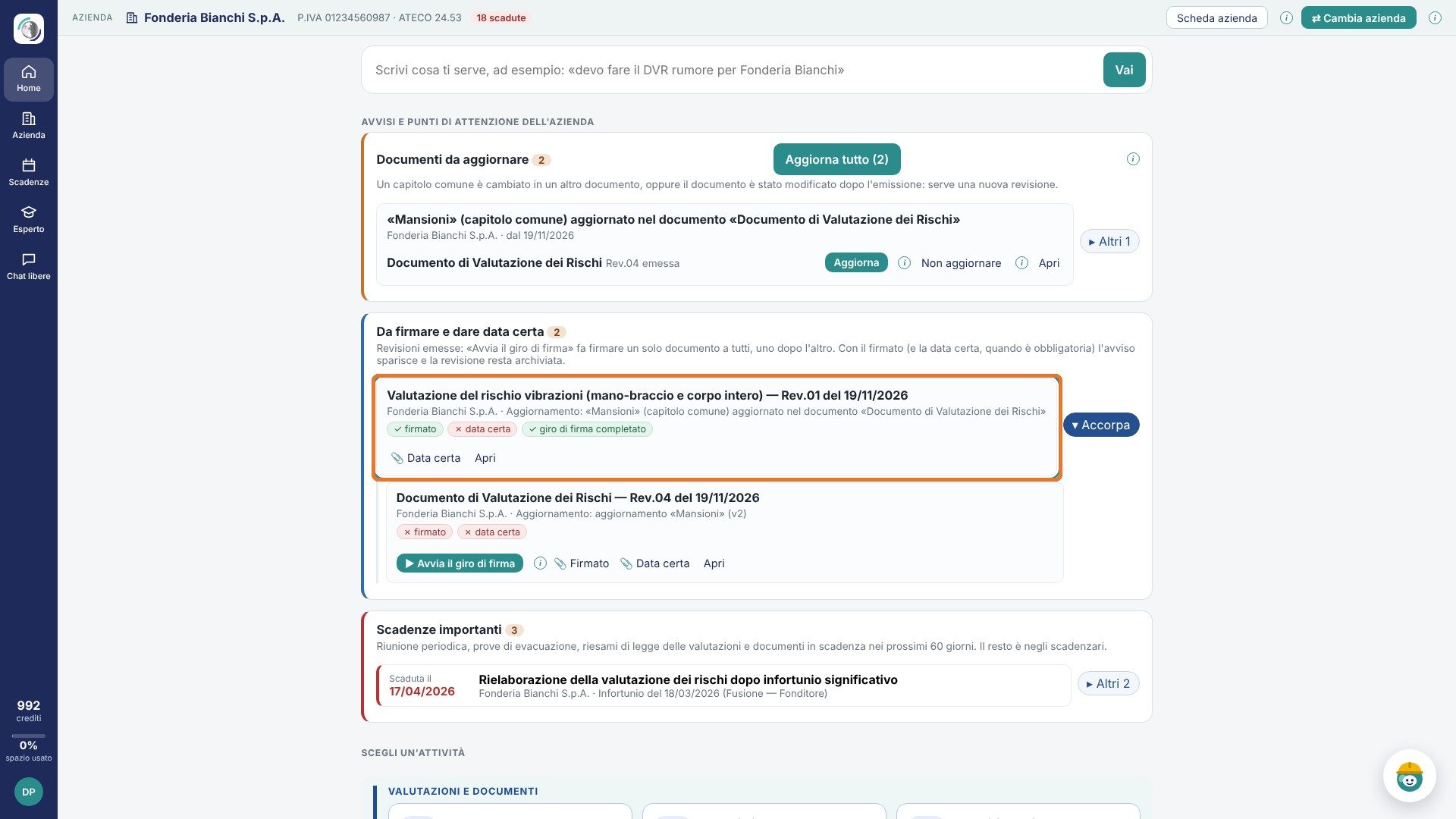
Il modulo Scadenze, senza un'azienda scelta, raccoglie le scadenze aperte di tutti i clienti: formazione, visite mediche, verifiche periodiche, manutenzioni, rielaborazioni. Filtri per periodo (solo scadute, 30, 60, 90 giorni, un anno), per cliente e per tipo; cerchi una persona o un'attrezzatura; esporti in CSV. «Gestisci» entra nell'azienda.

I lavori in sospeso
Nella Home dell'azienda:
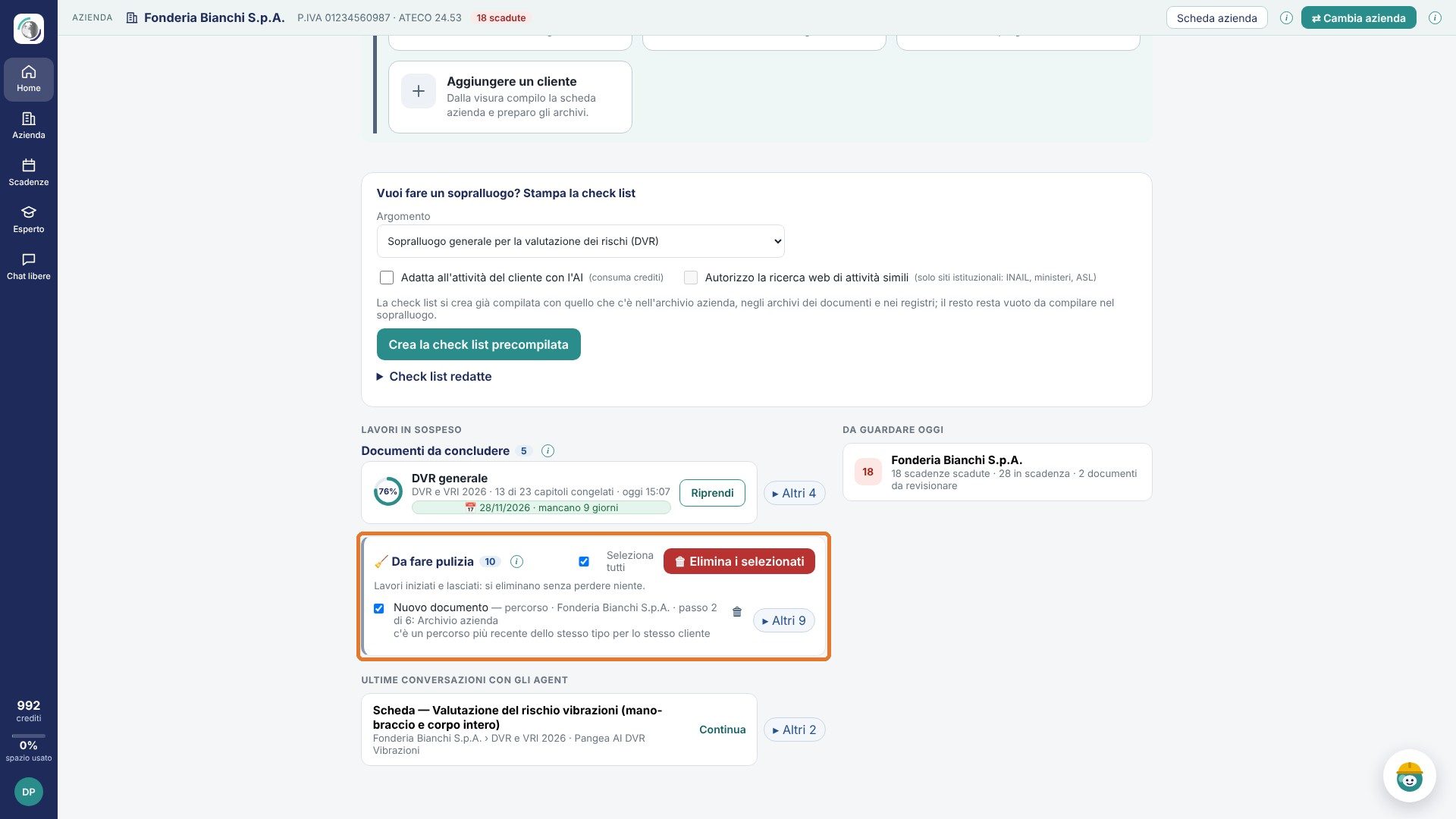
- Documenti da concludere: in ordine di data di consegna, con la percentuale fatta e i giorni che mancano. «Riprendi» apre il documento.
- Da fare pulizia: percorsi lasciati a metà e documenti mai lavorati, da eliminare uno per uno o tutti insieme.
- Da eliminare con attenzione: documenti con dati fermi da molto tempo.
Le email di avviso: le scadenze importanti arrivano anche per email all'amministratore e ai referenti, così non dipendi dall'aprire la piattaforma.
7. Gea, i percorsi guidati e gli aiuti a video
▶ I04 — Gea e i percorsi guidati: non sei mai solo
Gea, l'assistente
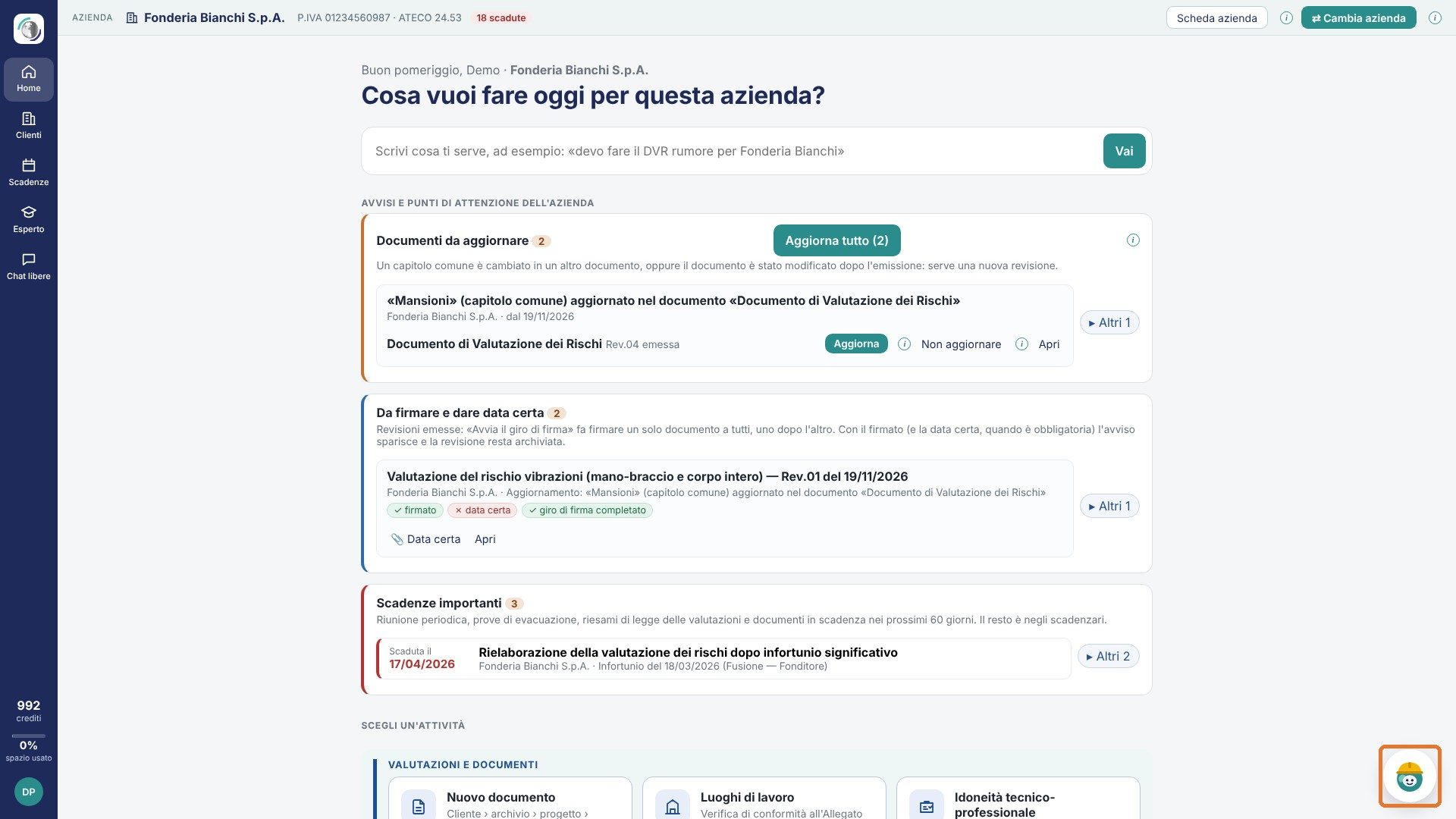
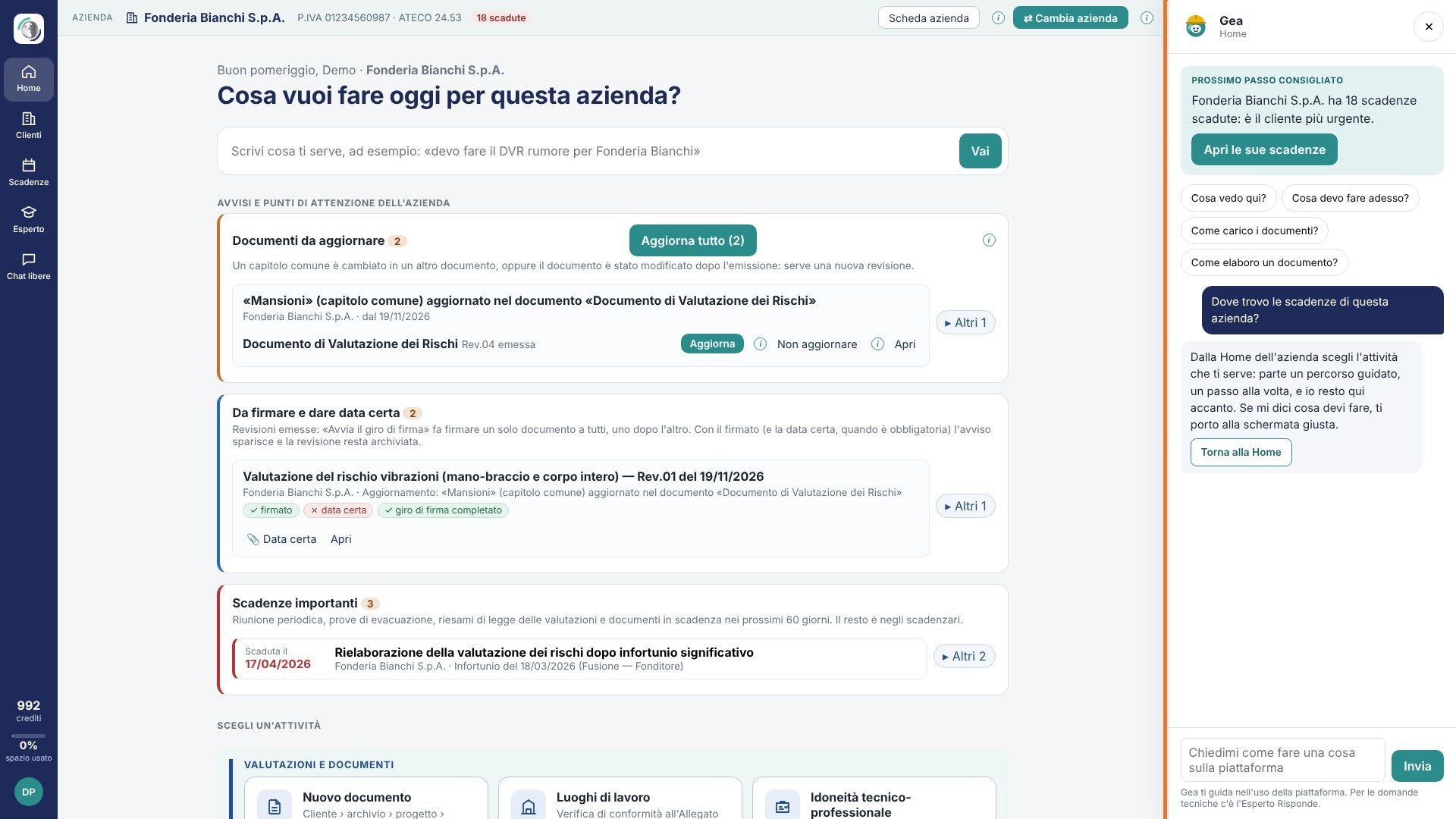
Gea è sempre in basso a destra. Le scrivi cosa ti serve o dove trovare qualcosa e ti risponde con parole semplici, sapendo in quale pagina sei e su quale azienda. Spesso aggiunge un pulsante che ti porta direttamente dove serve («Apri le sue scadenze», «Avvia il percorso»…).
Puoi anche scrivere nella Home dell'azienda, nel riquadro «Scrivi cosa ti serve» (per esempio «devo fare il DVR rumore»): Gea ti porta al percorso giusto.
I percorsi guidati
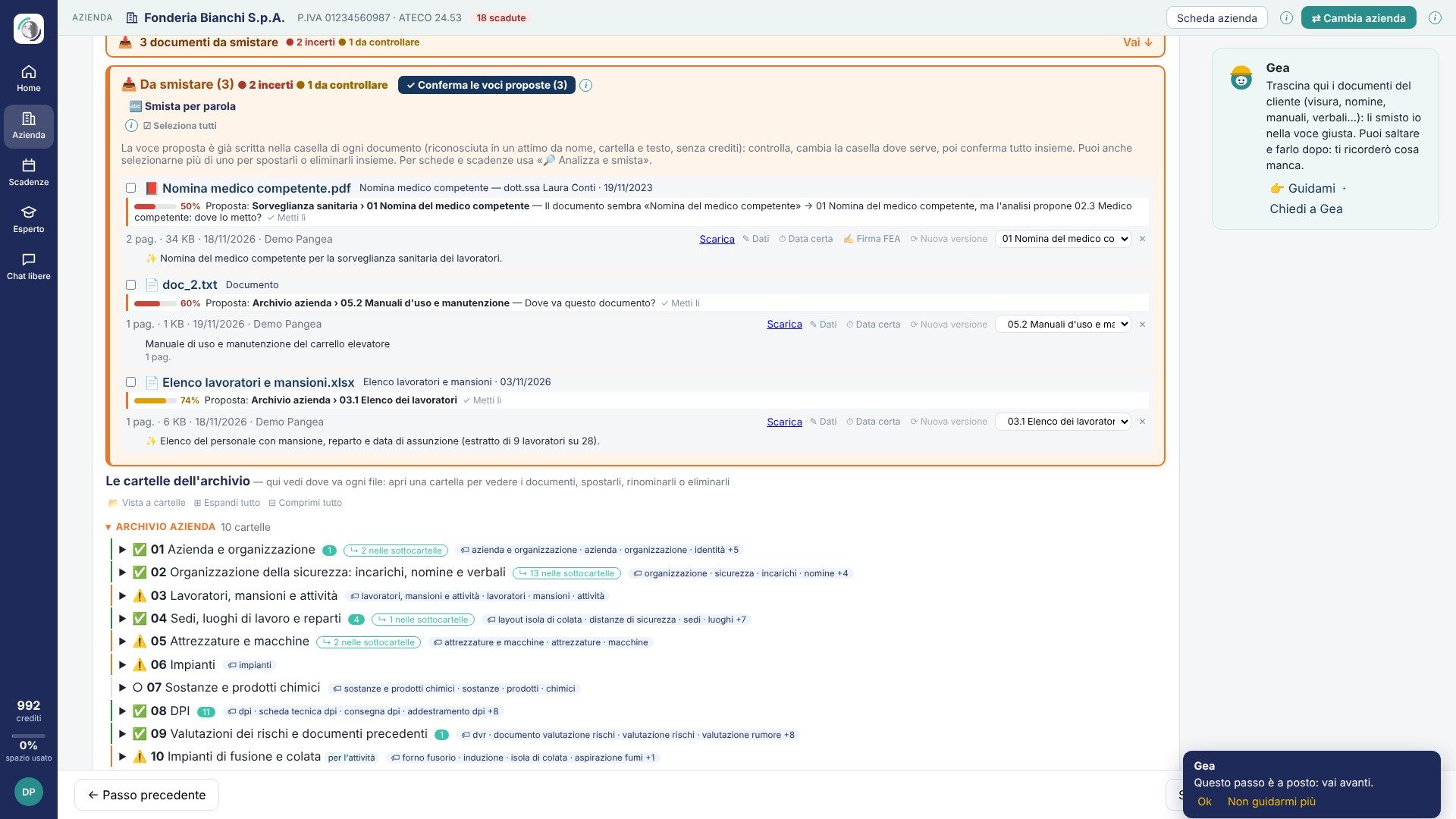
Ogni attività della Home parte con un percorso guidato:
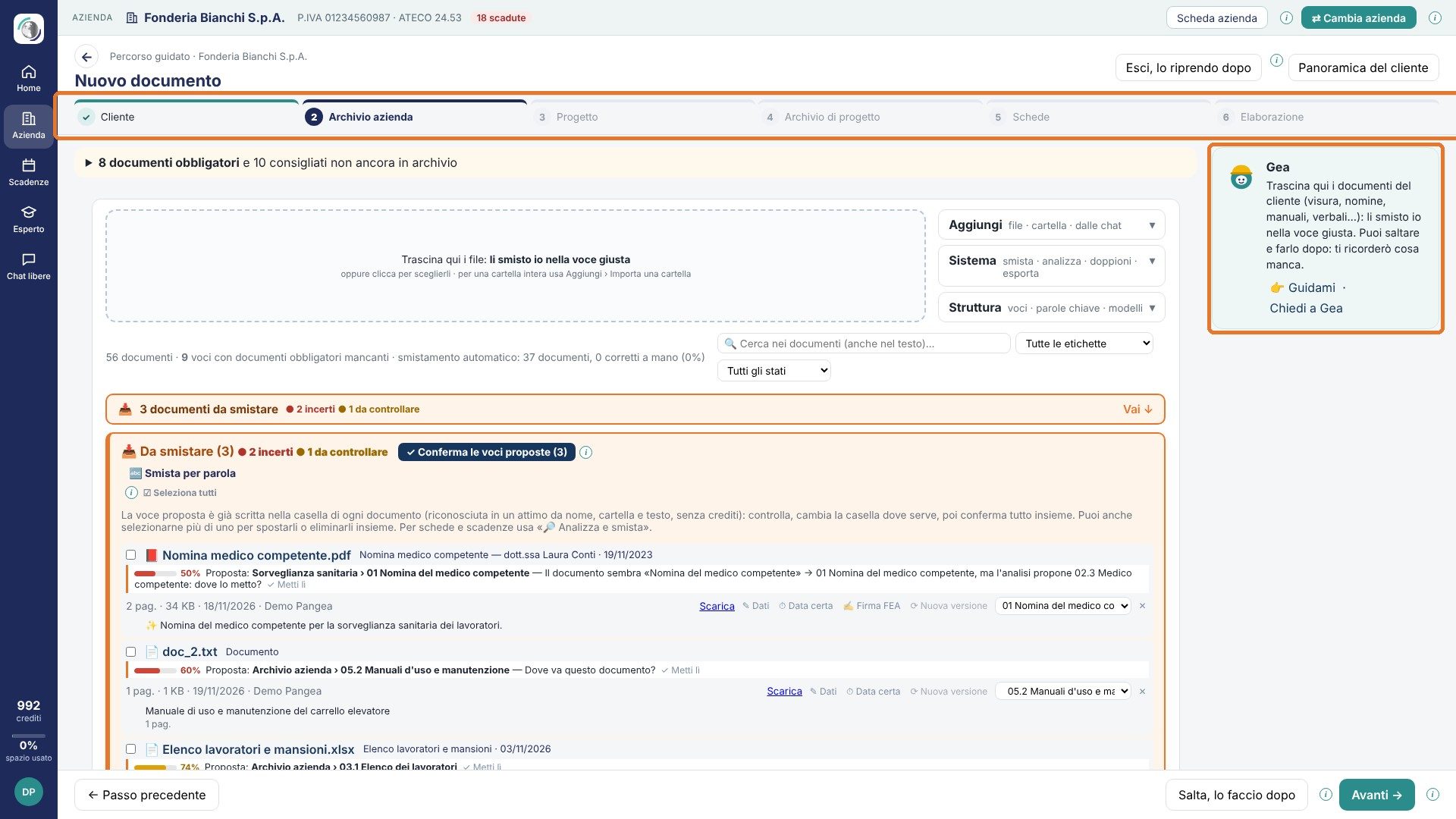
- i passi in alto, con la barra di avanzamento: sai sempre a che punto sei;
- Gea nel riquadro a destra spiega cosa serve in quel passo e perché;
- «Avanti →» e «← Passo precedente»; «Salta, lo faccio dopo» dove il passo non è indispensabile;
- «Esci, lo riprendo dopo»: il percorso resta tra i lavori in sospeso e lo riprendi da dove l'avevi lasciato.
«👉 Guidami»
Con «Guidami» Gea evidenzia sulla pagina il prossimo pulsante da premere e ti dice perché. Se il passo è già a posto te lo dice («Questo passo è a posto: vai avanti»).
Le spiegazioni a video
- Accanto ai comandi principali c'è la ⓘ: passandoci sopra leggi cosa fa il comando, quando si usa e cosa aspettarti.
- Quando la piattaforma lavora, in alto compare la barra «Sto lavorando…» con cosa sta facendo e da quanto tempo; l'analisi dei documenti mostra la percentuale e il tempo che manca.
- Alla fine di ogni lavoro c'è il link al risultato: il PDF emesso, il documento, la cartella in cui è finito un file.
- Nel menu scegli la modalità Semplice (con le spiegazioni passo per passo) o Esperto (solo l'essenziale).
8. I dati comuni dell'azienda: si scrivono una volta
Il principio più importante della piattaforma: un dato dell'azienda si scrive una volta, in qualunque punto, e compare ovunque serva. Sedi, lavoratori, reparti, turni, figure della sicurezza, mansioni, attrezzature, i dati delle schede di valutazione e le risposte alle domande degli agent valgono in tutti i documenti dell'azienda.
Dove trovi un dato vedi la sua origine:
| Etichetta | Significato |
|---|---|
| 🏢 dato comune dell'azienda | Vale in tutti i documenti; se lo cambi qui, cambia ovunque |
| 📋 dai registri dell'azienda | Viene dai registri della scheda azienda (mansioni, attrezzature, DPI…) |
| 📁 solo per questo progetto / documento | Riservato: il dato comune non cambia |
Se un dato manca hai sempre tre strade, direttamente nel punto in cui serve:
- Lo scrivi.
- 📎 Da un documento: carichi il documento che lo contiene. La piattaforma propone la cartella in cui archiviarlo e ti chiede se va nell'archivio comune dell'azienda o è solo per questo progetto o documento. Poi ne ricava il dato.
- ✨ Fallo proporre all'AI: l'AI cerca il dato nei documenti già in archivio e te lo propone con le fonti e il grado di certezza. Se non c'è, ti dice quale documento chiedere al cliente.
Se avevi già scritto quel dato in un altro progetto o documento, la piattaforma te lo ripropone («💡 Già scritto in…», «Usa questo»). Quando confermi («Salva e consolida», «✓ Conferma il dato», «💾 Salva la risposta») il dato diventa comune.
La guida Il mio primo DVR mostra i dati comuni al lavoro, passo per passo.
9. Il menu, voce per voce
Il menu si apre dalle tue iniziali, in basso a sinistra.
| Voce | A cosa serve |
|---|---|
| I miei consumi | Crediti usati da te, per giorno e per agent |
| Archivio documenti | Tutti i documenti dei tuoi clienti, con la ricerca |
| Template pack | I modelli di documento dello studio da usare negli agent |
| La mia azienda | Dati e logo dello studio per il piè di pagina (capitolo 3) |
| Documenti e privacy | Contratto, informative e nomine dello studio |
| Avvisi | Le comunicazioni di Pangea |
| Cambia password | La tua password |
| Modalità Semplice / Esperto | Con o senza le spiegazioni passo per passo |
| Condividi tutte le mie chat | Solo amministratore: rende visibili le chat a un collega |
| Crediti, utenti e spazio | Solo amministratore: l'area dello studio (capitoli 3, 4 e 5) |
| Disegni tecnici, Pratiche sui portali | Cartigli per le tavole; compilazione delle pratiche sui portali della PA con l'estensione Chrome |
| Esci | Chiude la sessione |
10. Domande frequenti
| Domanda | Risposta |
|---|---|
| Non vedo un cliente creato da un collega | Devi essere membro di un suo progetto; le chiavi dei clienti arrivano al primo accesso di un amministratore: chiedigli di entrare una volta |
| Vedo «Azienda in attesa di sblocco» | I dati sono cifrati e la tua chiave non è ancora abilitata: si sbloccano quando un amministratore entra nella piattaforma |
| Un agent non compare | Non è abilitato per te: chiedilo all'amministratore («Utenti, ruoli e agent») |
| I crediti scendono anche senza chat | Le proposte dell'AI e le analisi dei documenti consumano crediti come una breve consulenza |
| Ho cambiato telefono | L'amministratore usa «Azzera 2FA»; al primo accesso riconfiguri l'app |
| Una scadenza non si modifica | Viene da una sezione (sorveglianza sanitaria, infortuni): aggiornala lì |
| Ho scritto un dato in un progetto: devo riscriverlo negli altri? | No: è un dato comune e compare ovunque. Se in un progetto serve un valore diverso, spunta «solo per questo progetto» |
| Posso interrompere un percorso? | Sì: «Esci, lo riprendo dopo». Lo ritrovi nei lavori in sospeso |
| Non trovo un comando | Chiedi a Gea o premi «👉 Guidami» |