
Prima di cominciare
Questa guida ti porta dal primo clic al DVR firmato, con data certa e archiviato nella sua revisione. Facciamo insieme un DVR vero, un passo alla volta, come se ti spiegassi la piattaforma per la prima volta.
Il percorso, in sintesi:
| Fase | Cosa fai | Capitolo |
|---|---|---|
| 1. Il cliente | Dalla Home scegli l'azienda (o la crei) e avvii «Nuovo documento» | 1 |
| 2. L'archivio | Carichi i documenti del cliente e le figure della sicurezza | 2 |
| 3. Il progetto | Attivi il progetto Sicurezza e consolidi i dati comuni dell'azienda | 3 |
| 4. L'indice | Avvii il DVR: opzioni, data di consegna, indice da approvare | 4 |
| 5. I capitoli | L'agent scrive, tu rispondi a ciò che manca, rileggi e congeli | 5, 6, 7, 8 |
| 6. L'emissione | Anteprima, emissione della revisione | 9 |
| 7. Firma e data certa | Giro di firma, data certa, revisione completa in archivio | 10, 11, 12 |
Ogni capitolo indica il video della serie D — Il mio primo DVR che mostra le stesse cose. Se non hai ancora configurato lo studio e i colleghi, parti dalla guida Piattaforma: i primi passi.
- I testi tra caporali, come «Nuovo documento», sono quelli che trovi a schermo.
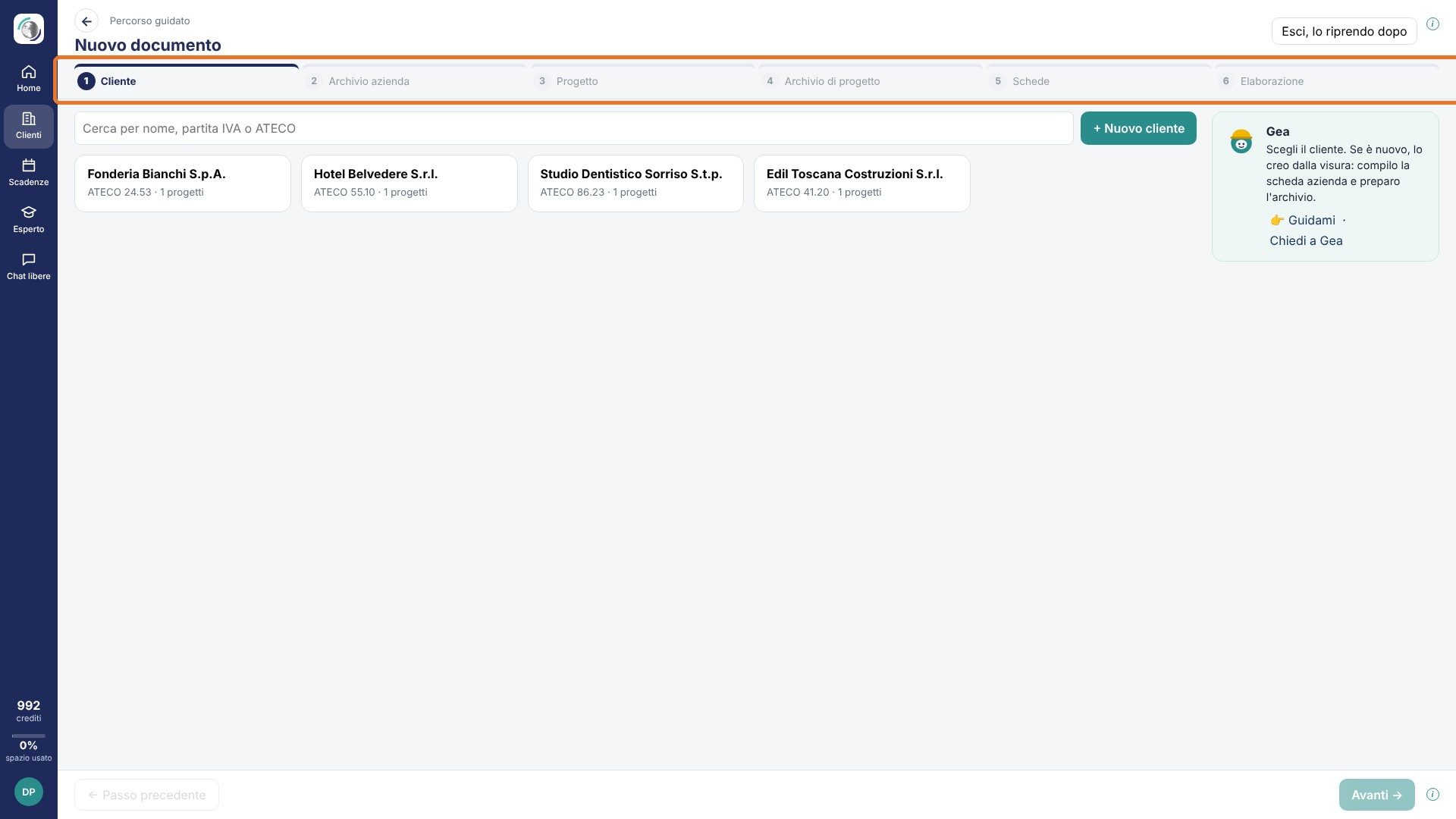
- I riquadri arancioni nelle immagini indicano dove guardare o cliccare.
- Le schermate vengono dall'ambiente dimostrativo. Il cliente nuovo è Officina Meccanica Rossi S.r.l. (capitoli 1–4). Per mostrarti un DVR già avanzato, dai capitoli 5 in poi usiamo quello della Fonderia Bianchi S.p.A.
Cosa tenere a portata di mano
- ☐ Visura camerale del cliente
- ☐ Nomine: RSPP, medico competente, RLS, addetti alle emergenze e al primo soccorso, preposti
- ☐ Elenco dei lavoratori con le mansioni e i reparti
- ☐ Planimetrie o layout (anche in DXF)
- ☐ DVR precedente e valutazioni specifiche già fatte (rumore, vibrazioni, chimico…)
- ☐ Elenco di macchine e attrezzature, schede di sicurezza (SDS) dei prodotti
- ☐ Orari e turni di lavoro, verbali della riunione periodica
Non serve avere tutto subito: la piattaforma ti dice sempre cosa manca, e puoi aggiungere i documenti in qualsiasi momento.
1. Dalla prima Home al cliente
▶ D01 — Il mio primo DVR: il cliente e i suoi documenti
Il cliente c'è già
- Nella prima Home clicca l'azienda (o «Entra →»): si apre la sua Home.
- Tra le attività scegli «Nuovo documento». Parte un percorso guidato in sei passi: Cliente, Archivio azienda, Progetto, Archivio di progetto, Schede, Elaborazione. Il cliente è già scelto.

Il cliente è nuovo
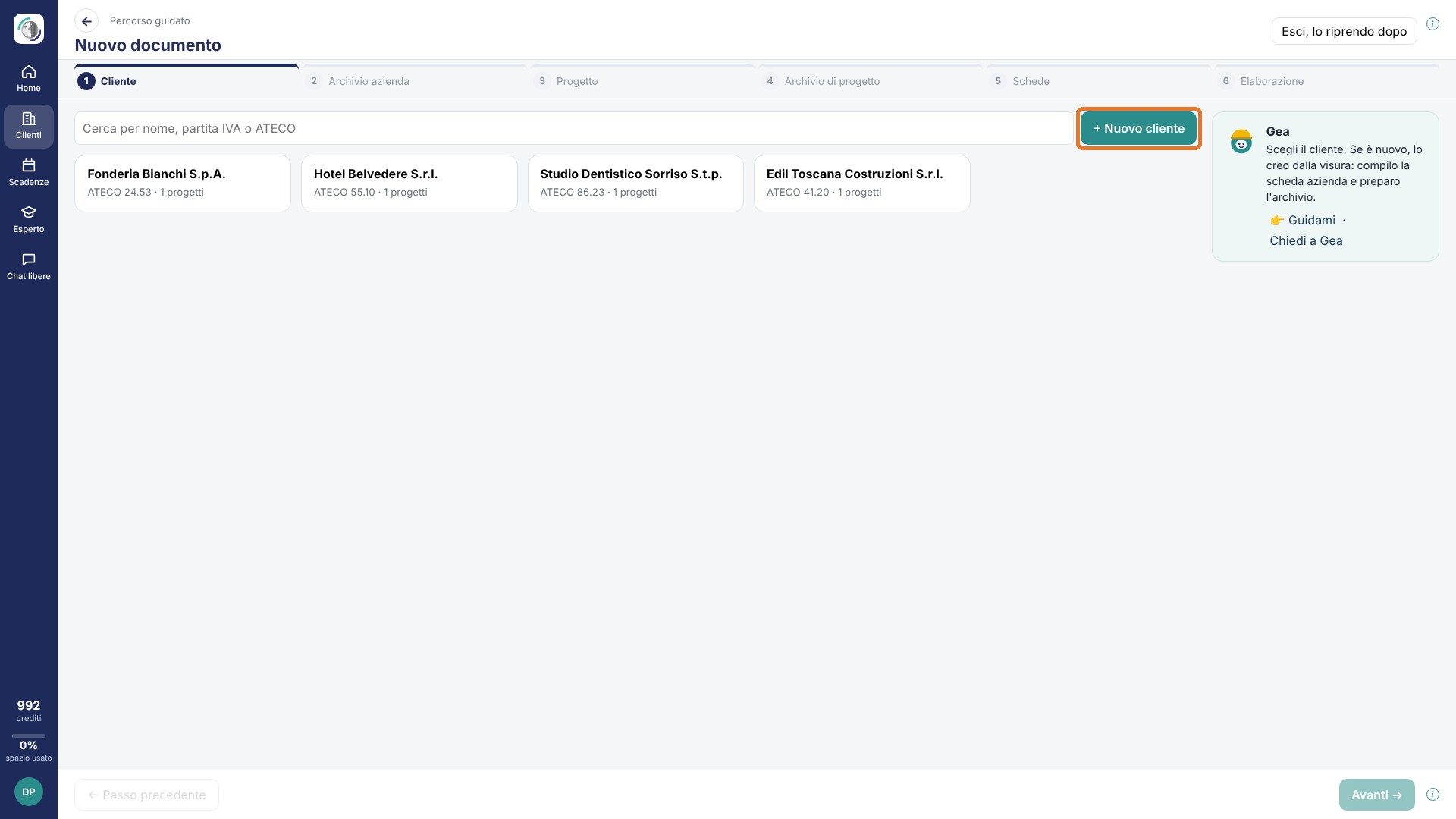
- Dalla prima Home avvia «Nuovo documento» (o premi «+ Nuovo cliente»). Al passo Cliente premi «+ Nuovo cliente».
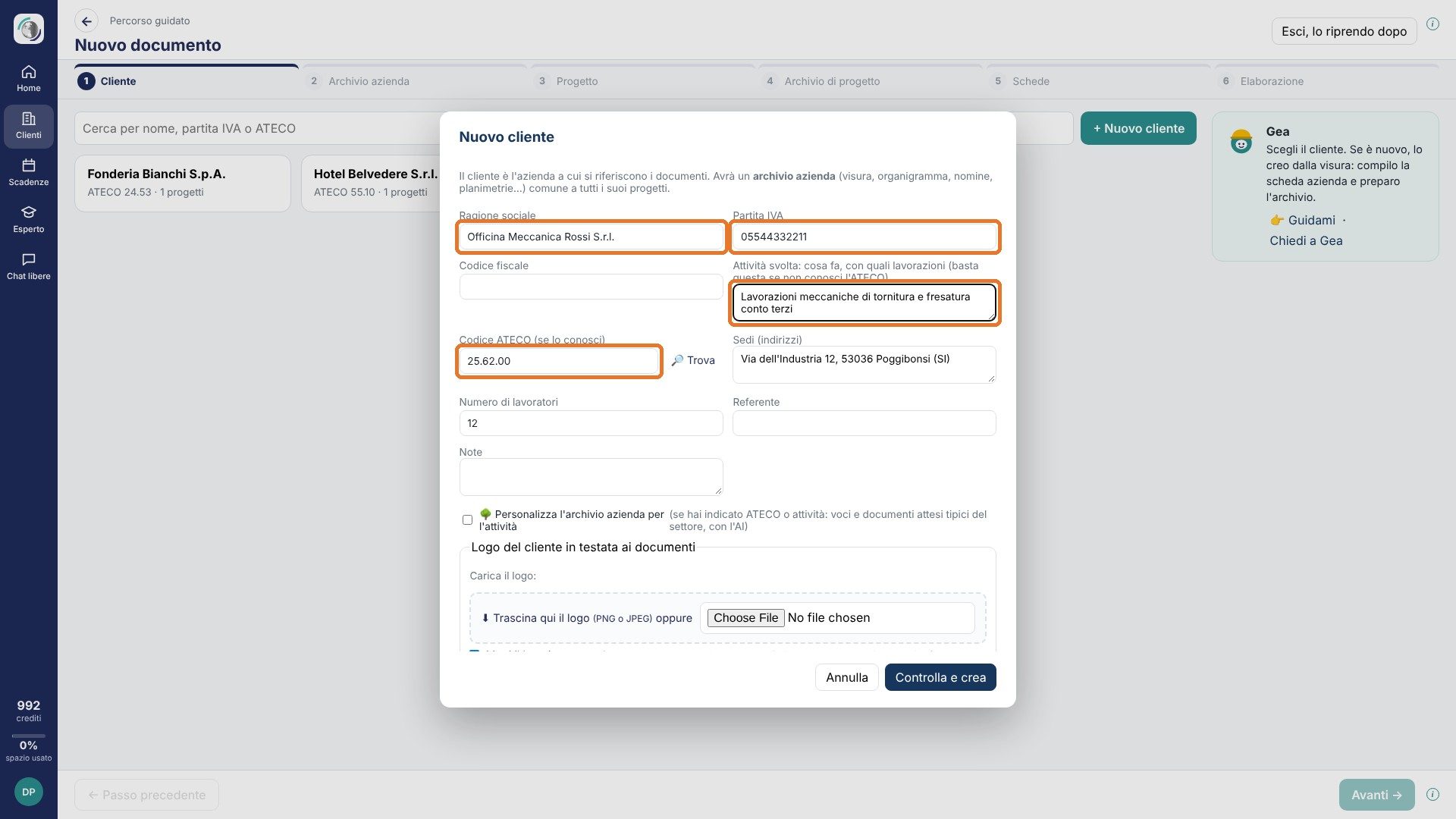
- Compila almeno:
- ragione sociale e partita IVA;
- attività svolta: cosa fa, con quali lavorazioni. Basta questa se non conosci l'ATECO;
- codice ATECO («🔎 Trova» lo ricava dalla visura o dalla descrizione).
- Aggiungi sedi, numero di lavoratori, referente e, se vuoi la copertina personalizzata, il logo del cliente.
- «Controlla e crea». Se il cliente esiste già (stessa partita IVA o nome simile), la piattaforma te lo dice e ti propone di aprirlo: niente doppioni.
2. Caricare i documenti nell'archivio
▶ D01 — Il mio primo DVR: il cliente e i suoi documenti
L'archivio dell'azienda
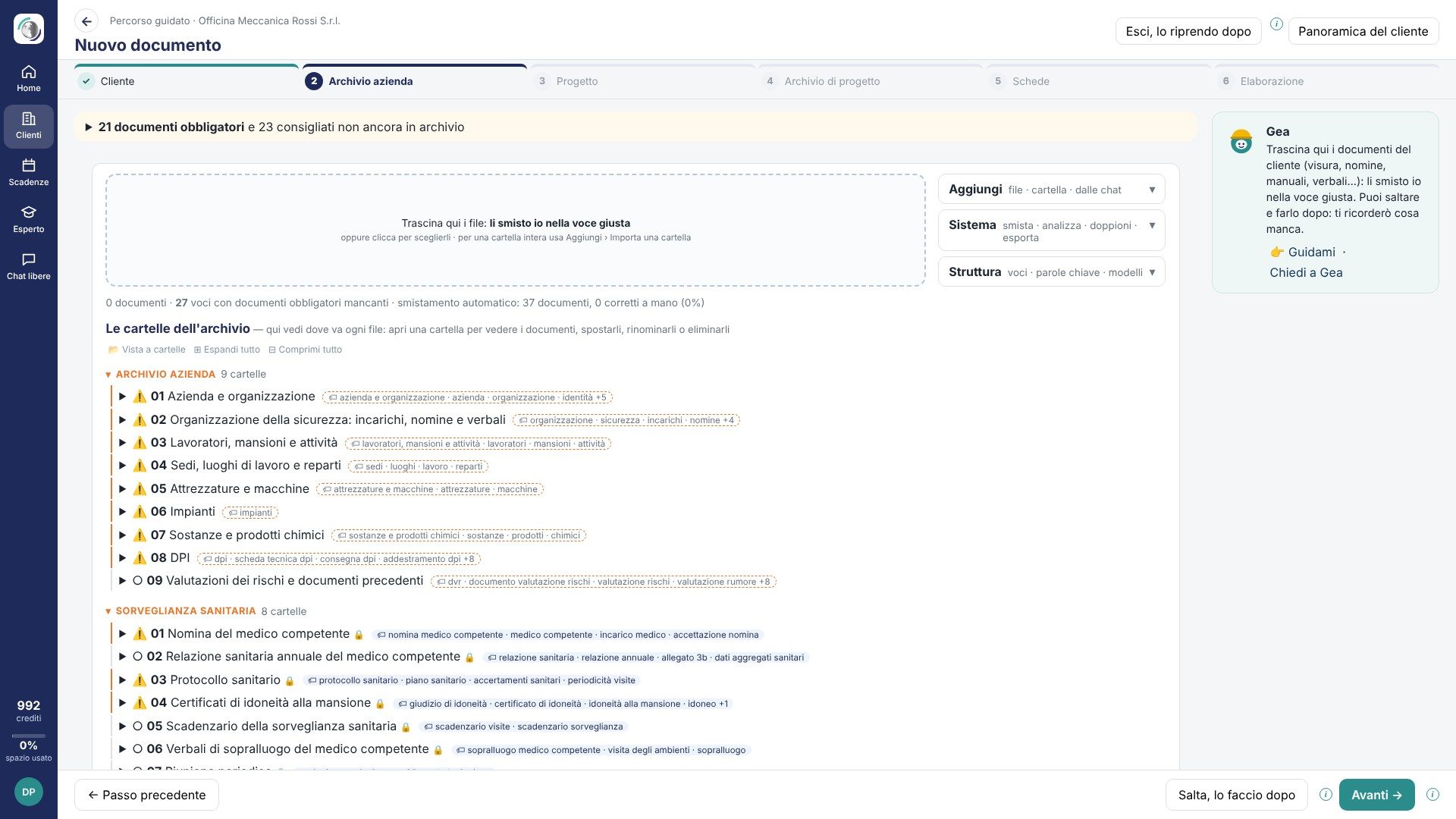
Il passo Archivio azienda mostra le cartelle dell'archivio del cliente (azienda e organizzazione, incarichi e nomine, lavoratori e mansioni, luoghi di lavoro, attrezzature, sostanze, DPI, valutazioni precedenti, sorveglianza sanitaria…). In cima vedi quanti documenti obbligatori e consigliati mancano: aprilo per l'elenco.
- Trascina i documenti nel riquadro «Trascina qui i file: li smisto io nella voce giusta» (o clicca per sceglierli; per una cartella intera usa «Aggiungi › Importa una cartella»).
- La piattaforma legge ogni documento e scrive la cartella proposta accanto al nome, in un attimo e senza consumare crediti. La finestra «Caricamento completato» lo riassume; in «Appena caricati: ecco dove sono» vedi dove è finito ogni file.
- Controlla le proposte (puoi cambiarle dal menu accanto a ogni documento) e premi «✓ Conferma le voci proposte».
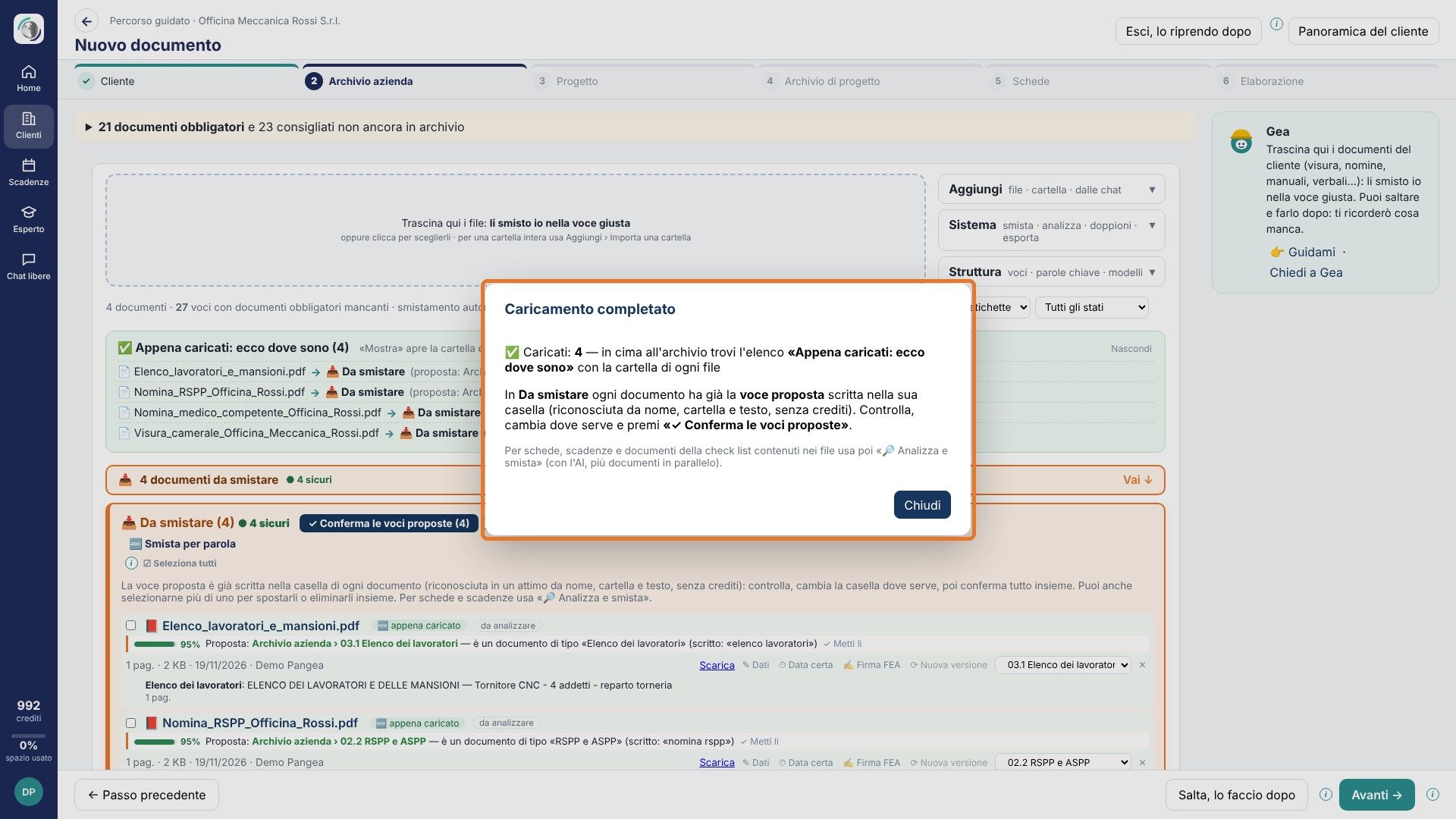
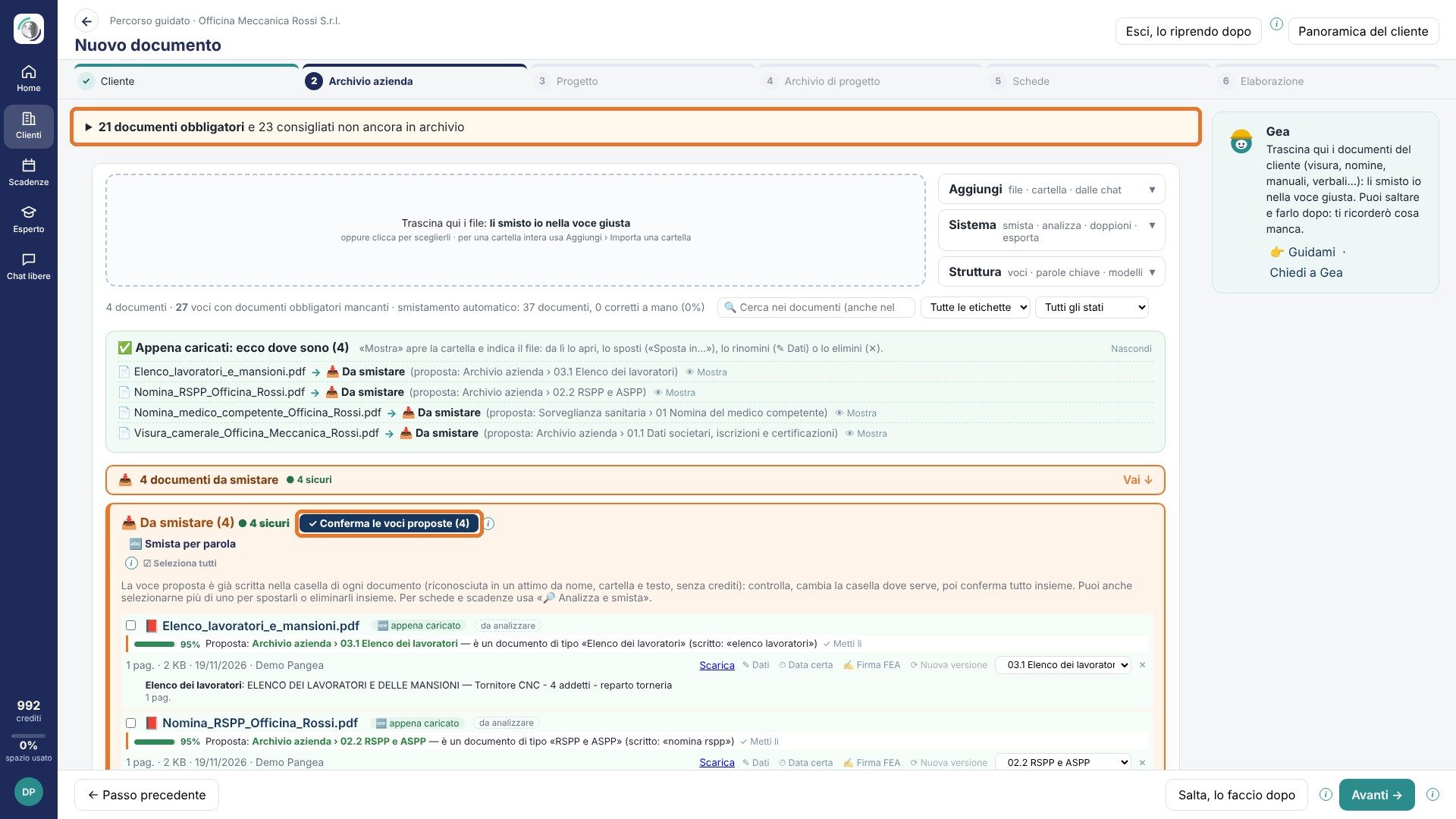
Il passo Archivio di progetto (il quarto) serve solo per i documenti che riguardano questo progetto e non tutta l'azienda: se non ne hai, «Salta, lo faccio dopo».
Le figure della sicurezza
Nella scheda dell'azienda, Azienda e registri › Incarichi, nomine e verbali, inserisci (o controlla, se le ha lette dalle nomine) le figure della sicurezza:
- datore di lavoro, RSPP, medico competente, RLS;
- addetti alle emergenze e al primo soccorso, preposti.
Per ognuna metti nominativo, data di nomina ed email.
Servono due volte: nei capitoli del DVR (sistema di prevenzione e protezione) e nel giro di firma, da cui la piattaforma prende nomi ed email dei firmatari.
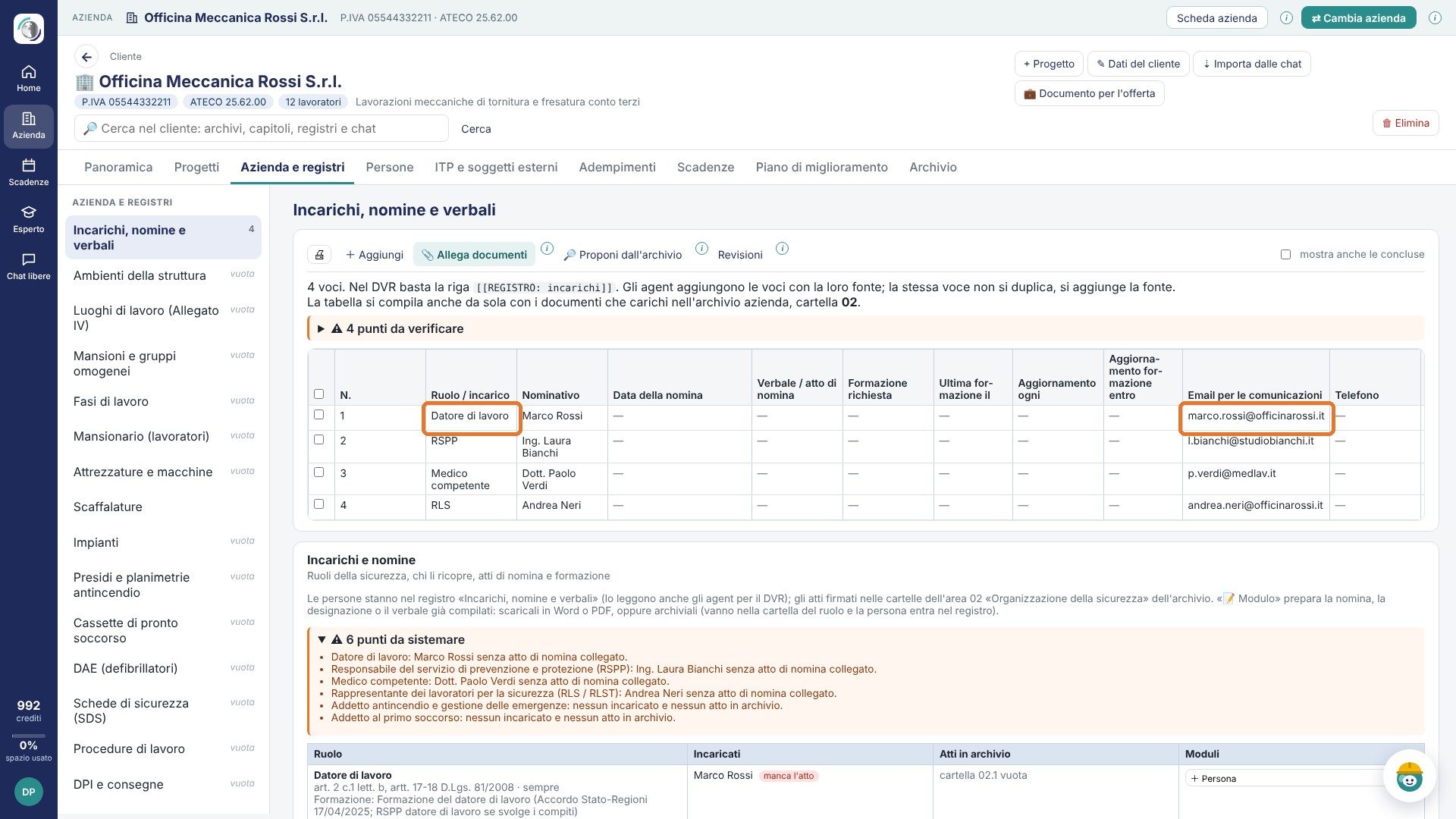
3. Il progetto Sicurezza e i dati comuni
▶ D02 — Il mio primo DVR: il progetto e i dati comuni
Attiva il progetto
Al passo Progetto premi «+ Attiva» su Progetto Sicurezza: contiene il DVR generale e le valutazioni dei rischi specifici (rumore, vibrazioni, chimico…). Se il progetto c'è già, «Usa…» lo riapre.

I dati del progetto
Al passo Schede, in alto, ci sono i Dati del progetto:
- sedi e unità produttive;
- lavoratori e reparti;
- DVR ordinario o semplificato;
- orari e turni;
- indicazioni per gli agent.
Li usano gli agent in tutti i documenti del progetto.
- Le etichette con l'edificio 🏢 indicano i dati comuni dell'azienda: li scrivi una volta e compaiono in tutti i progetti e i documenti del cliente. Sedi e lavoratori vengono dalla scheda azienda.
- Se avevi già scritto un dato in un altro progetto, compare «💡 Già scritto in…» con «Usa questo».
- «solo per questo progetto» riserva il dato a questo progetto, senza toccare quello comune.

Se un dato manca: le tre strade
- Scrivilo nel campo.
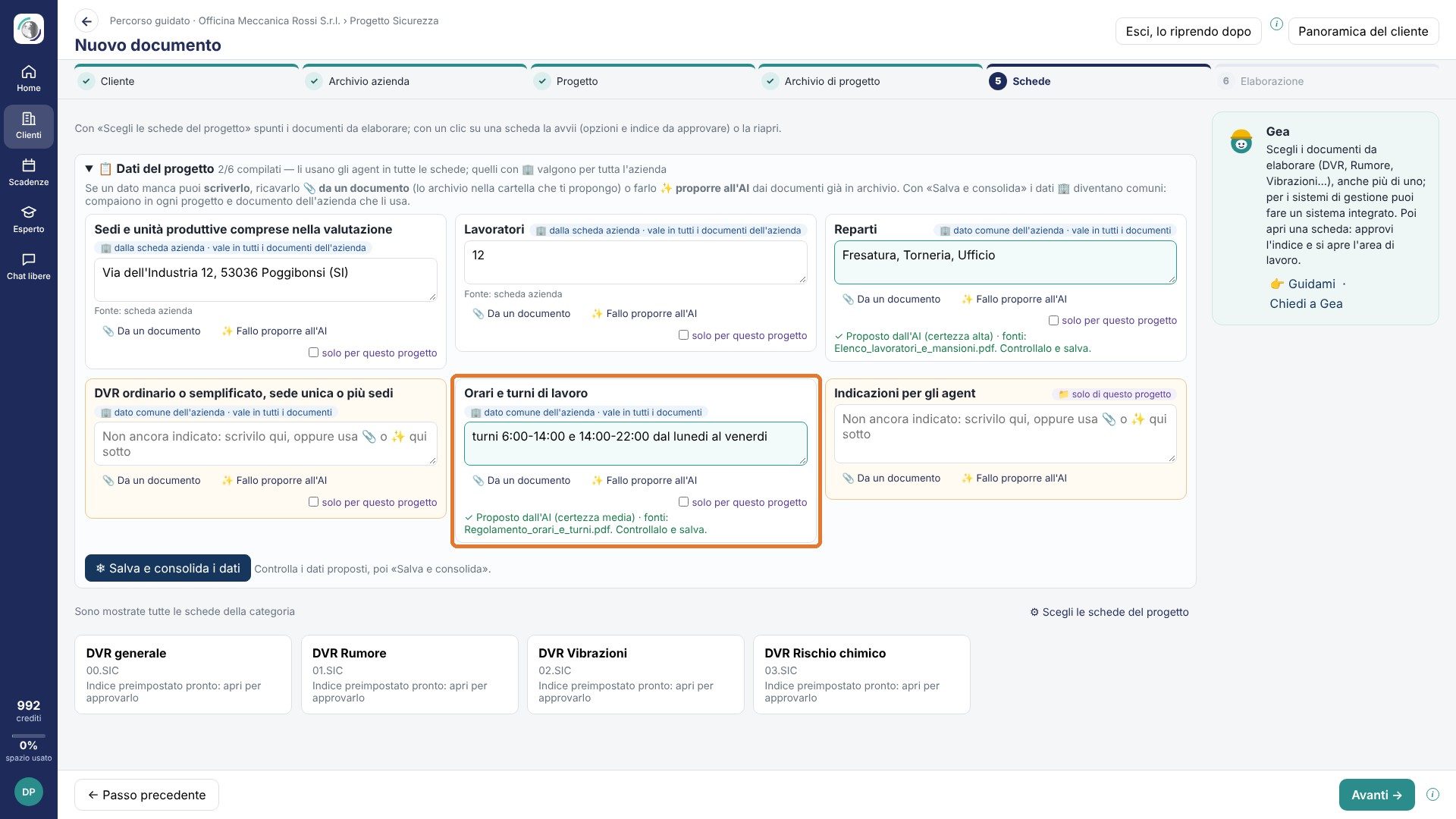
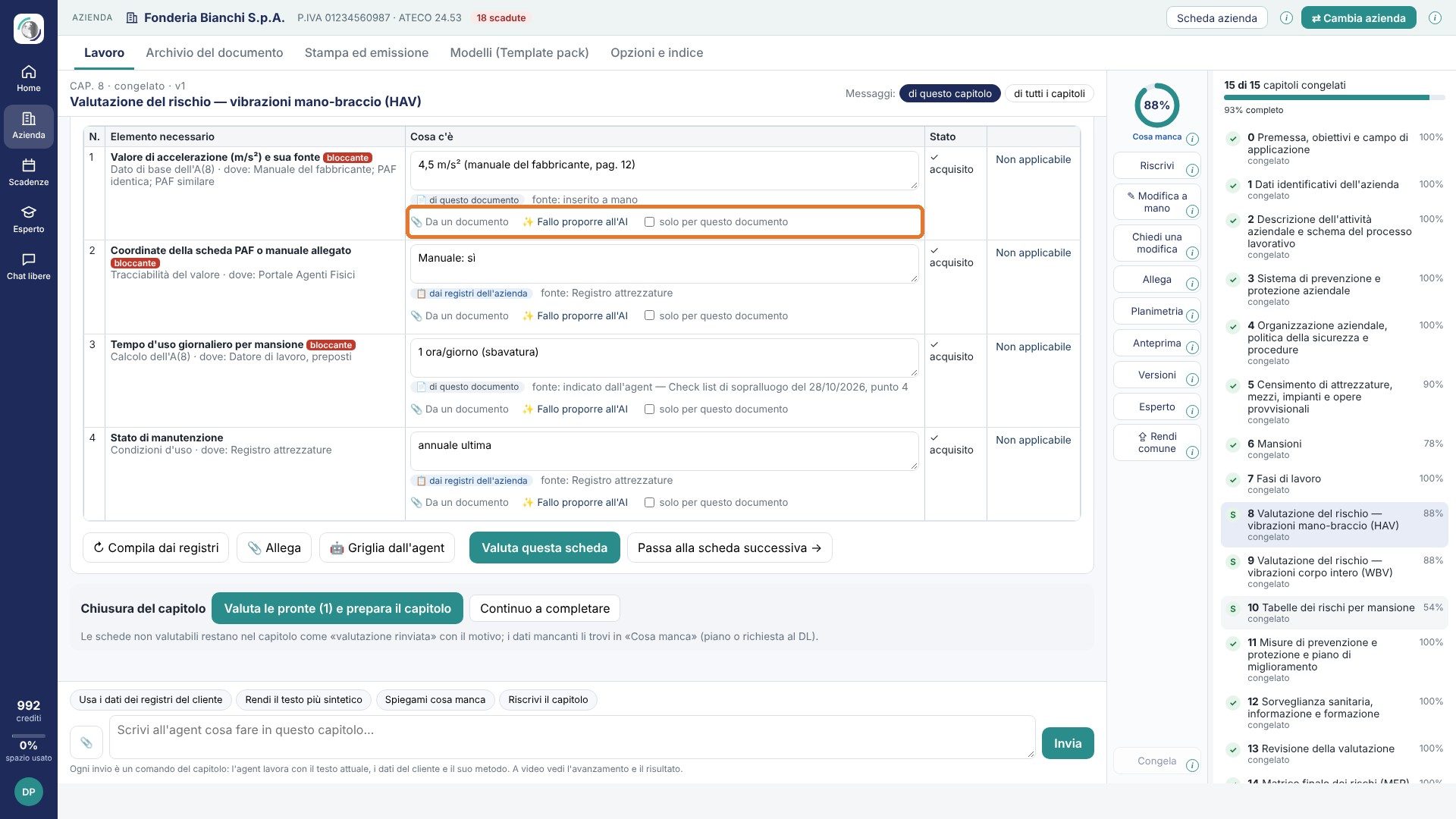
- ✨ Fallo proporre all'AI: l'AI legge i documenti dell'archivio e propone il dato con le fonti e la certezza. Se il dato non c'è, ti dice quale documento chiedere al cliente.
-
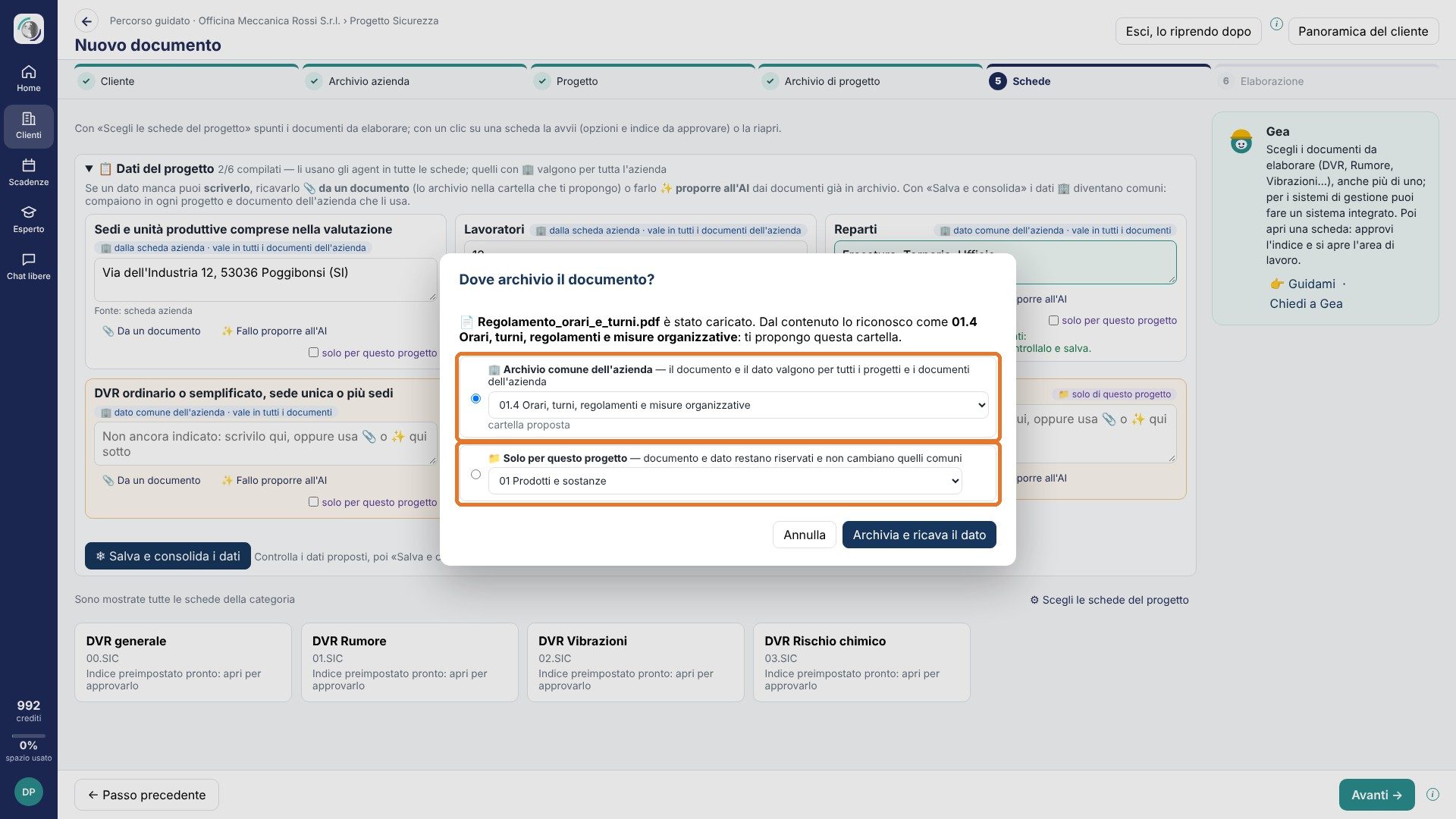
📎 Da un documento: carica il documento che contiene il dato. La finestra «Dove archivio il documento?» ti propone la cartella riconosciuta dal contenuto e ti chiede:
- 🏢 Archivio comune dell'azienda: il documento e il dato valgono per tutti i progetti e i documenti;
- 📁 Solo per questo progetto: documento e dato restano riservati.
Confermi con «Archivia e ricava il dato» e il dato compare nel campo.
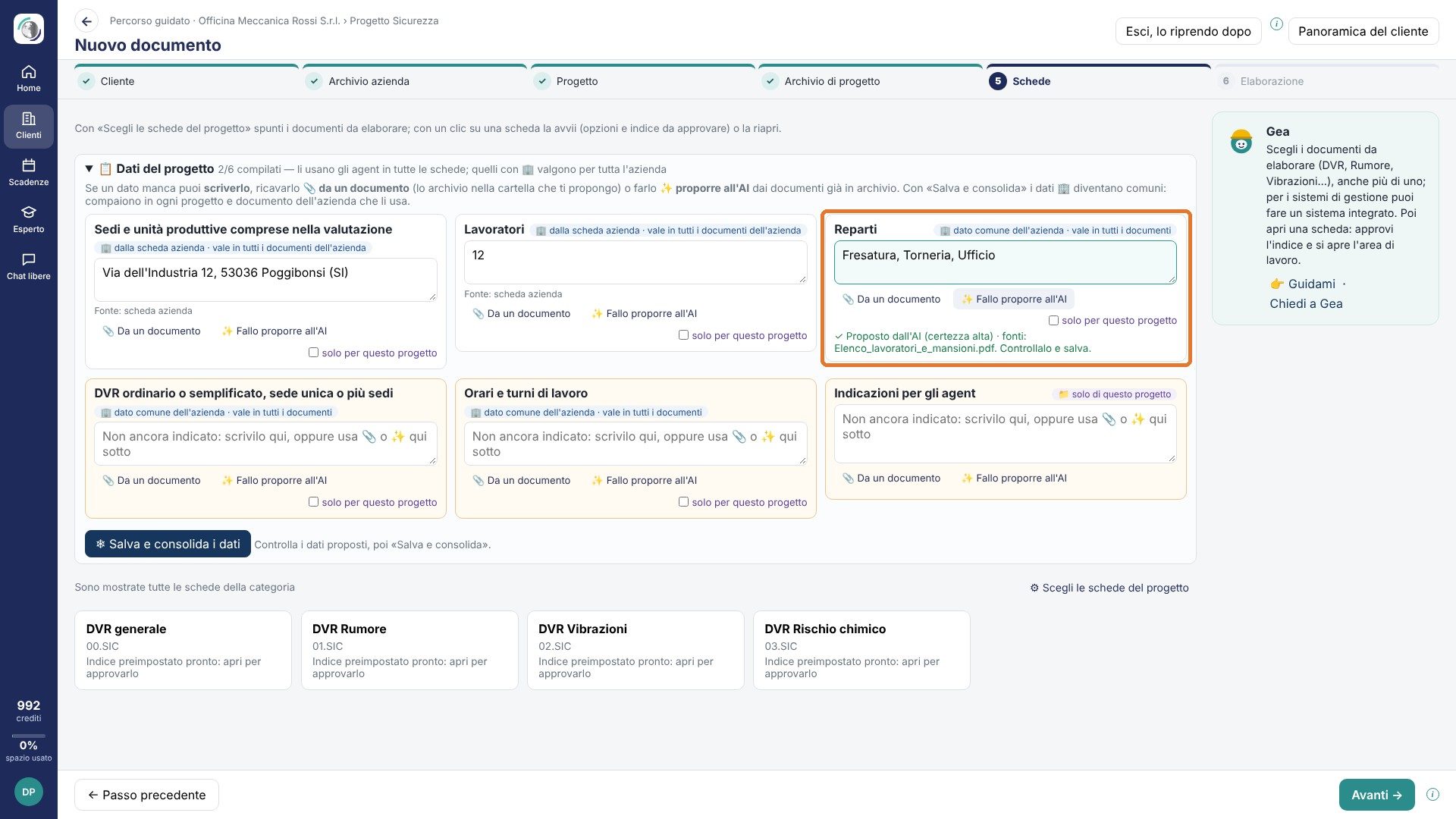
Salva e consolida
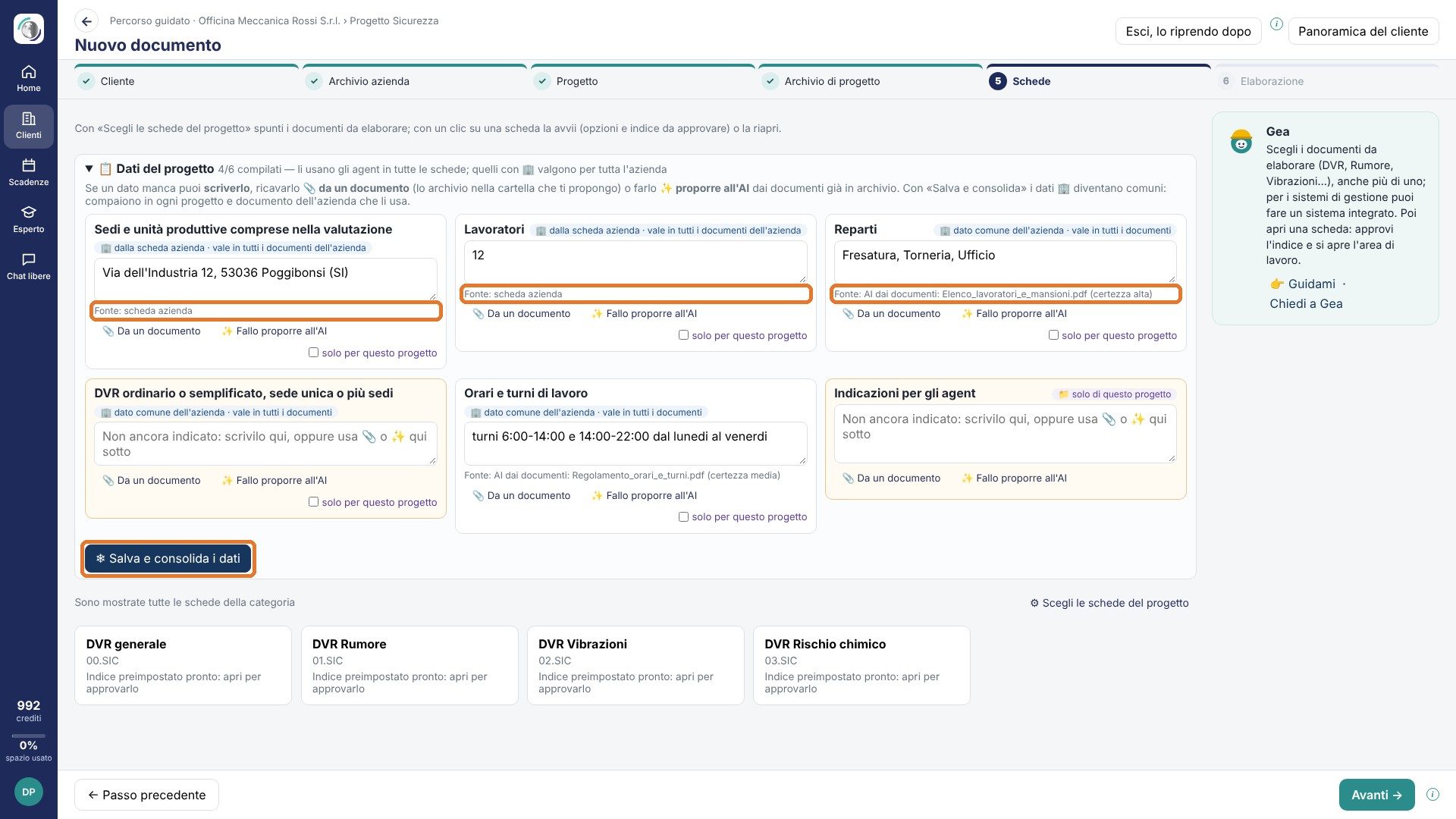
Controlla i dati proposti (evidenziati in verde) e premi «❄ Salva e consolida i dati». Da quel momento i dati 🏢 sono comuni e definitivi: sotto ogni campo resta la fonte (documento, AI o chi l'ha scritto).
4. Avviare il DVR: opzioni, consegna e indice
▶ D03 — Il mio primo DVR: opzioni, consegna e indice
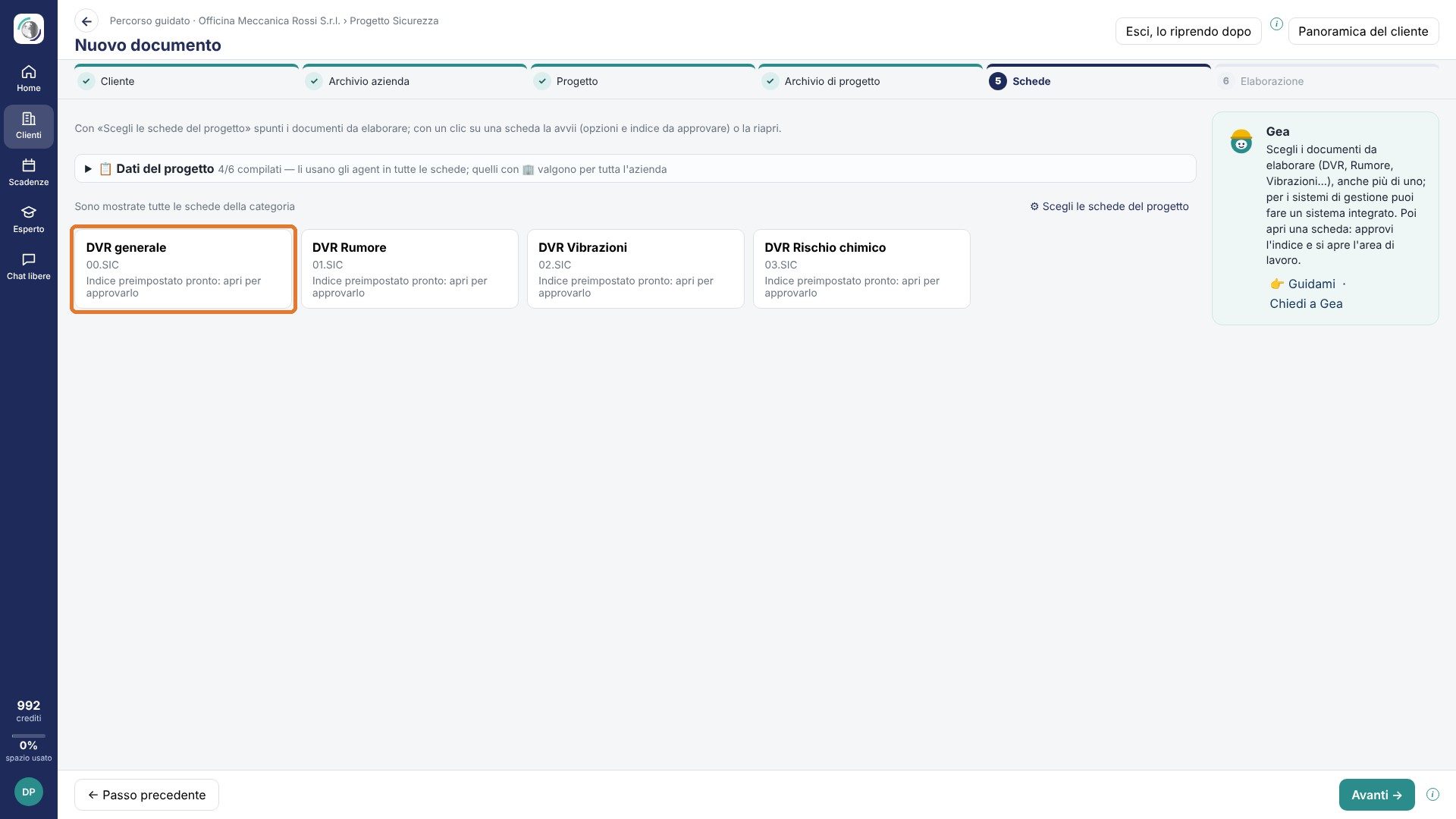
- Sempre al passo Schede, clicca la scheda «DVR generale». Con «⚙ Scegli le schede del progetto» puoi spuntare anche gli altri documenti da fare (DVR rumore, vibrazioni, chimico…).
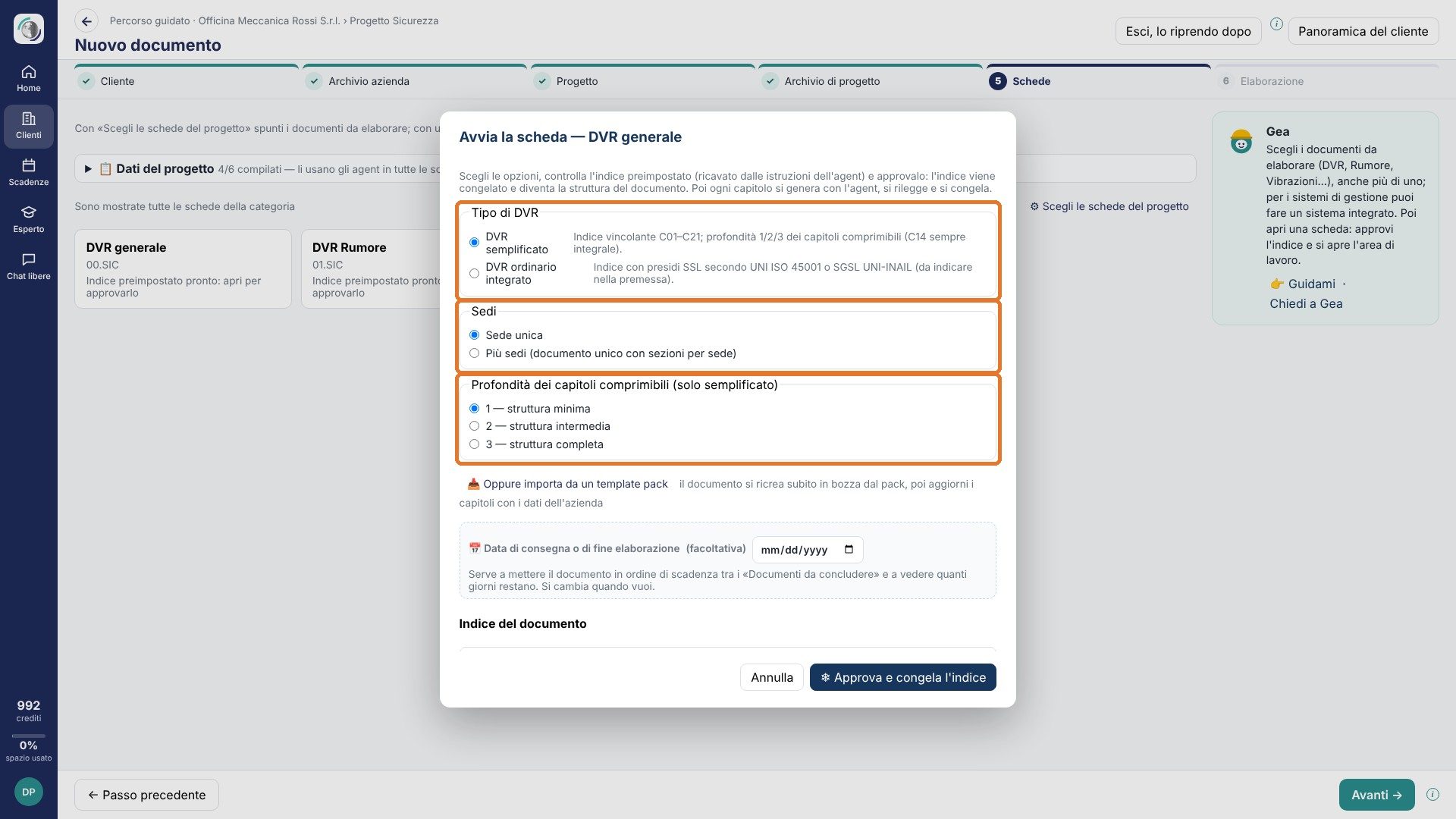
- Nella finestra «Avvia la scheda» scegli le opzioni dell'agent:
- DVR semplificato (procedure standardizzate) o ordinario integrato;
- sede unica o più sedi;
- profondità dei capitoli comprimibili.
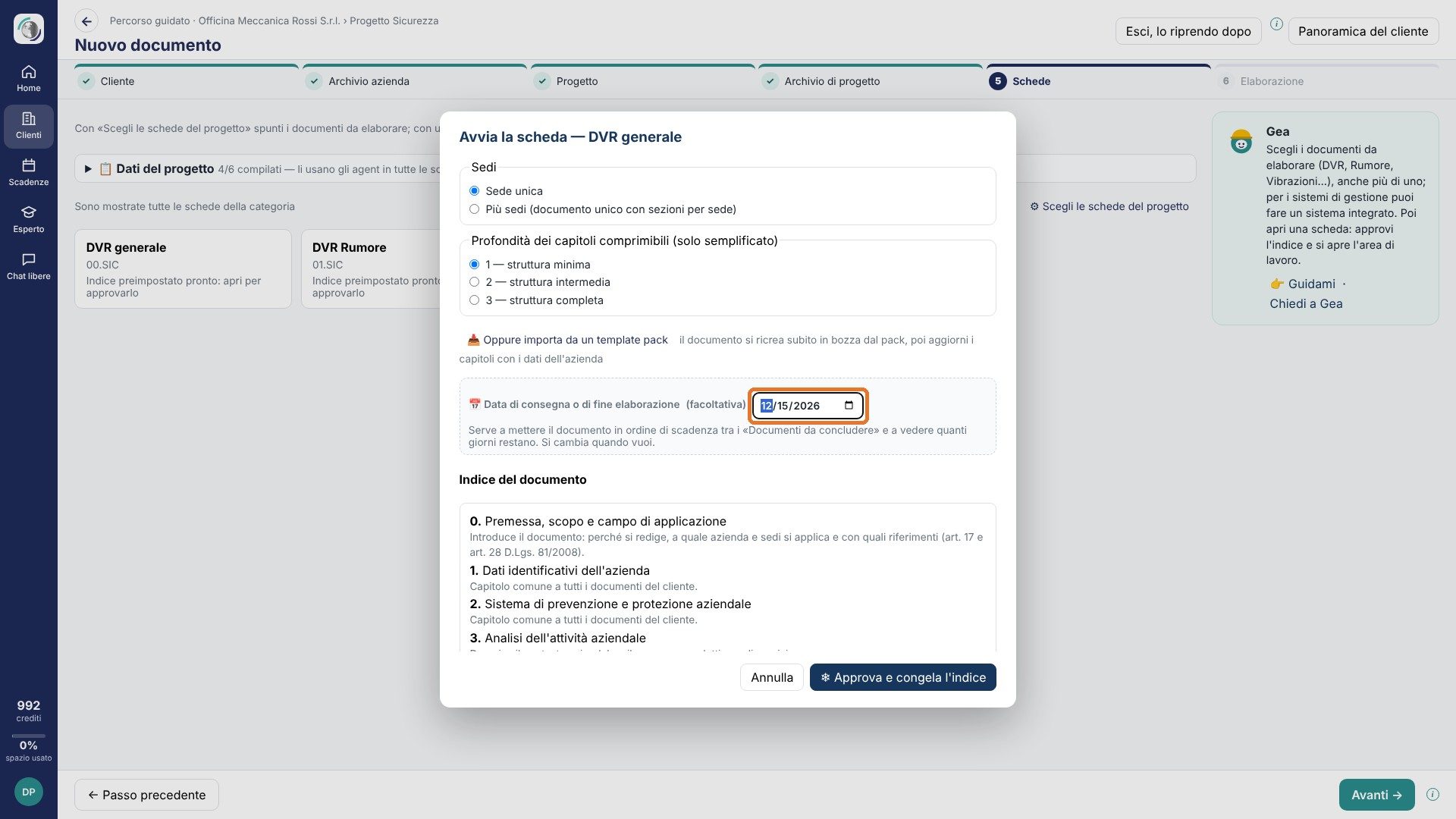
- Indica la data di consegna al cliente: il documento comparirà tra i lavori in sospeso in ordine di scadenza, con la percentuale fatta.
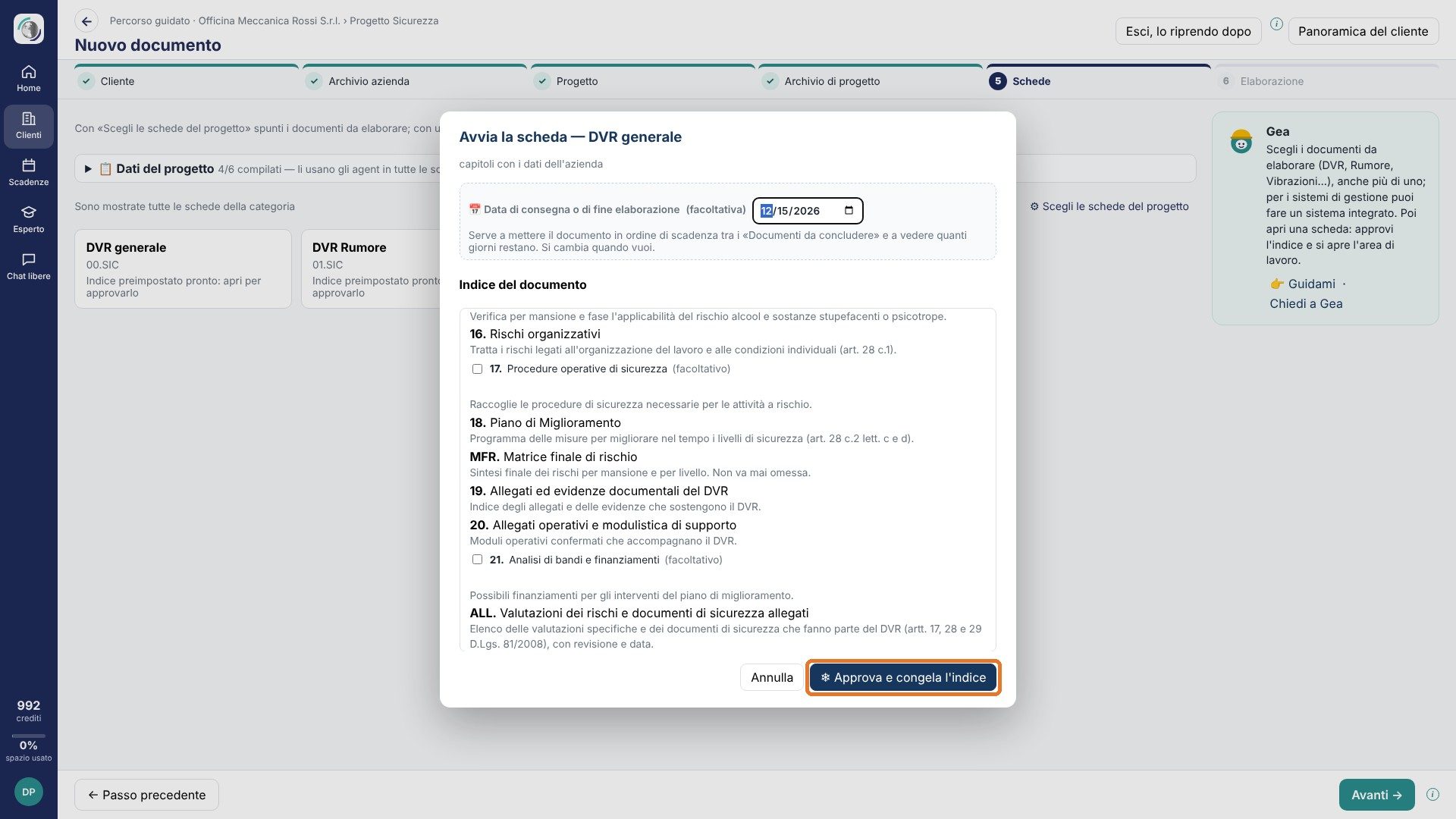
- Controlla l'indice preimpostato:
- ogni capitolo ha la sua spiegazione;
- i capitoli facoltativi si spuntano;
- quelli segnati «comune» valgono per tutti i documenti del cliente.
- Premi «❄ Approva e congela l'indice»: nasce il documento.
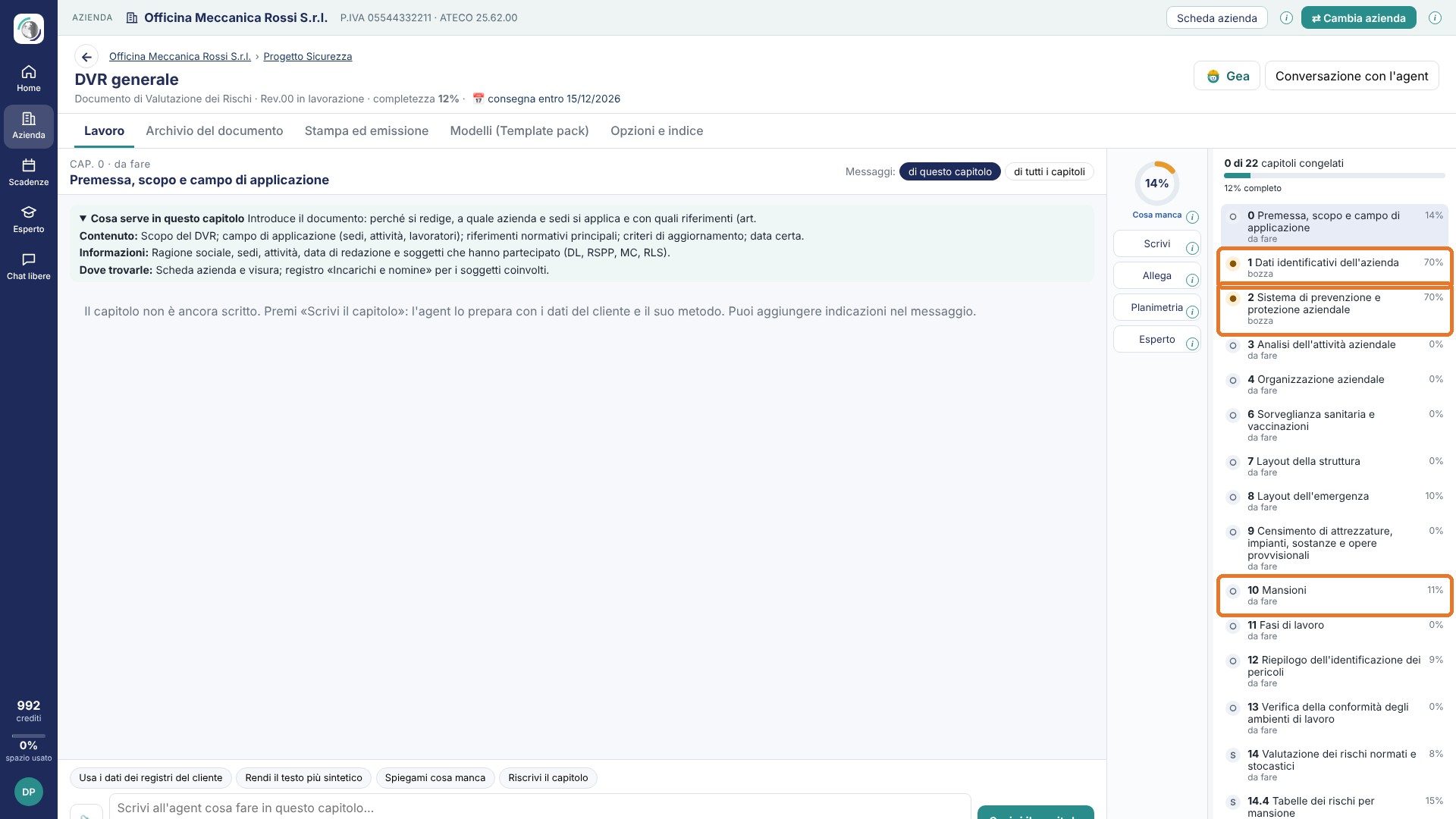
Si apre l'area di lavoro del documento. I capitoli comuni (dati identificativi dell'azienda, sistema di prevenzione e protezione, mansioni…) la piattaforma li compone da sola con i dati che hai già, senza consumare crediti: arrivano «da prendere visione».
5. L'area di lavoro
▶ D04 — Il mio primo DVR: scrivere e congelare i capitoli
- In alto: titolo, revisione, completezza del documento e data di consegna; le schede Lavoro, Archivio del documento, Stampa ed emissione, Modelli (Template pack), Opzioni e indice.
- A destra: i capitoli, ognuno con lo stato (da fare, bozza, congelato, da aggiornare), la completezza e le informazioni mancanti. In fondo, «Genera i capitoli da fare» e «✉ Chiedi i dati mancanti al DL».
- Al centro: il capitolo scelto, con «Cosa serve in questo capitolo» (contenuto, informazioni necessarie e dove trovarle) e il testo.
- Accanto al testo, i comandi: Riscrivi, Modifica a mano, Chiedi una modifica, Allega, Planimetria, Anteprima, Versioni, Esperto, Rendi comune, Congela. Il cerchio indica la completezza del capitolo; «Cosa manca» spiega cosa serve per arrivare al 100%.
- In basso: la barra per scrivere all'agent, con i comandi rapidi («Usa i dati dei registri del cliente», «Rendi il testo più sintetico», «Spiegami cosa manca», «Riscrivi il capitolo»).

6. Scrivere i capitoli e rispondere a ciò che manca
▶ D04 — Il mio primo DVR: scrivere e congelare i capitoli
L'agent scrive
Su un capitolo «da fare» premi «Scrivi il capitolo» (oppure «Genera i capitoli da fare» per farli scrivere tutti in sequenza). L'agent lo prepara con i dati del cliente, i documenti dell'archivio, i dati comuni e il suo metodo. A video vedi l'avanzamento.
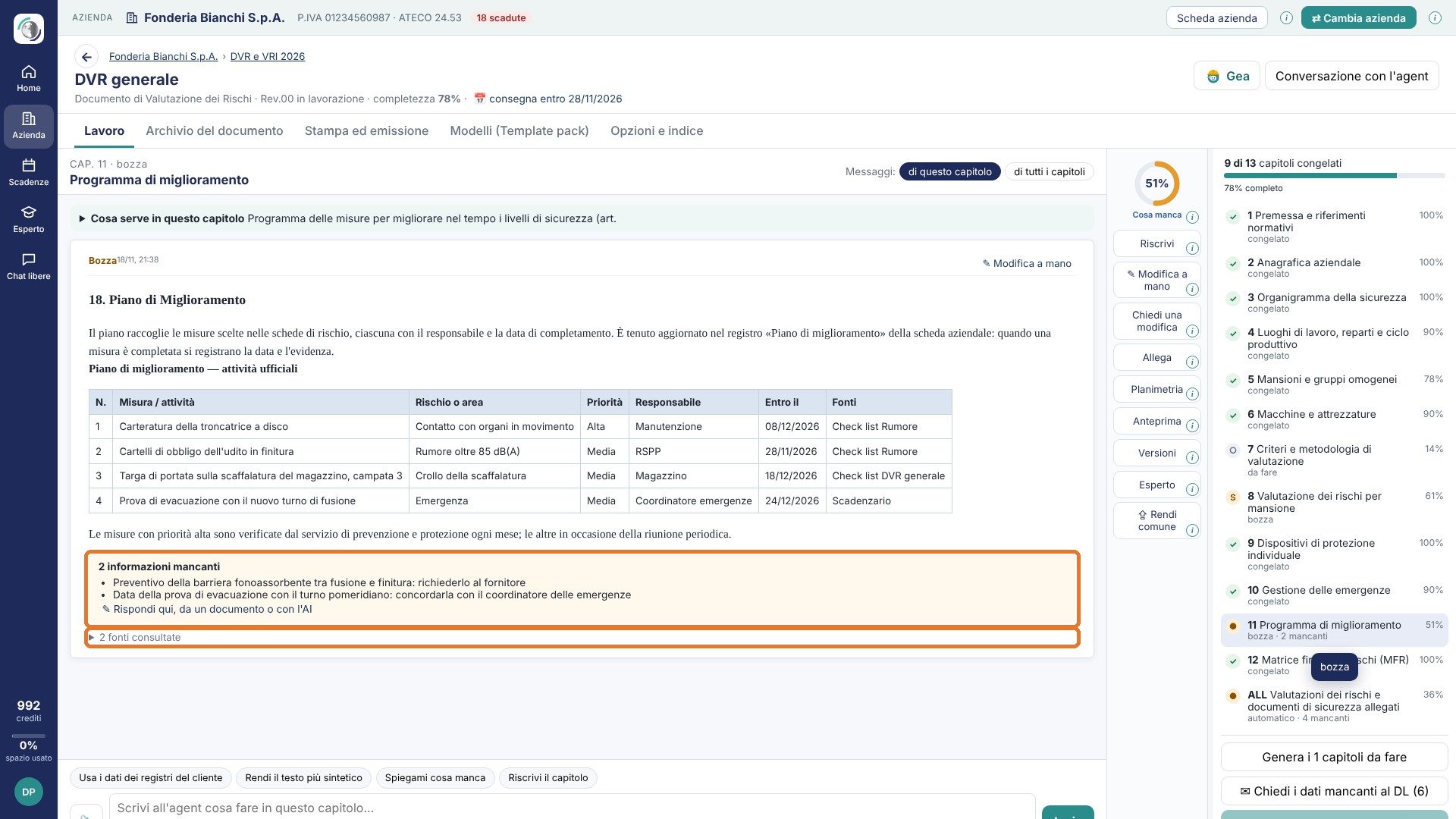
Il capitolo arriva in bozza, con:
- le fonti consultate;
- le informazioni mancanti, che restano fuori dal documento.
Rispondi alle informazioni mancanti
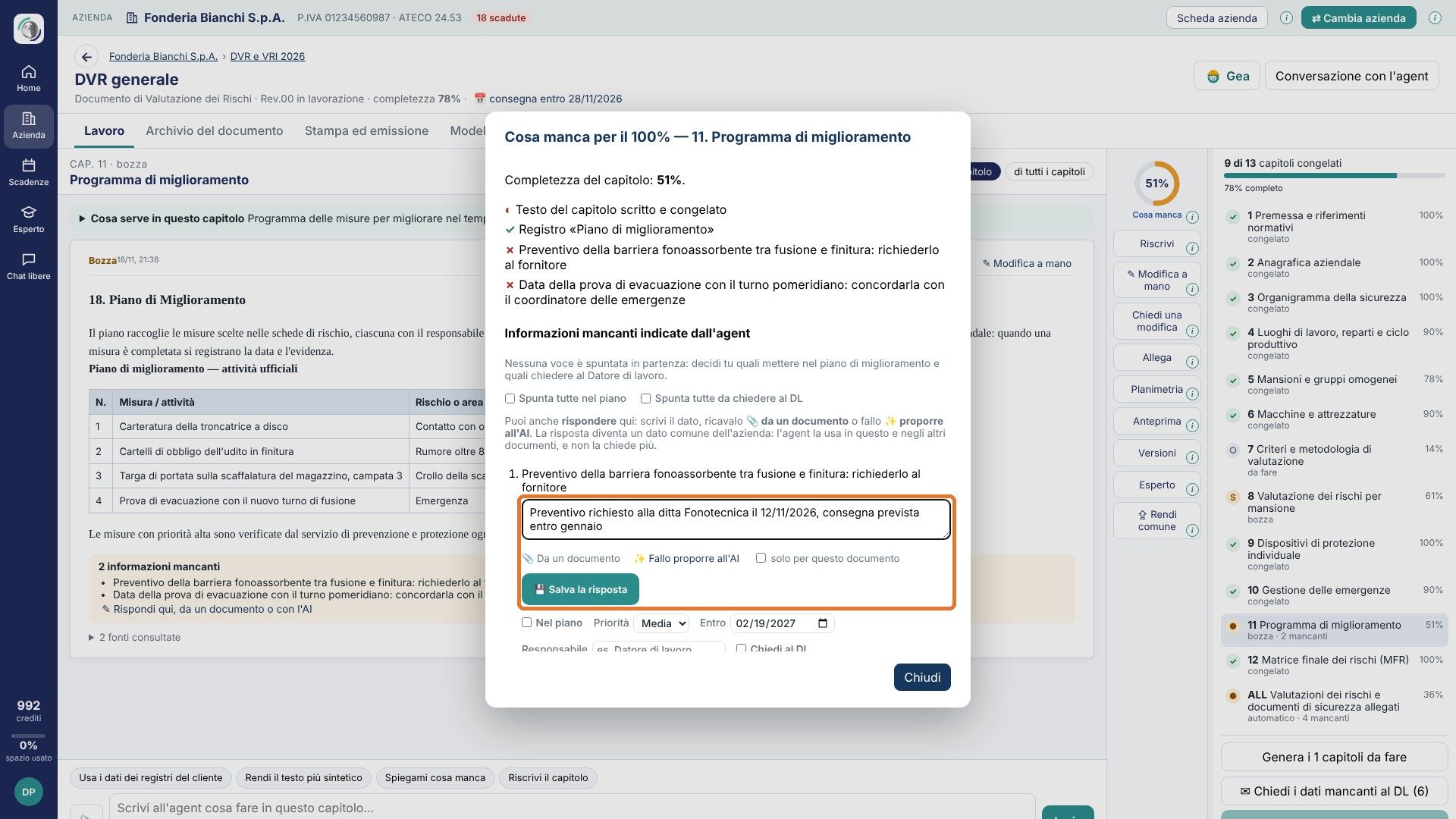
Sotto il testo, nel riquadro delle informazioni mancanti, premi «✎ Rispondi qui, da un documento o con l'AI» (oppure apri «Cosa manca»). Per ogni informazione:
- scrivi la risposta, oppure
- 📎 Da un documento: carichi il documento, scegli la cartella (archivio comune o solo per questo documento) e la piattaforma ne ricava il dato, oppure
- ✨ Fallo proporre all'AI dai documenti già in archivio.
Poi «💾 Salva la risposta». La risposta diventa un dato comune dell'azienda: l'agent la usa quando riscrive il capitolo e in tutti gli altri documenti, e non la chiede più. Se avevi già risposto a una domanda simile in un altro documento, compare «💡 Già scritto…» con «Usa questo». «solo per questo documento» la riserva.
Le informazioni che non hai puoi anche:
- metterle nel piano di miglioramento, con priorità, data e responsabile;
- chiederle al datore di lavoro con «✉ Chiedi al DL»: parte una lettera con il link per caricare i documenti senza account.
Correggi e decidi
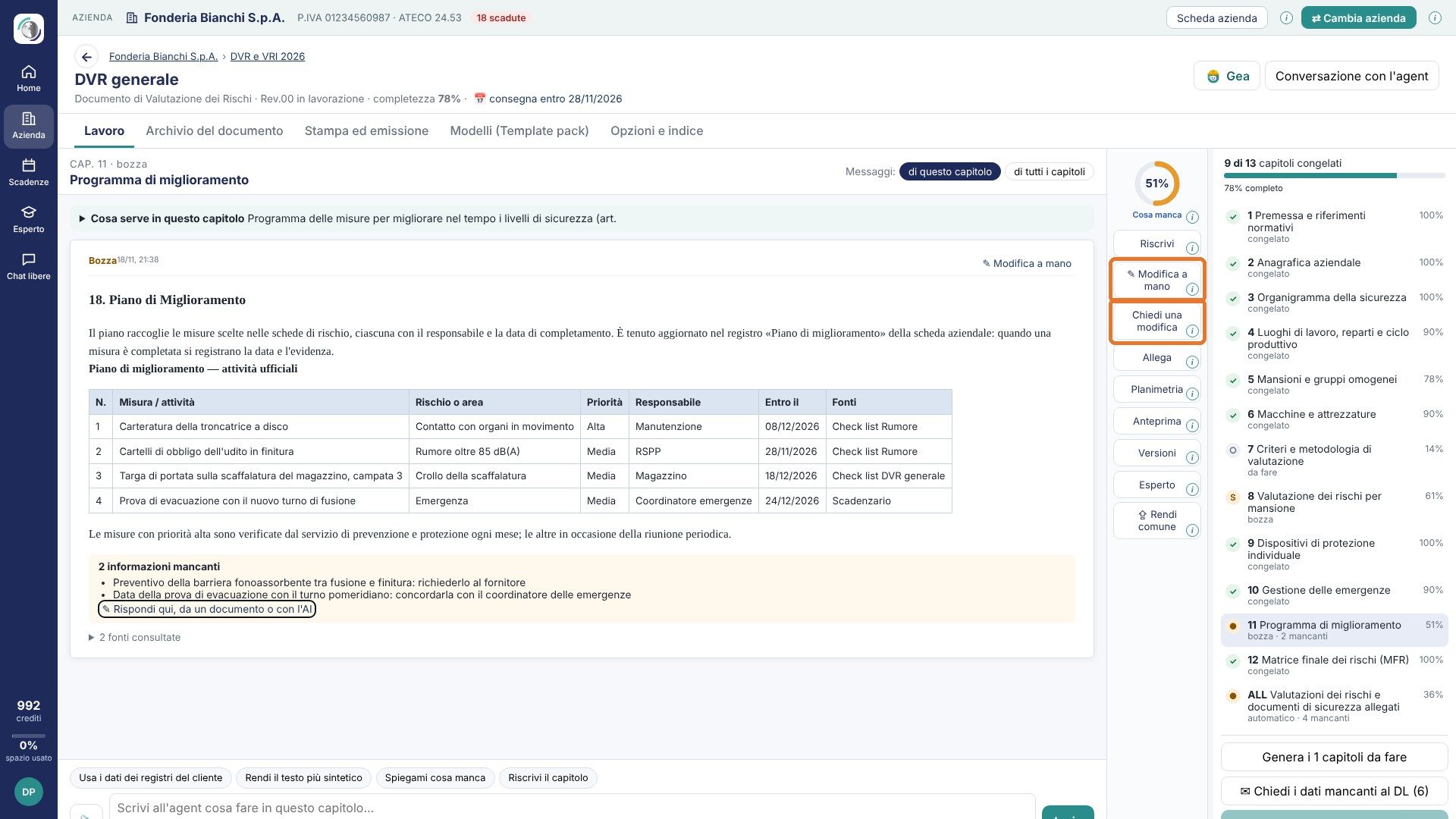
- «Chiedi una modifica»: scrivi con parole tue cosa cambiare; l'agent aggiorna il capitolo.
- «✎ Modifica a mano»: correggi direttamente il testo.
- Le decisioni che il metodo riserva a te (misure scelte, probabilità e danno, fattori K) compaiono come domande: rispondi e l'agent aggiorna il capitolo.
7. Le schede di valutazione dei rischi
▶ D05 — Il mio primo DVR: le schede di valutazione dei rischi
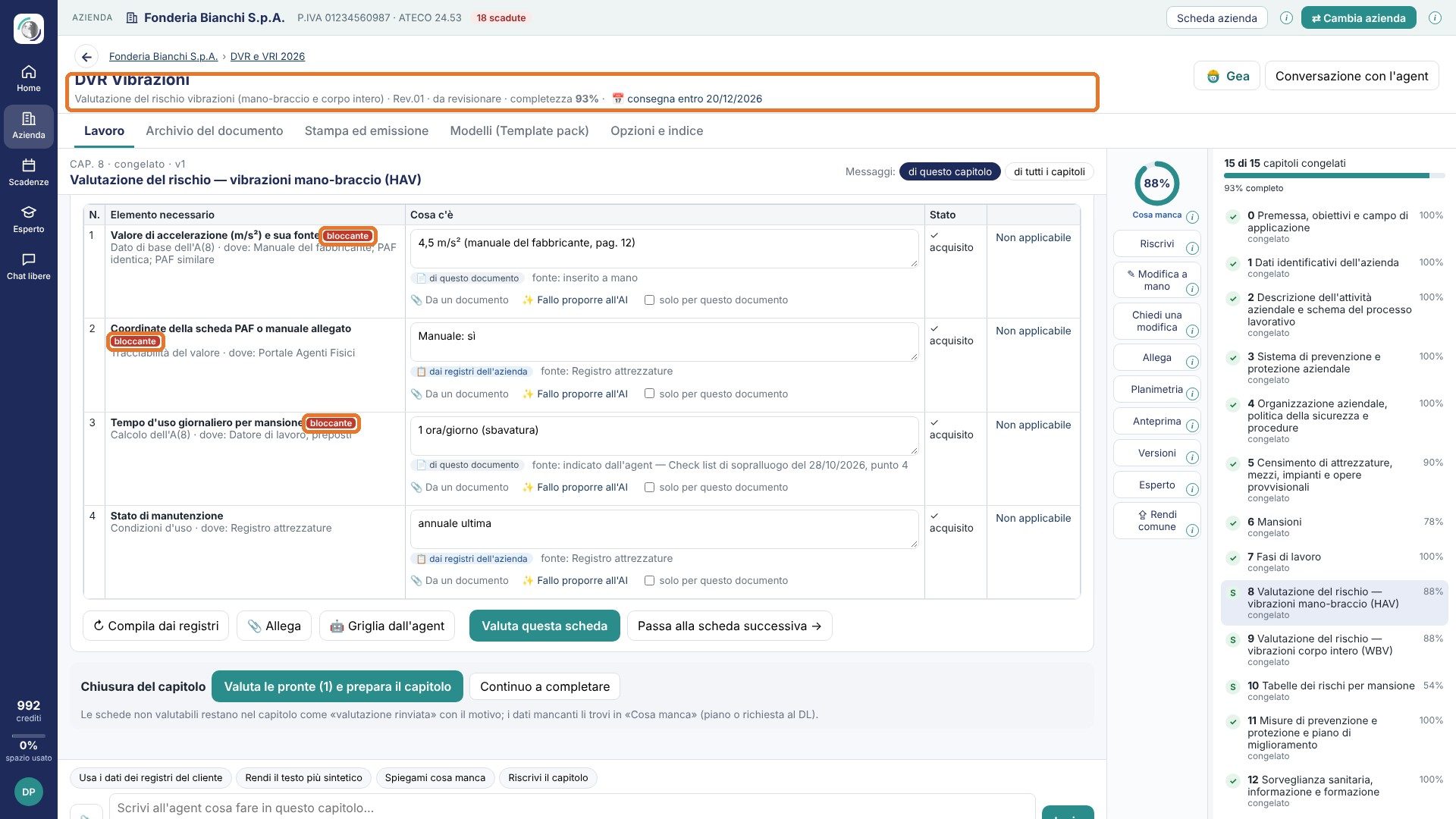
Nei capitoli di valutazione ogni rischio (o mansione, sostanza, attrezzatura) ha la sua scheda. In alto la striscia delle schede, con lo stato di ognuna:
- ★ valutata;
- ✓ completa;
- ! con riserva;
- ✕ non valutabile.
Sotto, la griglia degli elementi necessari per valutarla: quelli bloccanti sono evidenziati in rosso.
Riempire la griglia
- «↻ Compila dai registri» riempie la griglia con quello che la piattaforma sa già (mansioni, attrezzature, DPI, formazione…), citando la fonte, senza crediti.
- Ogni dato mostra la sua origine:
- 📋 dai registri dell'azienda;
- 🏢 dato comune dell'azienda, scritto in un altro documento;
- 📁 solo per questo documento.
- Per ogni riga che manca hai le tre strade: scrivi, 📎 Da un documento (con la cartella proposta: archivio comune o solo per questo documento) o ✨ Fallo proporre all'AI. Il dato proposto si controlla e si conferma con «✓ Conferma il dato».
- Un dato confermato è comune: compare nella stessa scheda di tutti i documenti dell'azienda. Per esempio, la mansione «Tornitore CNC» nel DVR generale e nel DVR rumore. «solo per questo documento» lo riserva.
- «Non applicabile» (con il motivo) chiude una riga che non riguarda il cliente.

L'agent e la valutazione
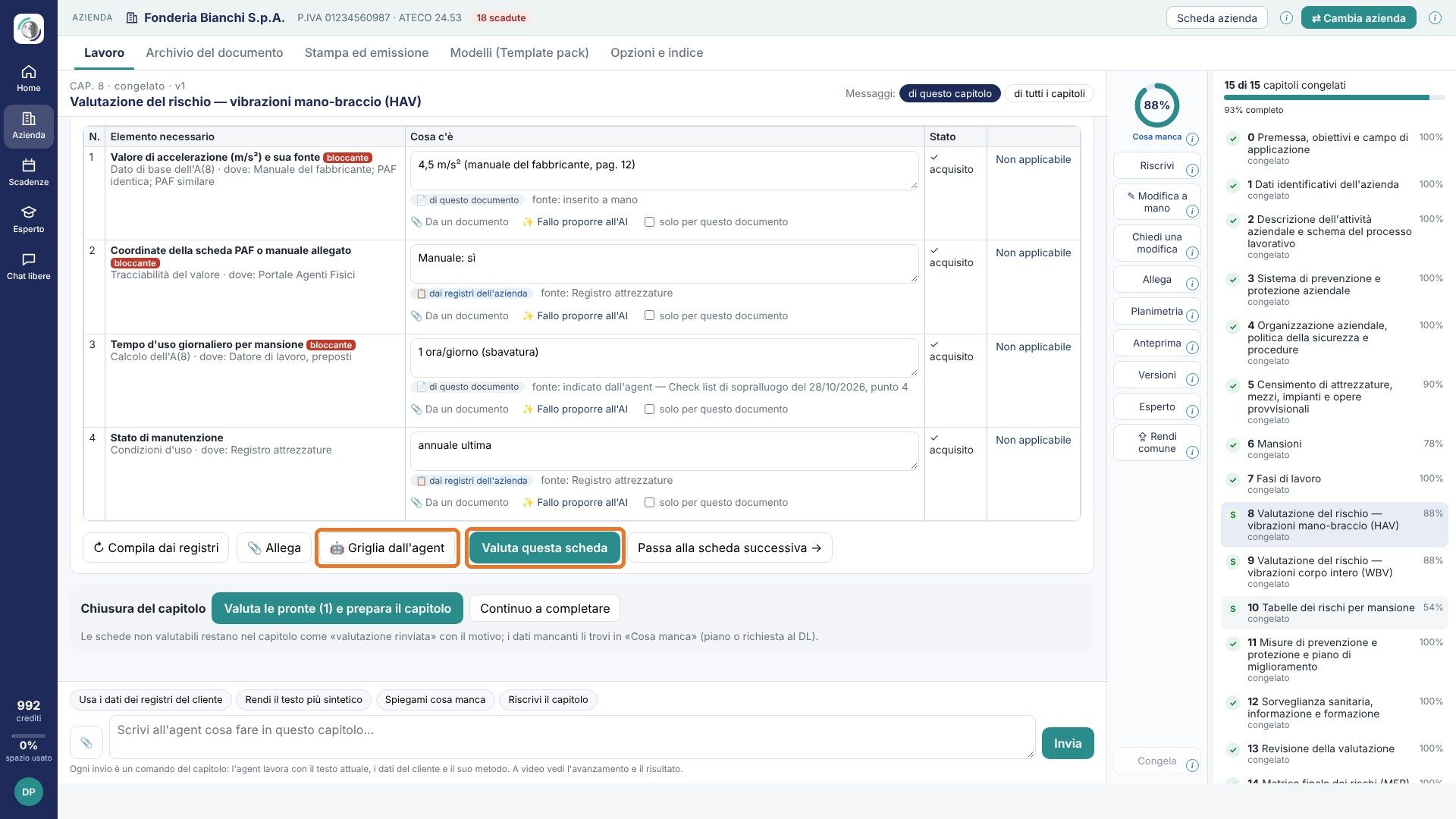
- «🤖 Griglia dall'agent»: l'agent indica, con il suo metodo, gli elementi necessari per quella scheda e quelli che ha già trovato nei documenti.
- «🤖 Verifica con l'agent cosa può valutare»: quante schede si possono valutare, quali con riserva e quali sono ferme, e perché.
- «Valuta questa scheda»: l'agent scrive la valutazione. Con riserva, la riserva è dichiarata nel testo.
- «Valuta le pronte e prepara il capitolo» chiude il capitolo; le schede non valutabili restano come «valutazione rinviata», con il motivo.
Sotto il capitolo delle mansioni ci sono le tabelle dei rischi per mansione, con formazione e DPI con le caratteristiche tecniche. Il DVR si chiude con la matrice finale dei rischi (MFR) e il piano di miglioramento.
8. Rileggere e congelare
▶ D04 — Il mio primo DVR: scrivere e congelare i capitoli
Quando un capitolo va bene premi «Congela»:
- «Anteprima» lo mostra impaginato;
- «Versioni» fa vedere e ripristinare le versioni precedenti.
Se restano voci aperte, la finestra «Prima di congelare» ti chiede come gestirle una per una:
- chiusa perché già gestita;
- nel piano di miglioramento, con la data;
- nello scadenzario, con il responsabile e la scadenza.
Un requisito che non riguarda il cliente si chiude con ⊘ e il motivo. La completezza del documento sale a ogni capitolo congelato.
9. Anteprima ed emissione
▶ D06 — Il mio primo DVR: stampa, firma, data certa e archivio
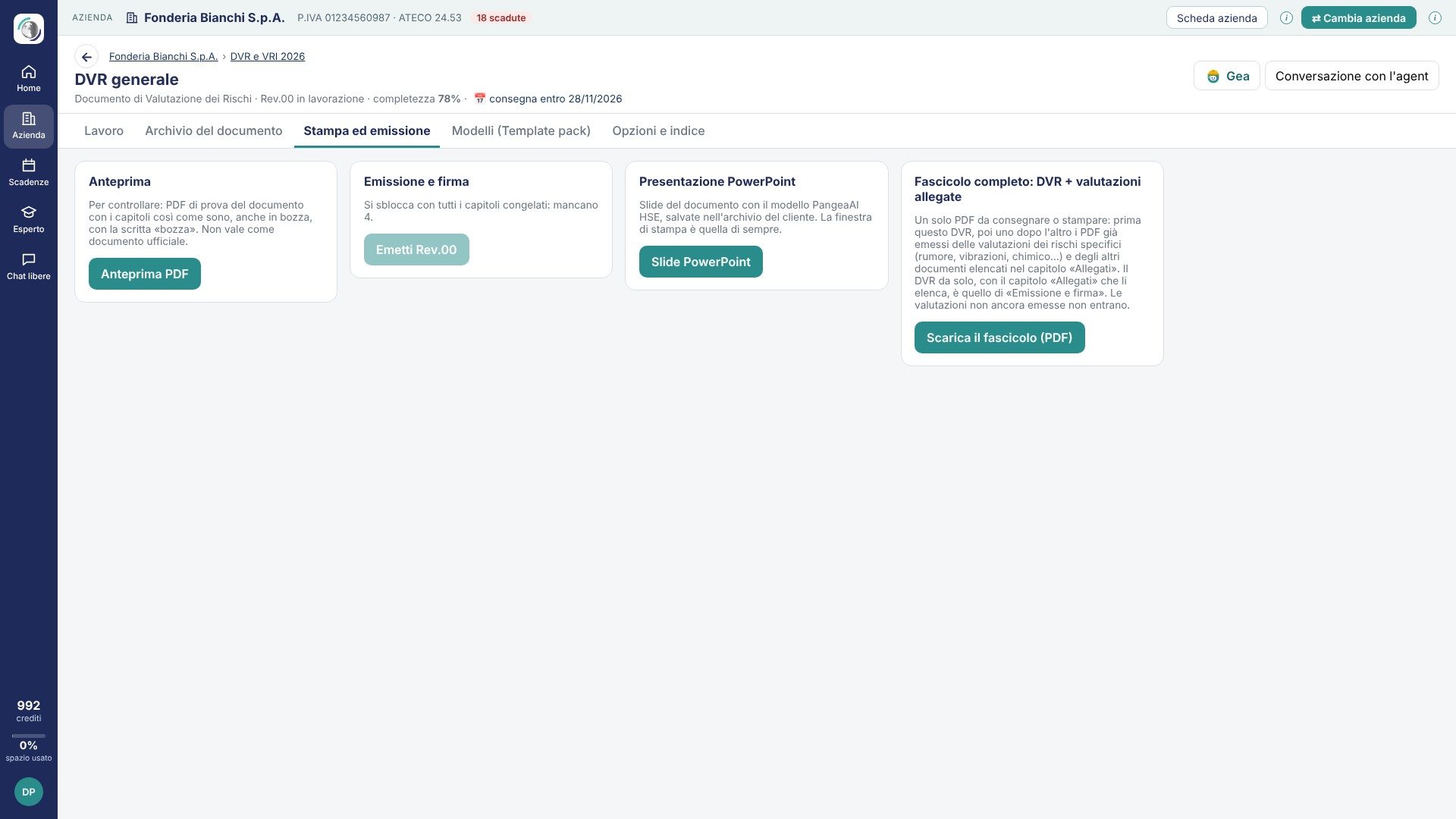
Scheda Stampa ed emissione:
- «Anteprima PDF»: il documento con i soli capitoli congelati, impaginato con il modello di stampa dello studio. Controlla copertina con il logo del cliente, tabella delle revisioni, indice, numerazione, tabelle, figure e allegati.
-
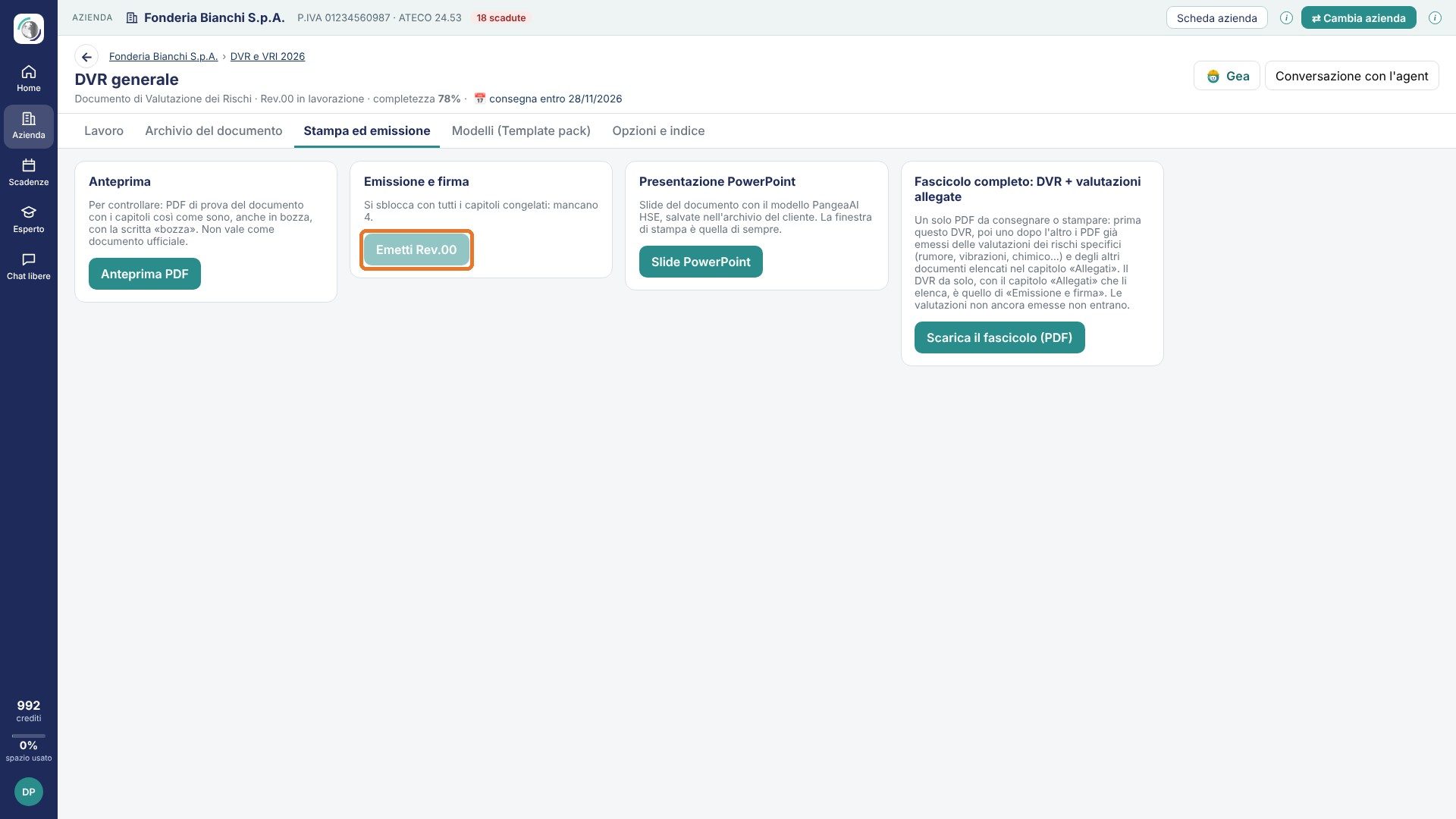
«Emetti» (si abilita con tutti i capitoli congelati):
- scegli il motivo della revisione, il tecnico ed «Elaborato in collaborazione con»;
- se il cliente aveva già un DVR, lo storico delle revisioni precedenti.
La piattaforma compone il documento ufficiale, con la pagina «Sottoscrizioni», e archivia PDF e Word nella revisione. 3. «Scarica il fascicolo» unisce il DVR e le valutazioni dei rischi specifici emesse; «Slide PowerPoint» prepara la presentazione per la riunione.
10. La firma: un solo documento, firmato da tutti
▶ D06 — Il mio primo DVR: stampa, firma, data certa e archivio
Chi firma
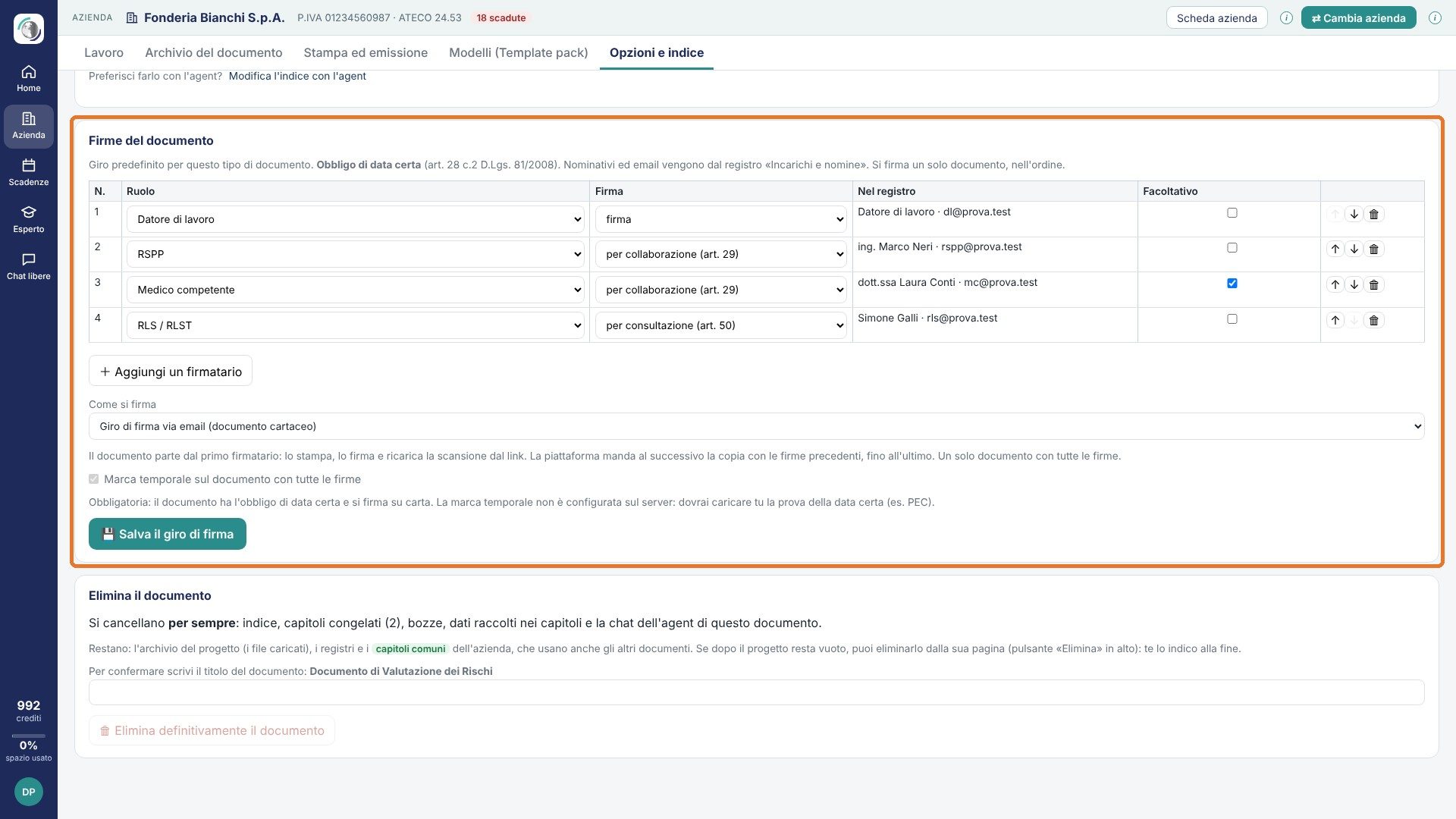
In Opzioni e indice › Firme del documento vedi il giro di firma del DVR: datore di lavoro, RSPP (per collaborazione), medico competente (per collaborazione, se nominato), RLS (per consultazione). Nomi ed email vengono dal registro «Incarichi e nomine». Qui cambi ordine, firmatari e modalità solo per questo documento; «↺ Torna al predefinito» annulla.
Il giro di firma
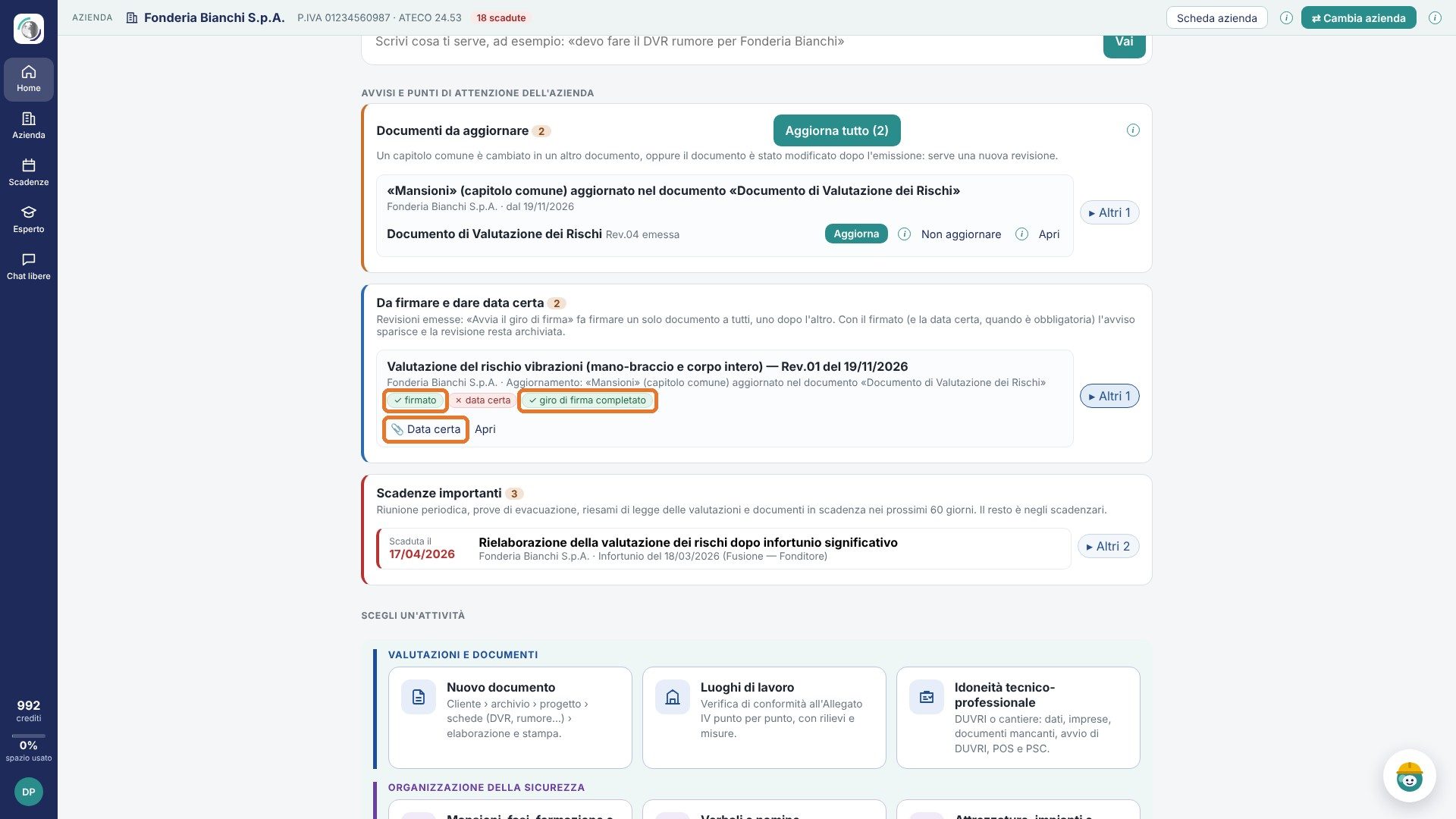
La revisione emessa compare nella Home dell'azienda in «Da firmare e dare data certa» (e nel contatore della prima Home).
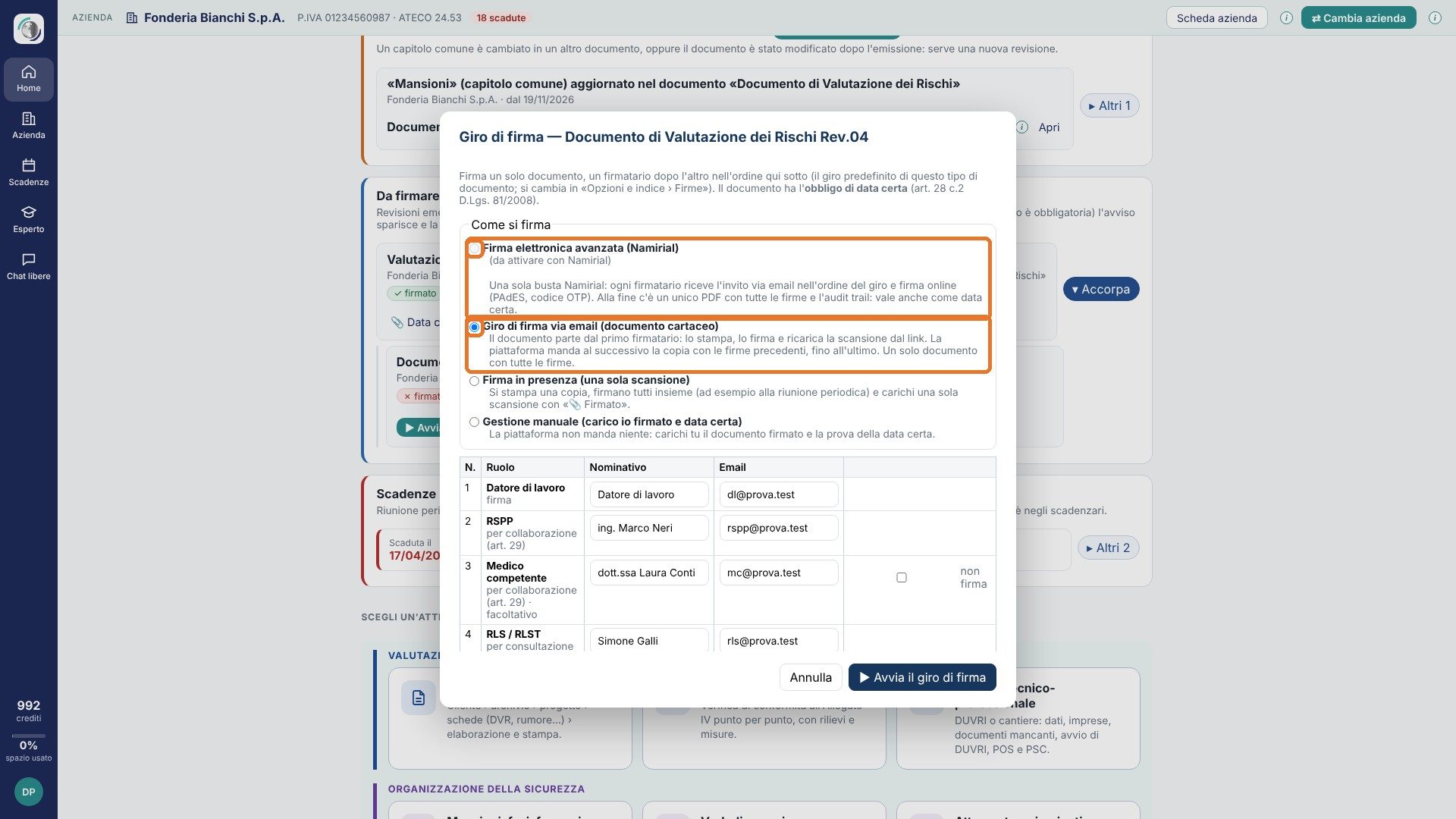
- Premi «▶ Avvia il giro di firma».
- Scegli la modalità:
| Modalità | Come funziona | Data certa |
|---|---|---|
| Firma elettronica avanzata (Namirial) | Una sola busta: ognuno firma online, in ordine, in formato PAdES con codice monouso | Vale come data certa; la marca temporale è facoltativa |
| Giro via email | Ognuno riceve la copia con le firme dei precedenti, firma, scansiona e la ricarica dal link | Marca temporale obbligatoria per il DVR |
| Firma in presenza | Firmano tutti insieme; carichi una sola scansione | Marca temporale obbligatoria per il DVR |
| Gestione manuale | La piattaforma non invia niente; carichi tu firmato e data certa | La carichi tu (es. ricevuta PEC) |
- Controlla i firmatari: le email mancanti le scrivi lì e si salvano nel registro.
- «▶ Avvia il giro di firma».

Durante il giro vedi «firme 2 di 4 — ora: medico competente», con «✉ Sollecita» e «Annulla il giro». Quando firma l'ultimo, il documento con tutte le firme entra da solo nella revisione.
Con la firma elettronica avanzata, la pagina «Sottoscrizioni» del documento riporta nome e cognome di ogni firmatario e la modalità tecnica di firma, senza firme a mano.
11. La data certa
▶ D06 — Il mio primo DVR: stampa, firma, data certa e archivio
Il DVR deve avere data certa (art. 28 c.2 D.Lgs. 81/2008):
- firmato con firma elettronica avanzata: la data certa è già garantita dalla firma e dalla marca del prestatore; la marca temporale della piattaforma è facoltativa;
- firmato su carta (giro via email o in presenza): la piattaforma applica la marca temporale al documento firmato da tutti;
- gestione manuale: con «📎 Data certa» carichi la prova (per esempio la ricevuta della PEC).
Nell'avviso vedi a colpo d'occhio cosa c'è e cosa manca (✓ firmato, ✕ data certa, ✓ giro di firma completato). Con firmato e data certa l'avviso si chiude.
12. La revisione completa in archivio
▶ D06 — Il mio primo DVR: stampa, firma, data certa e archivio
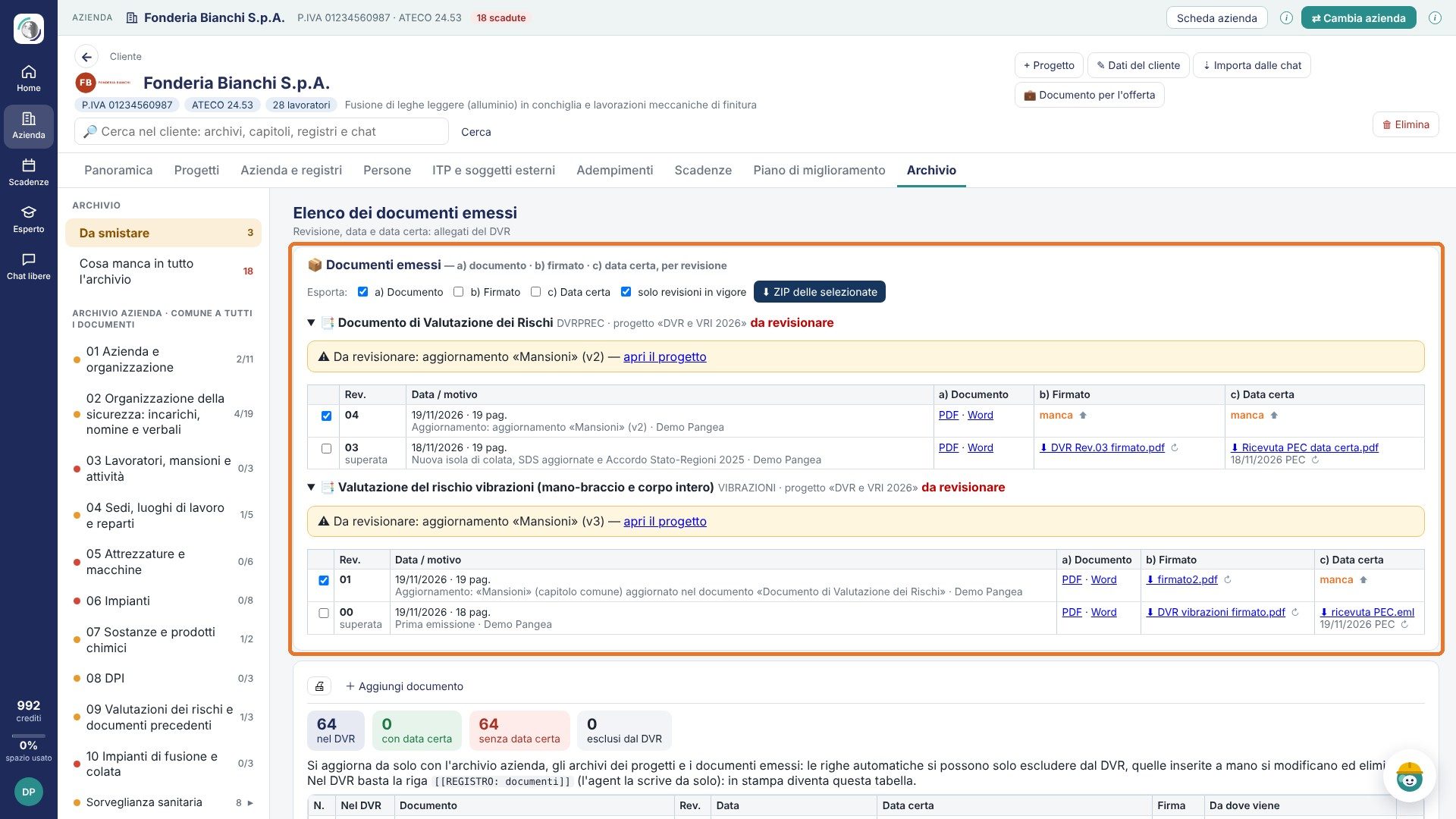
Nella pagina del cliente, Archivio › Elenco dei documenti emessi, ogni documento ha le sue revisioni. Per ogni revisione:
- a) il documento, in PDF e in Word;
- b) il firmato;
- c) la prova della data certa.
Le revisioni precedenti restano consultabili come «superate».
- Spunta le colonne e le revisioni e premi «ZIP delle selezionate» per scaricare tutto insieme: per la consegna al cliente o per un'ispezione.
- Il DVR emesso entra anche nell'elenco dei documenti emessi usato come allegato dagli altri DVR del cliente.
13. Dopo l'emissione
- Capitoli e dati comuni: se cambia una mansione, un reparto o un dato comune, i documenti emessi che lo usano compaiono in Home in «Documenti da aggiornare», con il motivo. «Aggiorna» prepara la nuova revisione con il motivo già scritto nella tabella delle revisioni; poi di nuovo firma e data certa.
- Scadenze: formazione, visite e verifiche restano sotto controllo negli scadenzari e nei contatori della prima Home.
- Riunione periodica: ogni anno, dalla scheda azienda, la piattaforma prepara il documento di supporto.
- Infortuni: dopo un infortunio significativo la piattaforma ricorda la rielaborazione entro 30 giorni.
Cosa controllare prima di emettere
- ☐ Dati comuni dell'azienda consolidati (sedi, lavoratori, reparti, turni)
- ☐ Figure della sicurezza ed email nel registro «Incarichi e nomine»
- ☐ Indice congelato e tutti i capitoli congelati, con le voci aperte gestite
- ☐ Informazioni mancanti risposte, nel piano di miglioramento o chieste al DL
- ☐ Schede di rischio valutate, misure scelte e piano di miglioramento con responsabili e tempi
- ☐ Matrice finale dei rischi presente
- ☐ Anteprima controllata: numerazione, tabelle, figure, allegati, logo del cliente
- ☐ Giro di firma del documento corretto (firmatari, ordine, modalità)
14. Domande frequenti
| Domanda | Risposta |
|---|---|
| Ho scritto le sedi in un progetto: devo riscriverle negli altri? | No: è un dato comune dell'azienda e compare ovunque. Se in un progetto serve un valore diverso, spunta «solo per questo progetto» |
| Ho risposto a un'informazione mancante: l'agent la chiederà di nuovo in un altro documento? | No: la risposta è un dato comune e l'agent la riceve in tutti i documenti dell'azienda |
| Un dato non c'è nei documenti: cosa faccio? | Scrivilo, oppure chiedi al cliente il documento indicato dall'AI e caricalo con 📎 dal campo |
| Ho caricato un documento nella cartella sbagliata | Apri l'archivio, «👁 Mostra» sul documento, poi «Sposta in…» |
| «Emetti» è grigio | Ci sono capitoli non congelati: la scheda Lavoro te li mostra |
| Un firmatario non ha l'email | Scrivila nella finestra del giro di firma: si salva nel registro «Incarichi e nomine» |
| Il firmatario non trova il link | Usa «✉ Sollecita»: riceve di nuovo il documento e il link |
| Posso interrompere il percorso? | Sì: «Esci, lo riprendo dopo». Lo ritrovi nei lavori in sospeso |
| Quanti crediti consuma un DVR? | Dipende dal numero di capitoli e di schede: i capitoli comuni e la compilazione dai registri non consumano crediti; il lavoro dell'agent e le proposte dell'AI sì. Controlla il saldo prima di cominciare |